

Documentación de LayerSync
LayerSync tiene tres modos, que se cambian desde el selector de la barra de título: AutoCAD → Excel (leer y editar), Excel → AutoCAD (vista previa y reescritura) y Clean Up (PURGE por lotes). AutoCAD → Excel es una sola pantalla con las pestañas Layers / Layouts / Properties / Dim Styles; las ediciones hechas en las cuadrículas pueden ir directamente a la vista previa de diferencias con Write Directly…, o a un único libro de Excel con Export to Excel…. No se escribe nada en un dibujo hasta que usted lo confirma en la vista previa.
Primeros pasos
Las capturas de pantalla corresponden a una versión reciente — algunos detalles visuales pueden diferir de la versión instalada.
AutoCAD → Excel (read and edit)
Añadir archivos y analizar
Añada dibujos y LayerSync lee sus capas, presentaciones, propiedades del dibujo y estilos de cota en una sola pasada.
- Add Files… elige archivos .dwg individuales; Add Folder… analiza una carpeta entera — que también se analicen las subcarpetas depende de "Include subfolders when adding a folder" (Settings → AutoCAD, desactivado de forma predeterminada).
- Añadir, quitar o vaciar archivos vuelve a analizar automáticamente todo el lote, con una barra de progreso en directo por archivo. Cada dibujo se abre una sola vez para las cuatro pestañas.
- La lista de archivos muestra el nombre, la ruta y una columna Status/Details con colores; un archivo cuyo análisis falla se marca con su error y se omite, sin bloquear el resto del lote.
- La línea de estado informa del resultado combinado: "{n} layer(s), {n} layout(s) found across {n} file(s)." La lista Files se puede contraer para dar más espacio a las cuadrículas.
Layers (capas)
Una fila por capa y por dibujo — renombre, fusione, recolore y cambie el estado de las capas por lotes.
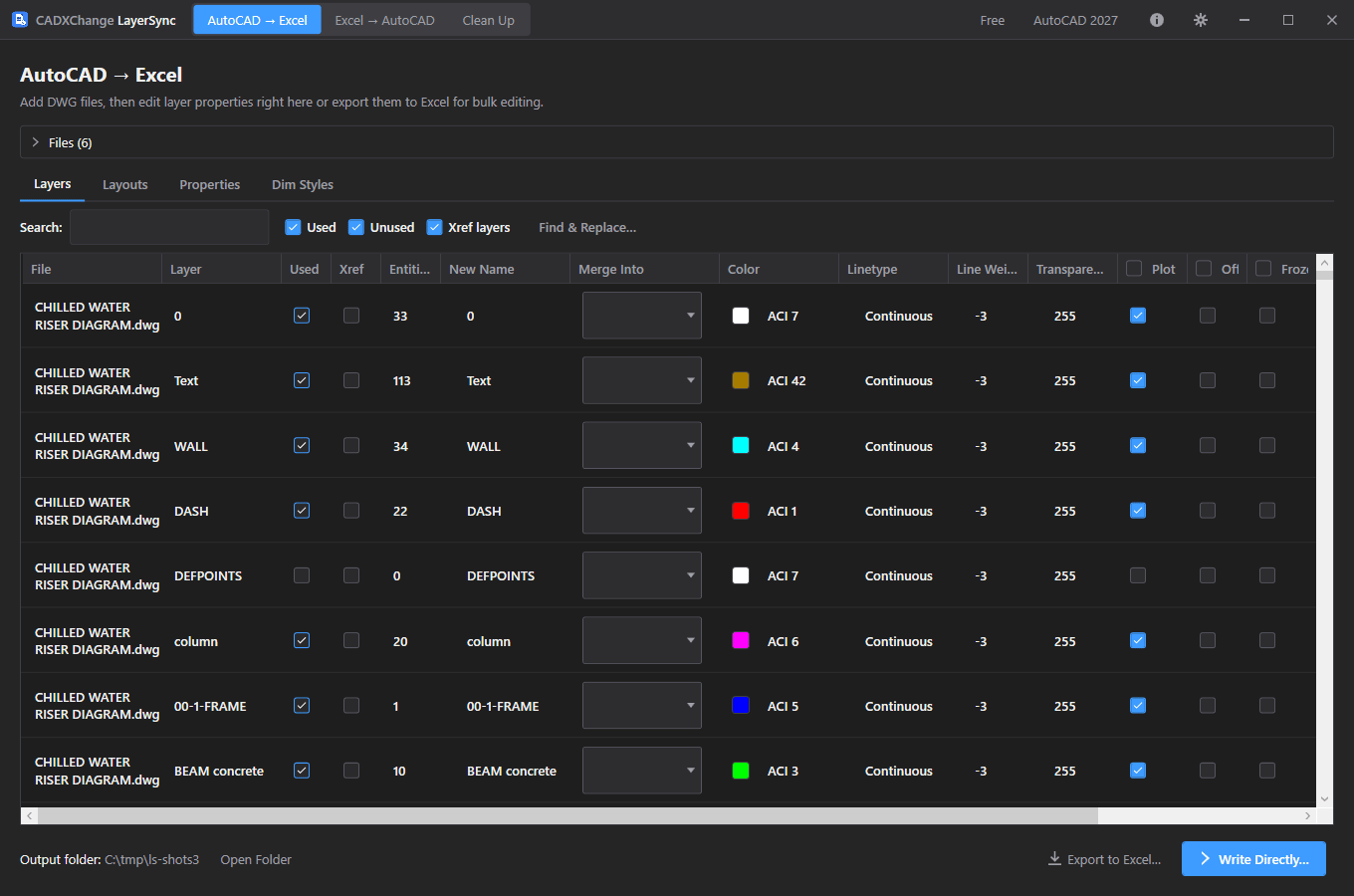
- Columnas: File, Layer, Used, Xref, recuento de objetos, New Name, Merge Into, Color, Linetype, Line Weight, Transparency, Plot, Off, Frozen, Locked y Description. Used, Xref y el recuento de objetos son solo informativos.
- La búsqueda por nombre admite los comodines * y ?; las casillas Used, Unused y Xref layers acotan aún más la lista. Las casillas de los encabezados Plot / Off / Frozen / Locked establecen de una vez toda la lista filtrada.
- Find & Replace… renombra las capas mostradas en ese momento, como texto simple o expresión regular, con distinción opcional de mayúsculas y minúsculas.
- Merge Into mueve cada objeto de la capa de origen — incluidos los de las definiciones de bloque — a la capa de destino y luego elimina la capa vaciada. La vista previa de diferencias agrupa las fusiones por capa de destino.
- Color acepta "ACI n" o "#RRGGBB"; haga clic en la muestra para abrir un selector de color.
- La capa 0 no se puede renombrar ni fusionar, y las capas procedentes de una XREF tampoco — ambas se marcan como bloqueadas en la vista previa en lugar de omitirse en silencio.
Layouts (presentaciones)
Renombre las presentaciones del espacio papel y cambie el orden de sus pestañas en todo el lote.
- Una fila por presentación del espacio papel y por dibujo (Model nunca se lista): File, Layout, New Name y Tab Order.
- Un nombre nuevo que ya existe en el mismo dibujo, o que contiene un carácter no permitido en los nombres de AutoCAD, se marca en la vista previa como Cannot write con el motivo.
Properties (propiedades del dibujo)
Lea y defina los DWGPROPS de cada dibujo — campos estándar y propiedades personalizadas.
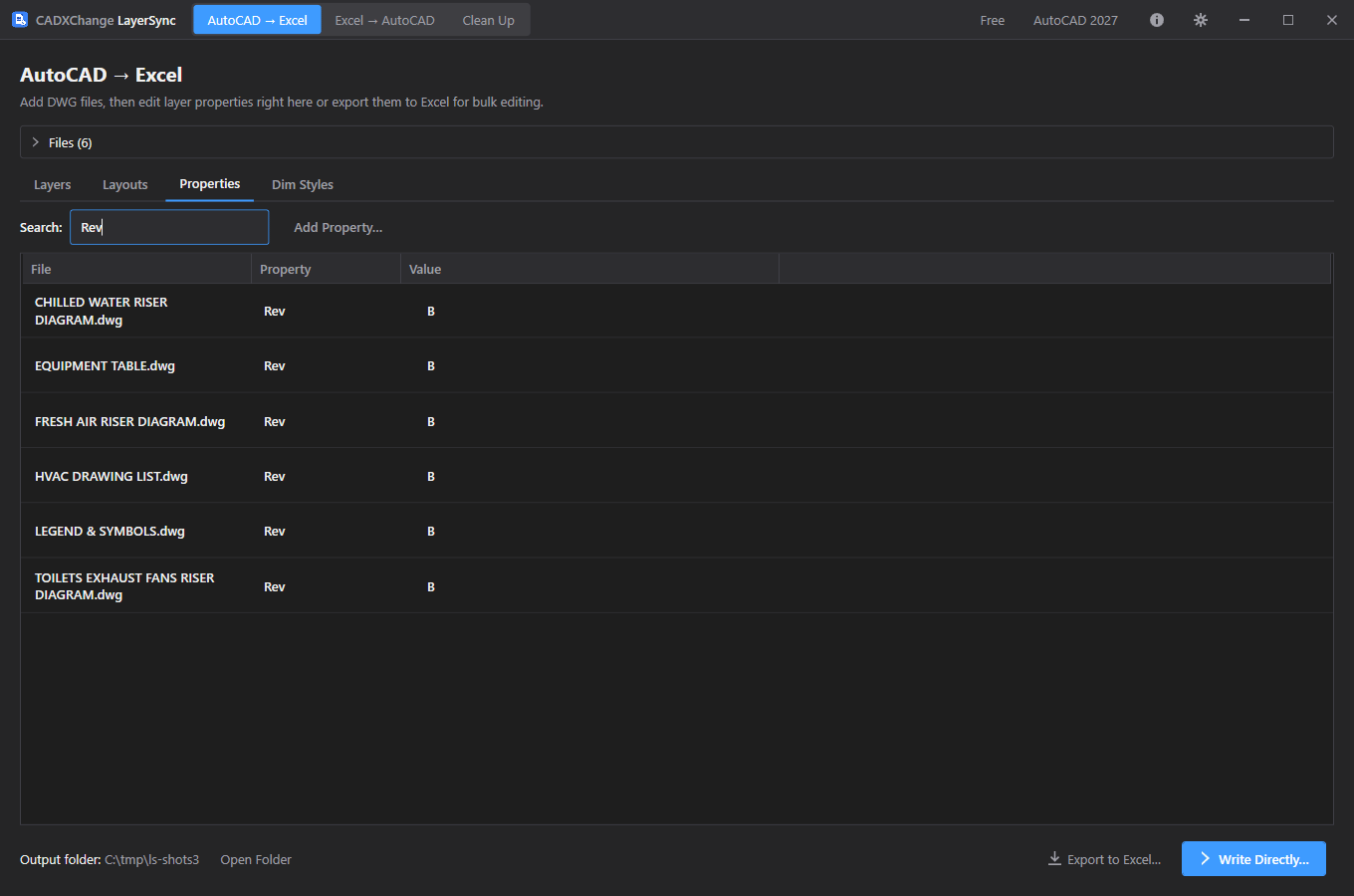
- Una fila por dibujo y propiedad. Title, Subject, Author, Keywords, Comments y HyperlinkBase aparecen siempre (vacíos si no están definidos), seguidos de las propiedades personalizadas del dibujo por orden alfabético.
- Edite un valor en su sitio. Vaciar el valor de una propiedad personalizada la elimina del dibujo; vaciar un campo estándar simplemente lo deja vacío.
- Add Property… define una propiedad personalizada en cada dibujo analizado, sobrescribiendo una propiedad existente del mismo nombre. Los nombres de propiedad conservan la ortografía escrita.
- La búsqueda coincide con el nombre de la propiedad o con el nombre del archivo — acótela a una propiedad para verla en todo el lote.
- Tras escribir, LayerSync actualiza los campos del dibujo (el equivalente de UPDATEFIELD), de modo que un cajetín que remite a una propiedad muestra el nuevo valor. Si la actualización de campos falla, se informa como advertencia; las propiedades se guardan igualmente.
Dim Styles (estilos de cota)
Unifique la altura del texto, el estilo de texto, el tamaño de flecha y la escala global de las cotas.
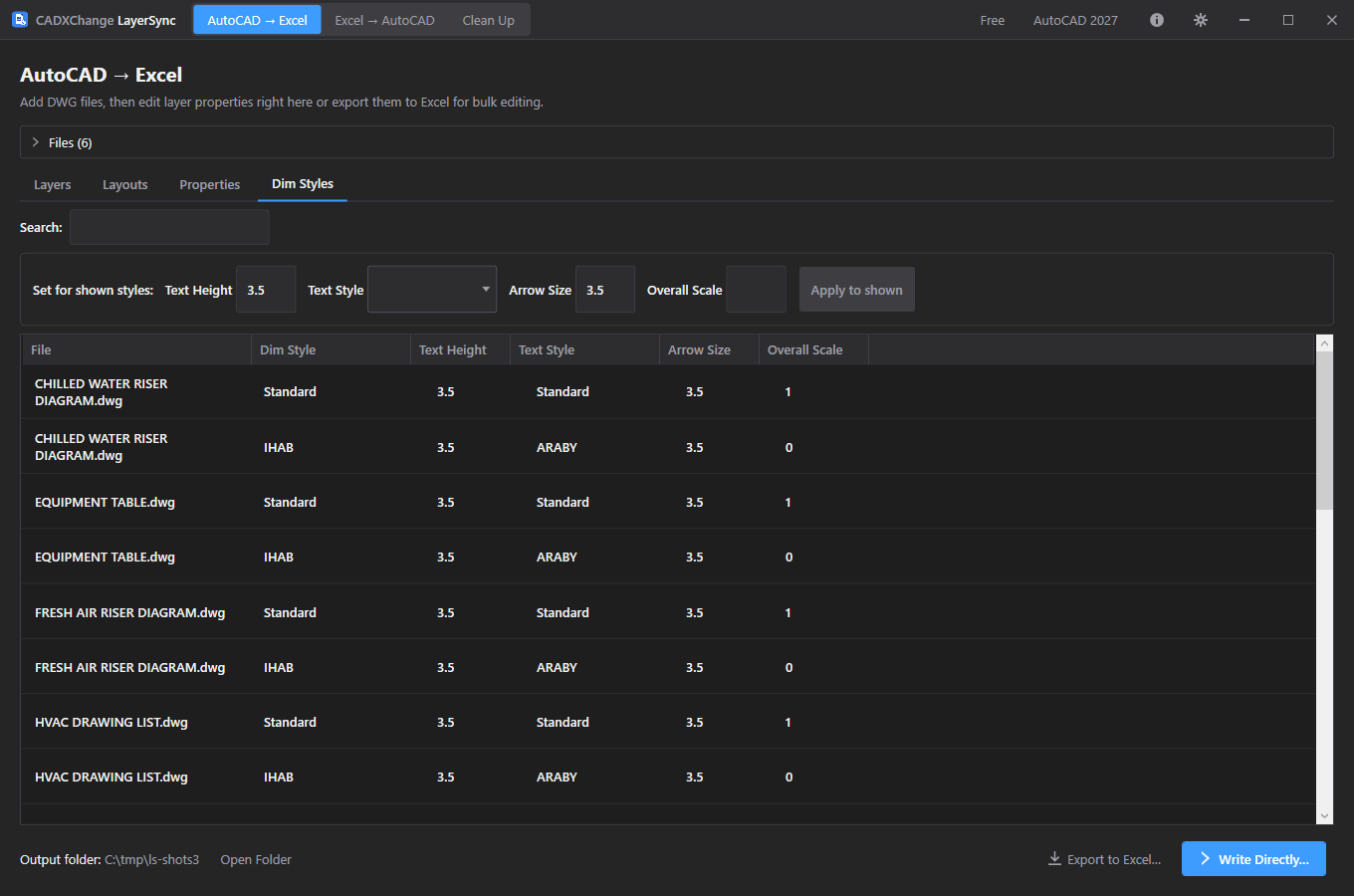
- Una fila por estilo de cota y por dibujo: Text Height (DIMTXT), Text Style (DIMTXSTY), Arrow Size (DIMASZ) y Overall Scale (DIMSCALE). Las demás variables de cota quedan exactamente como están.
- Edite una celda directamente, o use la barra "Set for shown styles": rellene los cuadros que quiera y haga clic en Apply to shown — cada estilo que la búsqueda muestra en ese momento recibe esos valores; un cuadro en blanco conserva el ajuste.
- Los estilos procedentes de una XREF aparecen en gris y no se pueden editar; sus valores sin cambios siguen apareciendo como No change en la vista previa.
- Tras la escritura, las cotas existentes que usan un estilo modificado se regeneran, de modo que el dibujo muestra enseguida los nuevos tamaños. Las sustituciones aplicadas a una cota individual se dejan como están.
- Un nombre de estilo de texto que no existe en un dibujo hace fallar solo ese estilo; el motivo aparece en el informe de resultados.
Export to Excel y Write Directly
Lleve las ediciones a Excel para trabajar en masa, o vaya directamente a la vista previa.
- Export to Excel… escribe un LayerSync_Export_{date}_{time}.xlsx con marca de tiempo, con las hojas Layers, Layouts, Properties y DimStyles, una hoja Color Reference y una hoja de metadatos _LayerSync. Lo que se exporta es lo que las cuadrículas muestran en ese momento — incluidas las ediciones ya hechas.
- En la hoja Properties cada fila es un dibujo; un encabezado escrito en una columna nueva se convierte en una nueva propiedad personalizada. Una celda vacía borra esa propiedad.
- Write Directly… omite Excel: solo las filas que ha editado pasan a la vista previa de diferencias.
Excel → AutoCAD (write back)
Emparejar el libro editado con los dibujos
Elija el libro editado y la carpeta de DWG con la que emparejarlo.
- Los libros se emparejan con los dibujos únicamente por nombre de archivo exacto en la carpeta elegida, y las filas con los objetos por archivo más handle del objeto (capas, presentaciones, estilos de cota) o nombre de propiedad — no por el orden de las filas. Los libros exportados por una versión anterior de LayerSync, sin las hojas más recientes, se siguen abriendo.
- Las filas sin un DWG coincidente en la carpeta aparecen en la pestaña Unmatched en lugar de fallar en silencio.
- Este paso se omite por completo cuando llega desde Write Directly… — no hay ningún libro que elegir.
Revisar la vista previa de diferencias
Vea exactamente qué va a cambiar, archivo por archivo, antes de escribir nada.
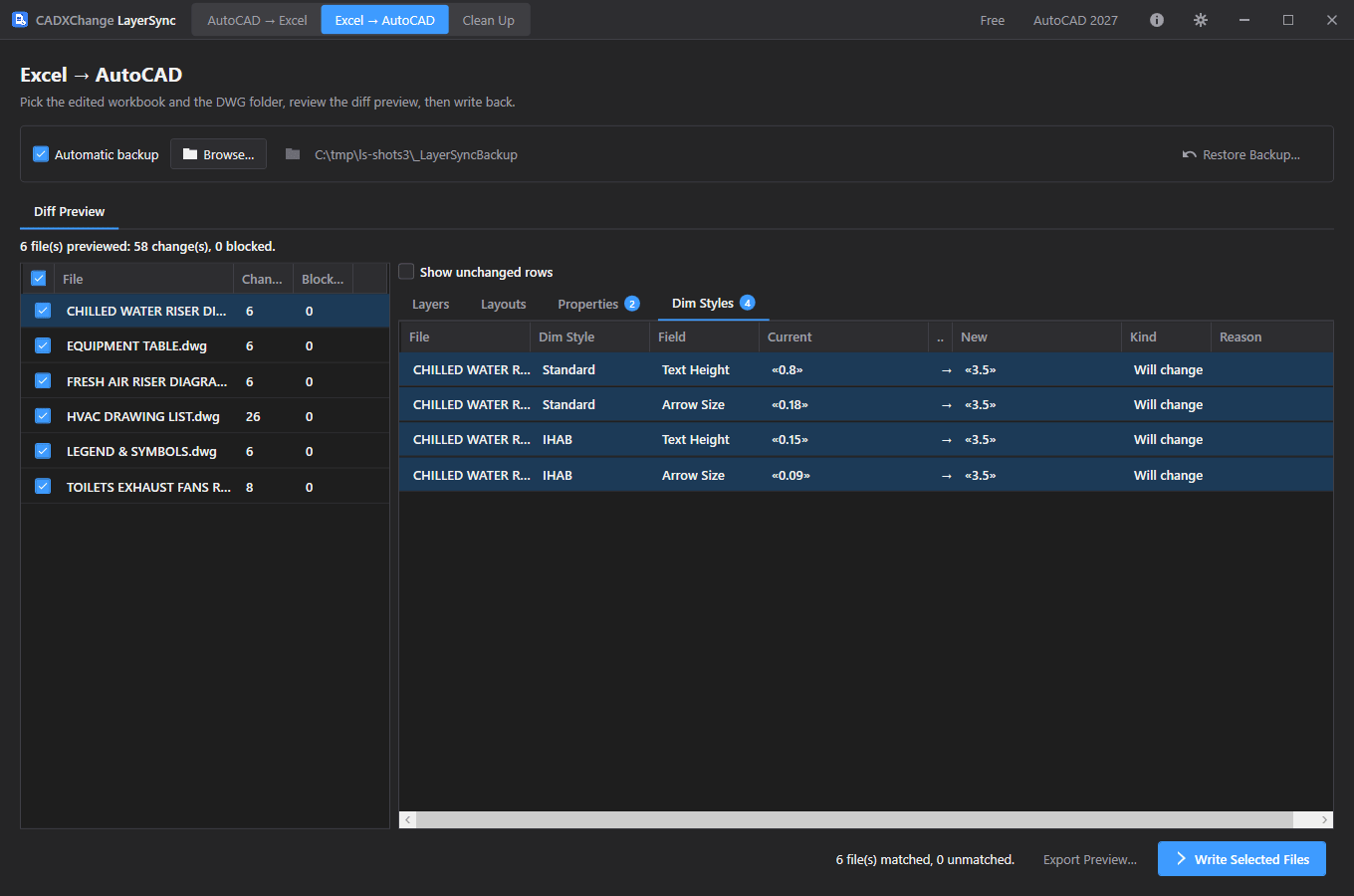
- La Diff Preview lista cada archivo emparejado con su recuento de cambios y de bloqueos. Seleccione un archivo para ver sus pestañas Layers, Layouts, Properties y Dim Styles; cada pestaña lleva una insignia con el número de filas que cambiarán o están bloqueadas.
- Cada fila se marca como Will change / No change / Cannot write con un motivo. Show unchanged rows está desactivado de forma predeterminada para que un lote grande no entierre las ediciones importantes.
- Export Preview… guarda la cuadrícula de diferencias en su propio libro, para aprobarla antes de escribir.
Reescribir y verificar
Escriba los archivos marcados y confirme después que cada cambio ha llegado realmente.
- Marque exactamente los archivos que quiere incluir y haga clic en Write Selected Files. Un cuadro de confirmación indica cuántos archivos y cambios se van a escribir.
- "Automatic backup" (activado de forma predeterminada) copia cada archivo, sin modificar, en la carpeta de copia de seguridad antes de tocarlo. Si la copia falla, no se escribe nada en ese archivo.
- Tras escribir, LayerSync vuelve a abrir cada archivo guardado y compara lo almacenado con lo previsto; cualquier discrepancia se nombra en el informe de resultados.
- Rollback All (en el informe de resultados) restaura todos los archivos tocados en la ejecución. Restore Backup… restaura desde la copia de una ejecución anterior.
Clean Up (batch PURGE)
Qué eliminar y el análisis
Elija las categorías, añada dibujos y vea qué se eliminaría de cada archivo.
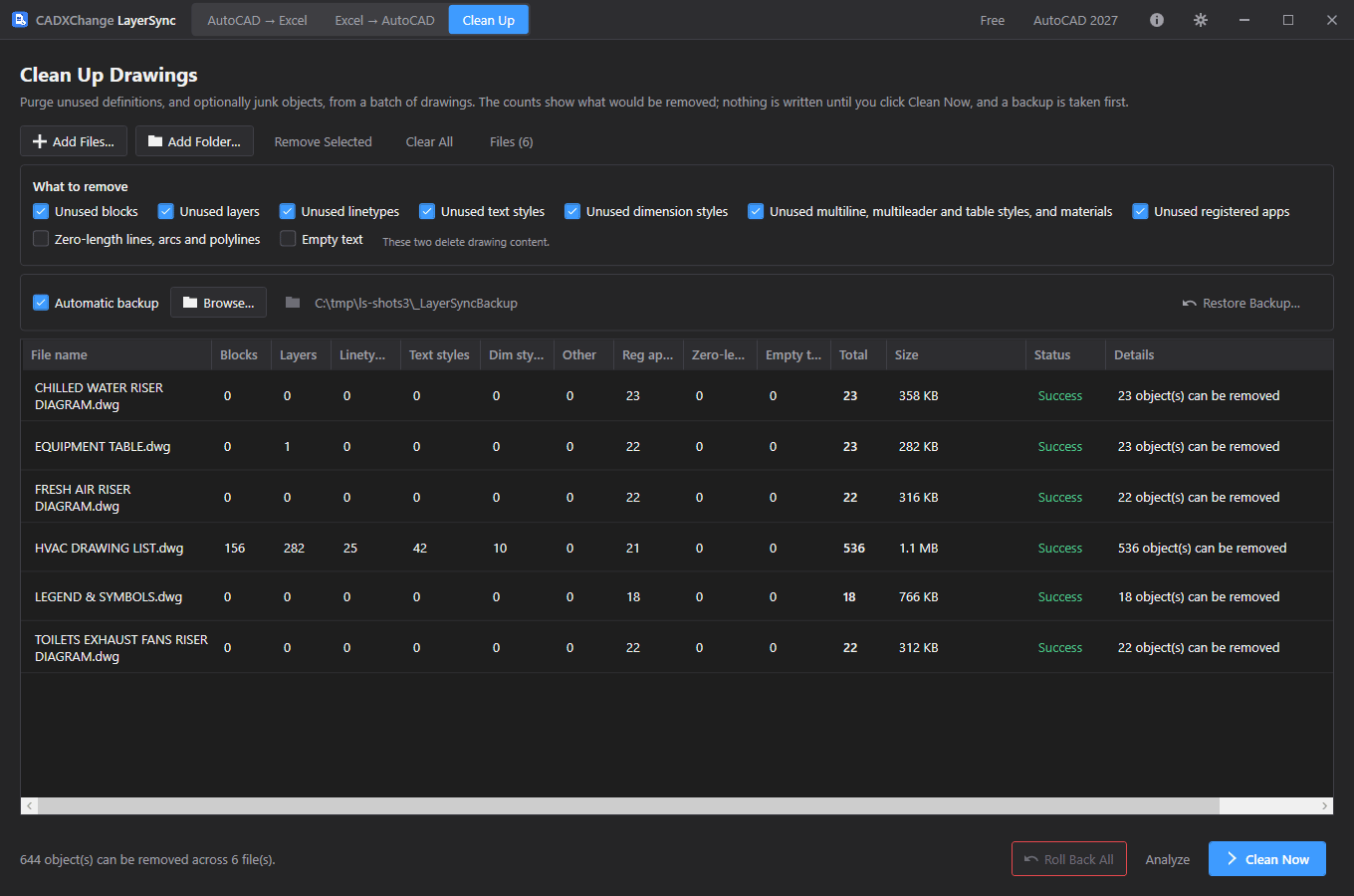
- Categorías activadas de forma predeterminada: bloques, capas, tipos de línea, estilos de texto, estilos de cota, estilos de multilínea / directriz múltiple / tabla y materiales sin usar, y aplicaciones registradas.
- Las líneas, arcos y polilíneas de longitud cero y Empty text están desactivados de forma predeterminada: eliminan contenido del dibujo, no solo definiciones sin usar. Solo miran el espacio modelo y el espacio papel, y omiten el texto que contiene un campo, las definiciones de atributo y todo lo que esté en una capa bloqueada.
- Al añadir archivos se analizan de inmediato. El análisis ejecuta toda la depuración en memoria, repitiéndola hasta que no quede nada por eliminar, de modo que los elementos que solo quedan sin usar después de eliminar otros ya están contados. El archivo en disco no se toca.
- La tabla muestra los recuentos por categoría, el total y el tamaño del archivo. Haga doble clic en un archivo (o use Details) para listar cada elemento que se eliminaría, agrupado por categoría. Analyze vuelve a ejecutar el análisis tras cambiar las opciones.
Limpiar y revertir
Limpie el lote con una copia de seguridad hecha antes y verifique después.
- Clean Now guarda en copia de seguridad cada archivo (si Automatic backup está activado), lo depura y lo guarda, y luego vuelve a analizar el archivo guardado para confirmar que no queda nada por eliminar.
- La capa 0, Defpoints, la capa actual, los elementos dependientes de una XREF, los estilos de texto y de cota Standard, los bloques anónimos y de presentación, y los bloques que aún están referenciados se conservan siempre.
- Cambiar las opciones o la lista de archivos después de un análisis marca los recuentos como desactualizados hasta que vuelva a usar Analyze. Roll Back All restaura los originales desde la copia de seguridad.
- Clean Up solo hace PURGE. AUDIT no está incluido: la API .NET de AutoCAD no tiene un equivalente que pueda ejecutarse sobre un dibujo en segundo plano.
Configuración
Se abre desde el icono del engranaje en la barra de título. Cada campo se guarda de inmediato — no hay un botón Guardar independiente.
Language
Settings → GeneralEnglish / 简体中文 / 繁體中文 / 日本語 / 한국어 / Deutsch / Français / Italiano / Español. Reinicie la aplicación para que un cambio de idioma surta efecto.
Predeterminado: EnglishTheme
Settings → GeneralSystem / Light / Dark. Reinicie la aplicación para que un cambio de tema surta efecto.
Predeterminado: Match systemAutoCAD version
Settings → AutoCADQué versión de AutoCAD instalada usar primero. Si falla al cargar, la aplicación recurre automáticamente a otra versión instalada.
Predeterminado: Auto (newest installed)Max parallel AutoCAD instances
Settings → AutoCADCuántos dibujos puede procesar AutoCAD en segundo plano a la vez (opciones: 1, 2, 4, 6, 8, 12, 16). Cuanto más alto, más rápido, pero usa más CPU y memoria — bájelo en un equipo de gama más baja.
Predeterminado: 8Include subfolders when adding a folder
Settings → AutoCADSi Add Folder… recorre recursivamente las subcarpetas o solo escanea el nivel superior.
Predeterminado: OffLicencias
El estado de su licencia se muestra en la barra de título como Free, Pro, Pro (offline) o Expired, y con todo detalle en Settings → License.
Para activar: pegue su clave de licencia en Settings → License → "License key" y haga clic en Activate. Para trasladar una licencia a un equipo nuevo, haga clic primero en "Deactivate this machine" en el antiguo, y luego active en el nuevo.
Si la aplicación no puede conectar con el servidor de licencias (sin Internet, o servidor no disponible temporalmente), una licencia Pro ya activada sigue funcionando 14 días como «Pro (offline)». Vuelva a conectarse dentro de ese plazo para revalidarla: tras 14 días sin una comprobación correcta, después de la fecha de fin de la suscripción o si se ha atrasado el reloj del sistema, la licencia aparece como Expired hasta que se pueda revalidar.
La edición gratuita procesa hasta 10 dibujos por ejecución y una sola instancia de AutoCAD a la vez; Pro elimina ambos límites.
Solución de problemas
"AutoCAD not found" o un error de confianza de complemento cuando la aplicación inicia un trabajo
La aplicación controla AutoCAD en segundo plano para abrir y procesar cada dibujo, así que necesita una instalación completa y con licencia de AutoCAD 2021–2027 — AutoCAD LT no es compatible. Si AutoCAD está instalado pero este error sigue apareciendo, probablemente esa versión de AutoCAD nunca se ha abierto en este equipo: ábrala una vez (aunque solo sea hasta la pantalla de dibujo), ciérrela e inténtelo de nuevo — AutoCAD solo confía en la ubicación de un complemento después de haberse ejecutado de forma interactiva al menos una vez.
Una fila muestra Cannot write en la vista previa de diferencias
La columna Reason explica el motivo — por ejemplo, la capa o el estilo de cota procede de una XREF, la capa 0 no se puede renombrar ni fusionar, ya existe un nombre de presentación, o no se pudo leer el dibujo. Las filas Cannot write nunca se escriben, aunque el archivo esté marcado.
Un cajetín no muestra el nuevo valor de la propiedad
LayerSync actualiza los campos del dibujo después de escribir las propiedades. Si esa actualización informó de una advertencia, abra el dibujo y ejecute UPDATEFIELD; compruebe también que el campo del cajetín remite realmente a la propiedad personalizada que modificó.
La edición de un estilo de cota se bloquea o falla
Los estilos procedentes de una XREF no se pueden editar desde el dibujo anfitrión. Para cambiar el estilo de texto, el nombre debe existir ya en ese dibujo — el informe de resultados nombra el dibujo y el estilo que fallaron.
Las filas que esperaba ver están en la pestaña Unmatched en su lugar
La reescritura empareja las filas de Excel con los DWG puramente por nombre de archivo exacto en la carpeta seleccionada — si el libro se exportó desde una carpeta distinta o un archivo se renombró desde la exportación, vuelva a apuntar la carpeta de DWG o vuelva a exportar.
Archivos en disco
Settings → Diagnostics → Open Log Folder te lleva directamente a los registros si necesitas solucionar un problema.
| Configuración | %LocalAppData%\CADXChange\LayerSync\settings.json |
| Registros | %LocalAppData%\CADXChange\LayerSync\Logs\ |
| Carpeta de copia de seguridad por defecto | {DWG folder}\_LayerSyncBackup |
| Carpeta de exportación por defecto | Documents\LayerSync\Exports |