
Guías/Estándares de dibujo
Cambie la configuración de página de varios dibujos de AutoCAD a la vez — dispositivo de trazado, tamaño de papel, CTB y escala
 Creado con LayerSync
Actualizado el September 30, 2026
Cada layout lleva su propia configuración de página: el dispositivo de trazado, el tamaño de papel, la tabla de estilos de trazado, la orientación y la escala. Los dibujos que llegan de oficinas distintas, o hechos en ordenadores distintos, discrepan en todo ello. Un layout añadido en un portátil adopta sin avisar la impresora predeterminada de ese portátil, y un trazado por lotes produce entonces páginas de tamaños mezclados, unas en color y otras no.
El administrador de configuraciones de página de AutoCAD trabaja sobre el dibujo abierto, y PSETUPIN importa configuraciones de página con nombre en un solo dibujo cada vez. Igualar cuarenta dibujos significa, por tanto, abrir cada uno, revisar cada layout y volver a teclear las mismas opciones, o escribir un script y confiarle sus DWG.
Esta guía usa LayerSync para leer la configuración de página de cada layout de un juego, aplicar los ajustes que quiera a los layouts elegidos y escribirlos de vuelta con vista previa y copia de seguridad. El ejemplo son seis dibujos con dos layouts cada uno, Plan y Detail, que empiezan todos con ajustes distintos. El nivel Free procesa hasta 10 dibujos por ejecución.
1. Analizar los dibujos y ver qué usa cada layout
Abra LayerSync, agregue los dibujos con Add Files… o Add Folder… y deje que los analice. Contraiga la lista Files para dar espacio a la cuadrícula y abra después la pestaña Layouts. Tiene una fila por cada layout del espacio papel de cada dibujo (Model nunca se lista) y, junto al nombre y al orden de las pestañas, muestra ahora la configuración de página: Plot device, Paper size, Plot style table, Orientation, Plot area, Scale y las casillas Centered, Lineweights y Transparency.
Aquí los doce layouts usan cinco dispositivos de trazado distintos, tamaños de papel de A4 a A3, dos tablas de estilos de trazado o ninguna, y escalas de 1:1 a 1:100 o Fit. Un dispositivo inesperado, como una impresora doméstica, es justo para lo que sirve esta vista.
2. Establecer la configuración de página de los layouts elegidos
La barra sobre la cuadrícula se llama Set for shown layouts. Todo lo que rellene ahí se escribe en cada layout que la búsqueda muestra en ese momento. Escriba primero Plan en el cuadro Search, de modo que solo se listen los layouts Plan, y rellene después Plot device, Paper size, Plot style table, Orientation y Scale. Search admite comodines como Sheet-*, y una palabra simple coincide con cualquier nombre de layout que la contenga.
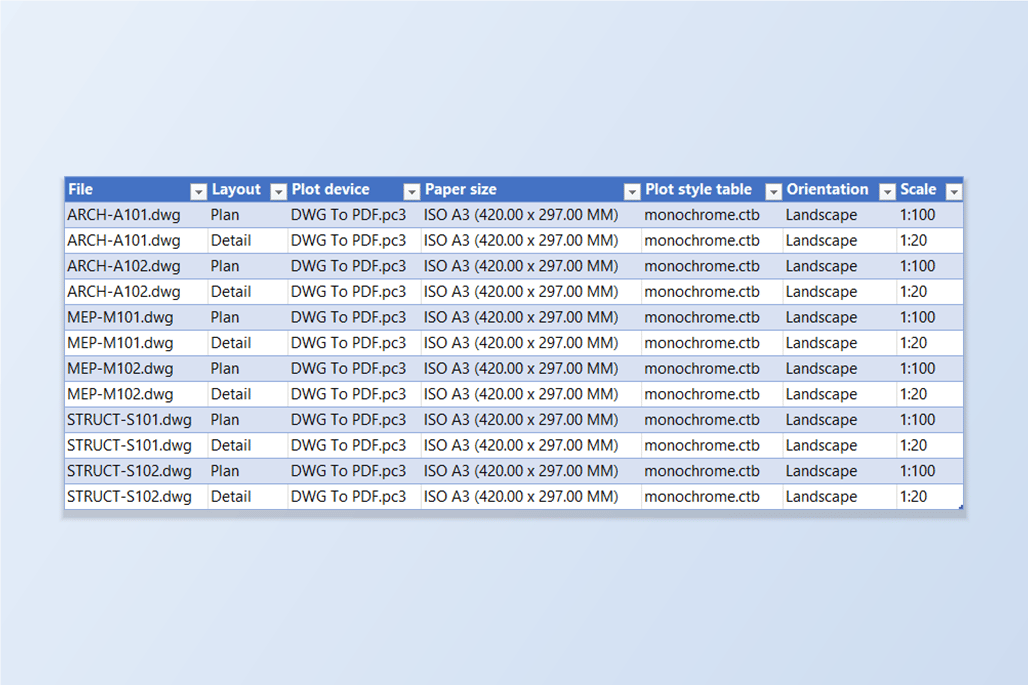
Aquí el dispositivo es DWG To PDF.pc3, el tamaño de papel ISO A3 (420.00 x 297.00 MM), la tabla de estilos de trazado monochrome.ctb, la orientación Landscape y la escala 1:100. La lista de tamaños de papel ofrece los del dispositivo escrito, con los mismos nombres que el cuadro de diálogo Configurar página de AutoCAD. Haga clic en Apply to shown y la cuadrícula se actualiza.
Busque después Detail, cambie solo la escala a 1:20 y haga clic de nuevo en Apply to shown. Un cuadro vacío, o una casilla en gris, conserva ese ajuste.
3. Vista previa antes de escribir nada
Haga clic en Write Directly…. LayerSync compara cada valor editado con el del dibujo y enumera cada cambio en la pantalla Diff Preview. Aquí informa de 6 archivos en vista previa, 38 cambios y 0 bloqueados. Seleccione un dibujo y abra su pestaña Layouts para ver los detalles: en ARCH-A101, el layout Plan cambia de dispositivo, tamaño de papel y tabla de estilos de trazado, y el layout Detail cambia además su orientación de Portrait a Landscape.
Los valores que el ordenador no puede aceptar se enumeran como Cannot write con el motivo, por ejemplo un dispositivo no instalado o un tamaño de papel que el dispositivo no ofrece, en lugar de omitirse en silencio. No se escribe nada hasta que lo confirme.
4. Escribir los cambios
Haga clic en Write Selected Files y confirme. Con Automatic backup marcado, LayerSync copia primero cada dibujo a una carpeta de copia de seguridad, escribe la configuración de página y luego vuelve a leer del dibujo guardado cada valor modificado. El informe indica 6 archivos correctos, 0 fallidos y 0 discrepancias en la relectura, y muestra adónde fue cada copia de seguridad.
Rollback All, en la misma pantalla, restaura cada dibujo de la ejecución desde su copia de seguridad, y Restore Backup… hace lo mismo más tarde.
5. Comprobar el resultado
Para comprobarlo de forma independiente, lea de nuevo los dibujos. En este ejemplo, los doce layouts volvieron con el dispositivo DWG To PDF.pc3, el tamaño de papel ISO A3 (420.00 x 297.00 MM), la tabla de estilos de trazado monochrome.ctb y la orientación Landscape, los seis layouts Plan a 1:100 y los seis layouts Detail a 1:20.
El juego es ahora coherente, así que PUBLISH, o cualquier trazado que use la configuración de página propia de cada layout, da a cada página el mismo tamaño y el mismo estilo.
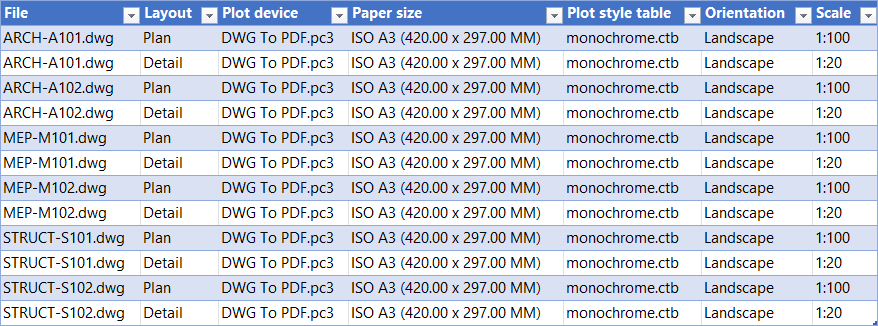
La misma configuración de página también se puede editar en Excel: Export to Excel… coloca esas columnas en la hoja Layouts, con listas desplegables de los dispositivos, las tablas de estilos de trazado y, por fila, los tamaños de papel del dispositivo de esa fila. Cambie las celdas y use después la pantalla Excel → AutoCAD para la vista previa y la escritura de vuelta. Una columna que elimine simplemente no se escribe.
Algunas reglas vienen del propio AutoCAD. El área de trazado puede establecerse en Layout, Extents o Display, mientras que Limits, View y Window se muestran pero no se escriben. Centered solo se ofrece cuando el área de trazado es Extents o Display. Cambiar el tamaño de papel conserva la orientación que ve, salvo que establezca una nueva. Para una descripción completa de cada pantalla y ajuste, consulte la documentación de LayerSync. Para probarlo con sus propios dibujos, descargue LayerSync — el nivel Free cubre hasta 10 dibujos por ejecución.
Antes de empezar: preguntas frecuentes
- ¿Cómo cambio la configuración de página de muchos dibujos de AutoCAD a la vez?
- Agregue los dibujos en LayerSync y abra la pestaña Layouts. Busque los layouts que quiera, rellene la barra Set for shown layouts con el dispositivo de trazado, el tamaño de papel, la tabla de estilos de trazado, la orientación y la escala, y haga clic en Apply to shown. La Diff Preview enumera entonces cada cambio antes de que se escriba nada, y los dibujos se guardan con una copia de seguridad.
- ¿Qué ajustes de la configuración de página puedo cambiar?
- El dispositivo de trazado, el tamaño de papel, la tabla de estilos de trazado (CTB o STB), la orientación, el área de trazado (Layout, Extents o Display), la escala de trazado (Fit o una relación como 1:50) y las opciones Centered, Lineweights y Transparency. Las áreas de trazado de ventana y los desfases de trazado no se modifican.
- ¿Puedo cambiar solo algunos de los layouts?
- Sí. Solo los layouts que el cuadro Search muestra en ese momento reciben los valores. Admite comodines como Sheet-*, y una palabra simple coincide con cualquier nombre de layout que la contenga, así que Plan elige todo layout llamado Plan o que contenga Plan. Los layouts con otro nombre se quedan como están.
- ¿Qué pasa si el dispositivo de trazado o el tamaño de papel no está disponible en mi ordenador?
- Las listas de dispositivos y tamaños de papel proceden del AutoCAD instalado en su ordenador. Un valor que no tiene, como la impresora de un colega o un tamaño de papel que otro idioma de Windows nombra de otra forma, se enumera en la Diff Preview como Cannot write con el motivo, y ese valor no se escribe. Los demás cambios siguen adelante.
- ¿Cambiar el tamaño de papel cambia la orientación?
- No. LayerSync conserva la orientación que ve cuando cambia el tamaño de papel, igual que el cuadro de diálogo Configurar página, salvo que elija además una orientación nueva. Están disponibles Portrait, Landscape y sus variantes invertidas.
- ¿Es lo mismo que importar una configuración de página con PSETUPIN?
- No. PSETUPIN trae configuraciones de página con nombre a un solo dibujo cada vez. LayerSync escribe los valores mismos, como el dispositivo de trazado, el tamaño de papel y la escala, en cada layout elegido, en todo el juego y en una sola ejecución. No crea configuraciones de página con nombre.
- ¿Qué necesito y puedo deshacerlo?
- Una versión completa y con licencia de AutoCAD 2021–2027 en Windows 10/11; AutoCAD LT no es compatible. El nivel Free procesa hasta 10 dibujos por ejecución, con copia de seguridad y reversión incluidas; Pro elimina ese límite y añade procesamiento en paralelo. Con Automatic backup marcado, Rollback All restaura cada dibujo de la ejecución.