
Guías/Atributos de bloque
Actualice por lotes los atributos del rótulo en varios dibujos de AutoCAD
 Creado con BlockSync
Actualizado el September 17, 2026
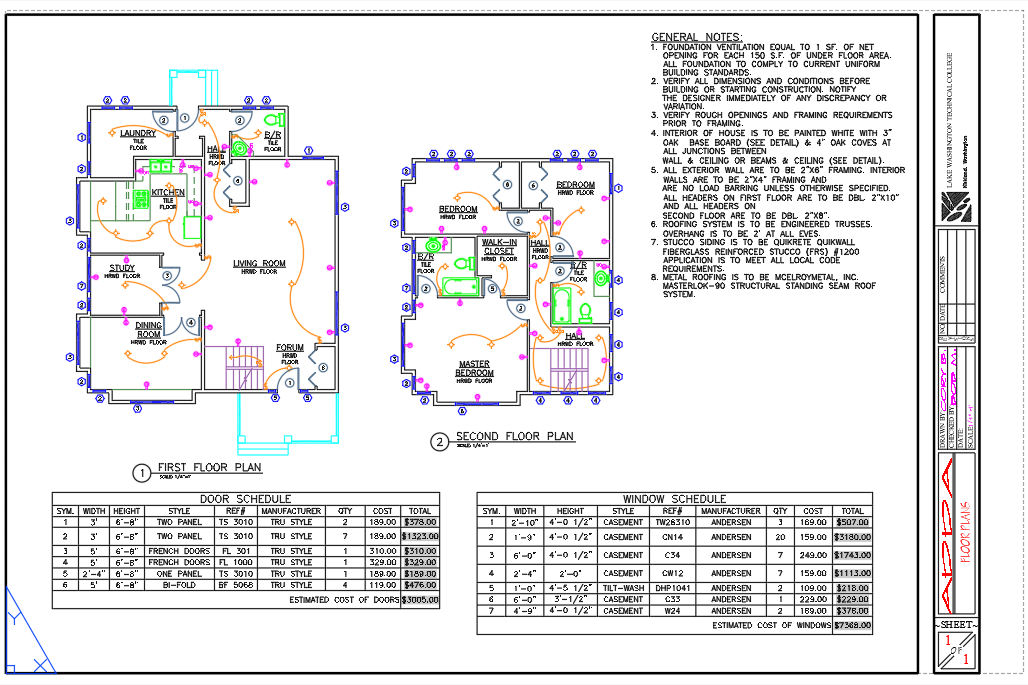
Un atributo del rótulo rara vez cambia en una sola hoja. Un proyecto pasa a una nueva revisión, cambia el nombre de un cliente, se corrige una dirección — y ahora el mismo campo necesita la misma corrección en cada dibujo del conjunto.
AutoCAD no tiene una forma integrada de hacer esto entre archivos. ATTEDIT y el panel de Propiedades solo tocan una referencia de bloque a la vez, y DATAEXTRACTION exporta datos hacia fuera pero no puede escribir de vuelta valores editados. Eso deja abrir cada dibujo, hacer doble clic en el atributo, retiparlo y guardar — lento y fácil de equivocar en el dibujo 140 de 150.
Esta guía usa BlockSync para exportar a Excel los atributos del rótulo de un lote de dibujos, editarlos allí, y reescribir los cambios con una vista previa de exactamente qué va a cambiar antes de tocar nada.
1. Exporte los atributos del rótulo a Excel
Abra BlockSync y añada los dibujos que necesita actualizar — Add Files… para un conjunto específico, o Add Folder… para incorporar todo lo que haya bajo una carpeta. BlockSync escanea cada archivo y lista cada definición de bloque encontrada, con cuántas veces se referencia y en cuántos archivos aparece.
En la pestaña Blocks, marque la definición del rótulo (aquí, ARCHBDR-D) y deje el resto sin marcar — solo los bloques marcados se incluyen en la exportación, así el libro se centra en los campos que realmente necesita tocar.
Haga clic en Extract to Excel. BlockSync escribe una fila por instancia de bloque, en todos los archivos, en un libro con marca de tiempo en la carpeta de salida mostrada en pantalla.
2. Edite los valores en Excel
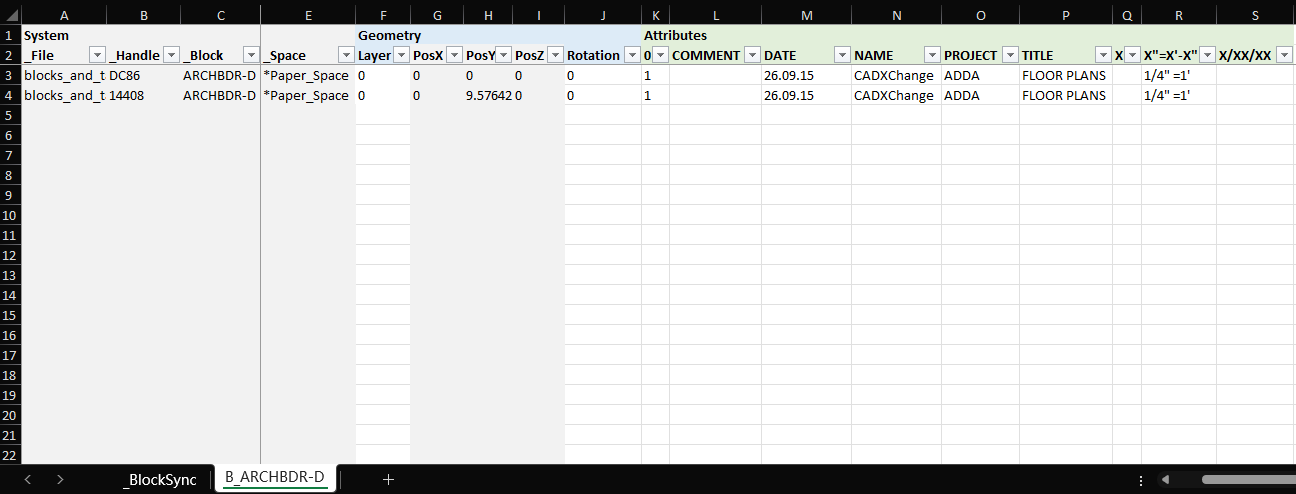
La hoja exportada tiene una pestaña por bloque, con columnas de sistema (_File, _Handle, _Block) a la izquierda y una columna por etiqueta de atributo a la derecha — aquí, DATE, NAME, PROJECT y TITLE.
Edite las columnas de atributo directamente, igual que editaría cualquier hoja de cálculo: escriba nuevos valores, pegue una columna de otra hoja, o use una fórmula para derivar un campo a partir de otro. No toque _File ni _Handle — así es como BlockSync empareja cada fila con la instancia de bloque exacta de la que provino al reescribir los cambios.
Guarde el libro cuando termine.
3. Previsualice los cambios antes de reescribir nada
Cambie a la pestaña Excel → AutoCAD en BlockSync. Apúntela al libro editado y a la carpeta con los dibujos — los archivos se emparejan con el libro por nombre de archivo exacto, así que no hay que volver a vincularlos a mano.
Deje marcado Enable automatic backup. BlockSync copia cada archivo a punto de tocarse en una carpeta de copia de seguridad antes de escribir nada, así una mala edición siempre está a un clic de deshacerse.
La pestaña Diff preview lista cada atributo a punto de cambiar, archivo por archivo — valor antiguo, valor nuevo, y a qué bloque y handle pertenece. No se escribe nada en un dibujo hasta que confirme que esta lista es correcta.
4. Reescriba y verifique
Haga clic en Write Selected Files. BlockSync escribe los cambios y luego lee cada atributo cambiado directamente del dibujo para confirmar que realmente se aplicó — la pantalla de resultados informa de éxito/fallo por archivo, además de dónde se guardó la copia de seguridad previa a la escritura.
Si algo no queda bien después, Rollback All en esta misma pantalla restaura cada archivo de la ejecución desde su copia de seguridad con un solo clic.
El mismo flujo exportar → editar → previsualizar → reescribir funciona para cualquier atributo de cualquier bloque, no solo rótulos — números de etiqueta, números de pieza, atributos asociados a nubes de revisión, lo que esté incrustado en una instancia de bloque a través de un conjunto de dibujos.
Para un recorrido completo por cada pantalla y ajuste, consulte la documentación de BlockSync. Para probarlo con sus propios dibujos, descargue BlockSync — el nivel gratuito cubre hasta 3 dibujos por lote.