
Guías/Texto y etiquetas
Buscar y reemplazar texto en varios dibujos de AutoCAD (sin LISP)
 Creado con TextSync
Actualizado el September 26, 2026
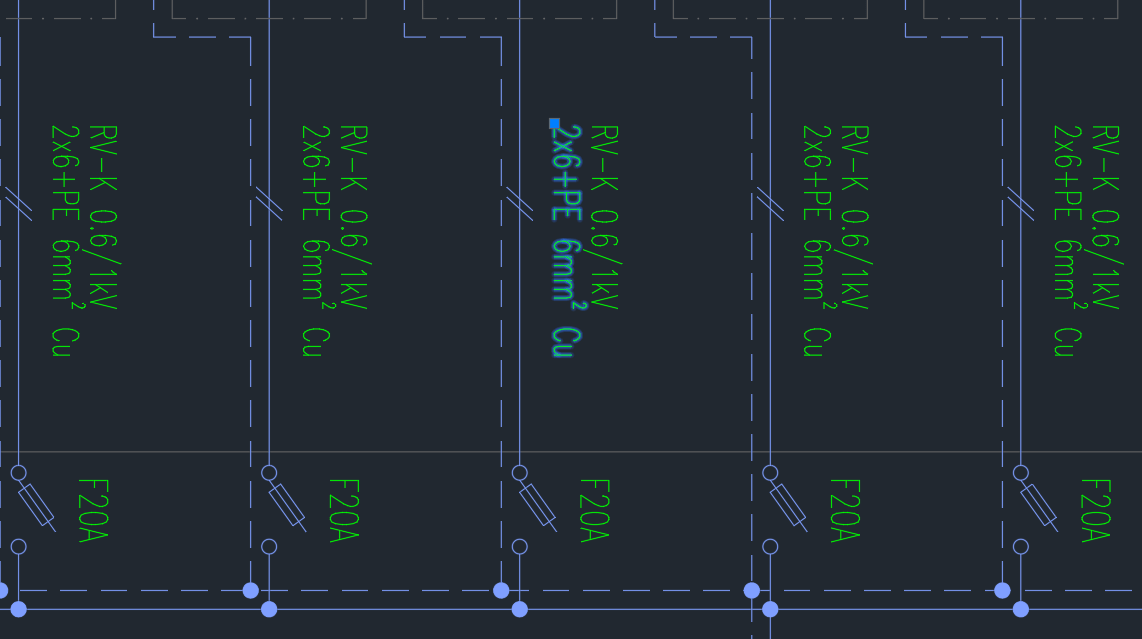
Una referencia de pieza queda sustituida, un cliente cambia de nombre, una nota estándar se reescribe — y la redacción antigua está repartida por todas las hojas del juego. BUSCAR de AutoCAD solo funciona en el dibujo abierto, así que el cambio supone abrir, reemplazar, guardar y cerrar cada archivo uno tras otro.
La solución habitual es una rutina LISP como Batch Find & Replace de Lee Mac. Cumple su función, pero usted define la cadena a buscar y la deja correr: no hay una lista de todas las coincidencias para revisar antes, y la única vuelta atrás tras un reemplazo erróneo es la copia de seguridad que haya hecho usted mismo.
Esta guía usa TextSync para exportar todos los textos de una línea y de varias líneas de un lote de dibujos a una sola hoja de Excel, hacer allí el reemplazo con Buscar y reemplazar de Excel — donde cada coincidencia es visible y se puede filtrar por dibujo, capa o tipo de texto — y reescribir solo el texto que realmente cambió.
1. Exportar cada texto a Excel
Abra TextSync en la pestaña Text → Excel y añada los dibujos — Add Files… para un conjunto elegido a mano, Add Folder… para toda una carpeta de proyecto — y haga clic en Export to Excel.
Cada DBText y MText del espacio modelo y de cada presentación se convierte en una fila de un único libro, para todos los dibujos.
2. Reducir a las filas que quiere cambiar
La hoja Text del libro tiene una fila por texto, con su dibujo (_File), su tipo (_Kind: DBText o MText), su espacio y su capa junto a la columna Text. Las columnas identificativas están bloqueadas para que no se editen por error, pero filtrar y ordenar siguen funcionando.
Use las flechas de filtro para limitar el reemplazo: solo los dibujos de un edificio, solo las notas de una capa de notas, solo el MText. El paso siguiente solo reemplaza en las filas que quedan visibles.
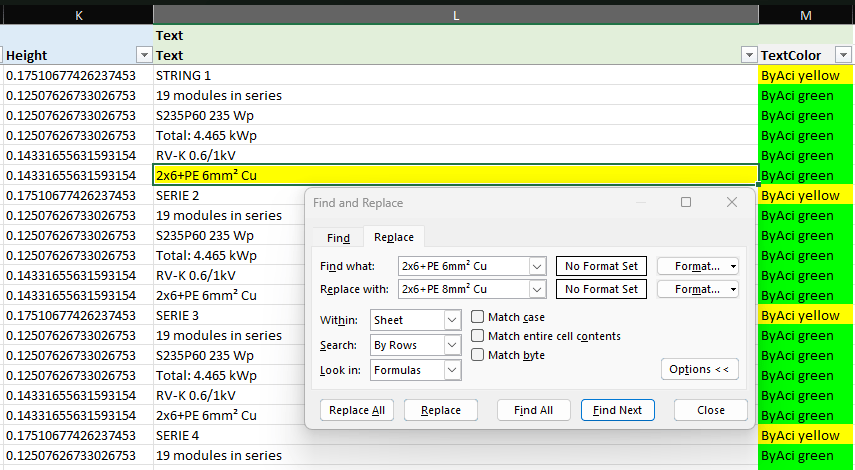
3. Reemplazar con Buscar y reemplazar de Excel
Haga clic en la primera celda Text y pulse Ctrl+Mayús+Abajo para seleccionar hasta la última fila; después pulse Alt+; para dejar seleccionadas solo las celdas visibles — las filas ocultas por un filtro quedan fuera. Ahora pulse Ctrl+H.
En Opciones, marque "Coincidir mayúsculas y minúsculas" cuando importen, para que reemplazar PUMP no cambie también Pump o pumping, y "Coincidir con el contenido de toda la celda" cuando el texto completo deba ser igual al término buscado — útil para etiquetas y marcas cortas. "Reemplazar todos" indica cuántos reemplazos hizo.
Excel trata * y ? en "Buscar" como comodines. Para buscar un asterisco o un signo de interrogación literal, anteponga una tilde: ~* o ~?.
La columna Text tiene formato de texto, así que un reemplazo se escribe exactamente como aparece — Excel no convierte 1/2 en una fecha ni 007 en 7. Guarde el libro al terminar.
4. Reescribir solo lo que cambió
Cambie a la pestaña Excel → Text, elija el libro y confirme la carpeta DWG. TextSync asocia cada fila a su dibujo por el nombre de archivo y a su texto por el handle, así que ordenar o filtrar la hoja nunca envía un valor al lugar equivocado.
Solo se escribe el texto cuyo valor difiere del dibujo; el resto de filas se omite, y un dibujo sin cambios no se guarda en absoluto. En el MText solo se editan los caracteres reemplazados, así que las palabras en negrita, los colores y los cambios de fuente a su alrededor quedan como estaban. Si un reemplazo cruza un cambio de formato — media palabra en negrita, por ejemplo —, ese MText se reescribe como texto sin formato.
El texto controlado por un campo, como una fecha o un número de plano, nunca se sobrescribe: esas filas se informan como fallidas y el campo queda intacto.
Deje marcado Automatic backup y haga clic en Write Back. El Write-Back Report enumera éxitos y fallos por dibujo, y Rollback All devuelve cada archivo desde su copia de seguridad si el reemplazo resultó incorrecto.
5. Comprobar el resultado con TextCompare
Excel muestra qué cambió en el libro; TextCompare muestra qué cambió en los dibujos. Ponga la copia de seguridad que TextSync acaba de crear — la carpeta Backup_ más reciente dentro de _TextSyncBackup — en Folder A y la carpeta del proyecto en Folder B. Cada texto que tocó el reemplazo aparece con la redacción antigua y la nueva lado a lado, y no debería aparecer nada más.
También es la forma más rápida de que otra persona revise el cambio: la exportación a Excel de TextCompare es una lista de antes y después de cada edición, legible sin AutoCAD.
Lo que esto no alcanza: los valores de atributos de bloque, como los campos del cajetín y las marcas, pasan por BlockSync, que tiene el mismo circuito de ida y vuelta con Excel — consulte la guía sobre la actualización de cajetines. Las celdas de tabla, las directrices múltiples, el texto de cotas y el texto dentro de definiciones de bloque aún no los exporta TextSync; para ver qué dibujos siguen teniendo la redacción antigua en esos sitios, busque en la carpeta con DwgSearch, que los indexa todos.
Para un recorrido completo por cada pantalla y ajuste, consulte la documentación de TextSync. Para probarlo con sus propios dibujos, descargue TextSync — el plan gratuito procesa hasta 10 dibujos por lote.