
Guías/Atributos de bloque
Sustituir un bloque antiguo por uno nuevo en varios dibujos — cambiar cajetín, logotipo o símbolo en cada DWG
 Creado con BlockCopy
Actualizado el September 29, 2026
La empresa estrena cajetín, logotipo o una nueva versión de un símbolo estándar — y hay que sustituir el antiguo en todos los dibujos de un proyecto. En un solo dibujo es fácil. Con cincuenta dibujos se convierte en una tarea pesada para la que en los foros se pide una y otra vez un script: abrir un archivo, insertar el bloque nuevo en la posición del antiguo, copiar a mano los valores de los atributos, borrar el bloque antiguo, guardar y repetir.
Las herramientas propias de AutoCAD no lo cubren. Redefinir un bloque (BLOCK con el mismo nombre, o INSERT con la opción Redefine) solo funciona si el bloque nuevo tiene el mismo nombre que el antiguo, y solo en el dibujo abierto. Renombrar no permite fusionar dos bloques distintos, y pegar el bloque nuevo sobre el antiguo hace perder los valores que llevaba el antiguo.
Esta guía usa Upgrade Version de BlockCopy para cambiar un bloque por otro en un lote de dibujos: cada referencia antigua se sustituye en su sitio, conservando posición, rotación, escala y capa, y sus valores de atributos pasan al bloque nuevo. El ejemplo sustituye TITLEBLOCK por TITLEBLOCK_V2 en nueve dibujos; la edición gratuita procesa hasta 10 dibujos por lote.
1. Poner el bloque nuevo en un dibujo de origen
El bloque nuevo tiene que existir como definición en un dibujo que BlockCopy pueda leer — el origen. Puede ser un dibujo que ya use el bloque (aquí Panel-01 tiene TITLEBLOCK_V2 en su hoja) o una plantilla o biblioteca de símbolos donde el bloque esté definido. No hace falta que esté colocado antes en los dibujos de destino; BlockCopy trae la definición.
Compruebe que el bloque nuevo tiene las etiquetas de atributo que quiere conservar. Un valor solo se conserva si el bloque nuevo tiene un atributo con la misma etiqueta; una etiqueta que solo existe en el bloque nuevo empieza con su propio valor predeterminado.
2. Elegir el bloque nuevo, el bloque antiguo y los dibujos
Abra BlockCopy y cambie a Upgrade Version en la barra de título. Con Browse… vaya al dibujo de origen y seleccione en la lista el bloque nuevo (v2) — el número de referencias y un enlace View… a la lista de atributos ayudan a elegir el correcto.
Haga clic en Add files… y añada los dibujos que se van a actualizar. En Old blocks to replace (v1), BlockCopy lista entonces las definiciones de bloque halladas en esos dibujos; seleccione la que se va a retirar. Aquí es TITLEBLOCK.
Deje marcado Automatic backup. Cada dibujo se copia a la carpeta de copias antes de modificarlo.
3. Actualizar
Haga clic en Upgrade Now. No hay paso de vista previa, así que la copia de seguridad es su red de seguridad. En cada dibujo, BlockCopy cambia cada referencia del bloque antiguo por el nuevo y guarda el archivo; la lista muestra el resultado por dibujo, por ejemplo Replaced 1 instance(s) of TITLEBLOCK with TITLEBLOCK_V2.
Los atributos de cada referencia nueva se disponen como los coloca la nueva definición, rellenos con los valores antiguos; un atributo que alguien había movido a mano vuelve, por tanto, a su posición en la definición. Para conservar atributos colocados a mano en un bloque que mantiene su nombre, use Sync Update.
Si un dibujo falla, el resto del lote continúa. Abra Details de un dibujo para ver dónde fue su copia; Rollback to this backup devuelve solo ese dibujo exactamente a como estaba, y Restore Backup… restaura dibujos de cualquier ejecución, incluso después de cerrar BlockCopy.
4. Comprobar que no se ha perdido nada
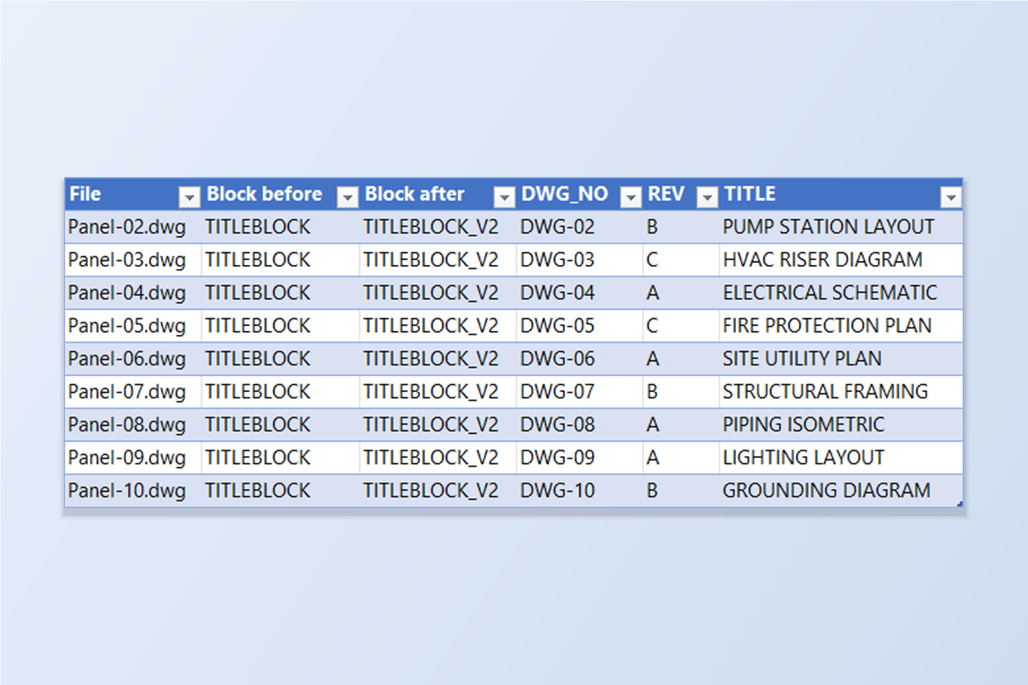
La comprobación más rápida es volver a leer los dibujos. Añádalos a la pantalla AutoCAD → Excel de BlockSync: la pestaña Blocks muestra ahora el antiguo TITLEBLOCK con 0 referencias y TITLEBLOCK_V2 con 10 referencias en 10 archivos — los nueve dibujos actualizados más el origen. Si marca TITLEBLOCK_V2 y elige Extract to Excel, obtiene una fila por hoja con DWG_NO, REV y TITLE.
En este ejemplo exportamos los nueve dibujos antes y después: números de plano, revisiones, títulos, fechas y puntos de inserción salieron idénticos; solo diferían el nombre del bloque y el handle de cada referencia.
La definición antigua no se borra de los dibujos — solo se cambiaron sus referencias —, así que permanece en la tabla de bloques sin referencias. PURGE (o Clean Up de LayerSync para una carpeta entera) la elimina cuando quiera.
Dos cosas que conviene saber después. Las referencias de sustitución son objetos nuevos con handles nuevos, así que una exportación de BlockSync hecha antes de la actualización ya no se puede reescribir — exporte de nuevo antes. Y un valor de atributo que solo existía en el bloque antiguo no se traslada: una etiqueta que falta en el bloque nuevo se descarta, así que compare las listas de atributos de ambos bloques antes de empezar.
Si el bloque conserva su nombre y solo cambia la definición, use Sync Update en lugar de Upgrade Version (vea la guía sobre ATTSYNC). Para una descripción completa de cada pantalla y ajuste, consulte la documentación de BlockCopy. Para probarlo con sus propios dibujos, descargue BlockCopy — la edición gratuita cubre hasta 10 dibujos por lote.