
Guías/Símbolos y bloques
Simbología eléctrica para AutoCAD gratis — bloques DWG para colocar luminarias, tomas e interruptores en una planta
Actualizado el October 28, 2026
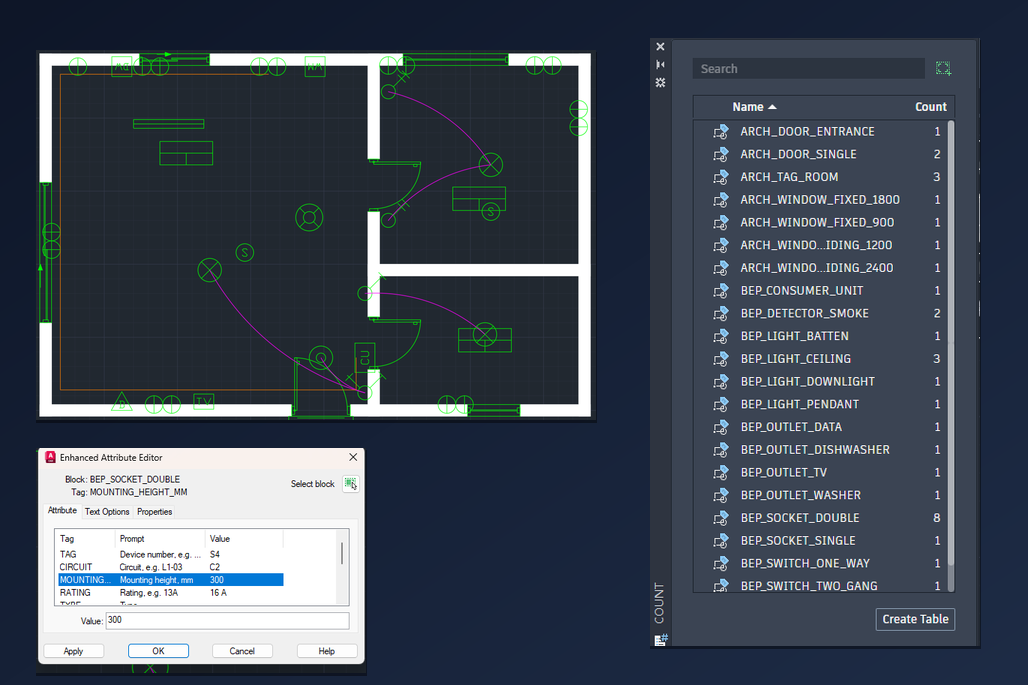
Un plano eléctrico es el mismo trabajo en todos los proyectos: luminarias en el techo, interruptores junto a las puertas, tomas a lo largo de los muros y una línea desde cada interruptor hasta las luces que gobierna. El plano solo sirve si los símbolos son coherentes y las cantidades correctas, porque con ellos el instalador hace el presupuesto. Esta guía muestra cómo hacerlo en AutoCAD con la simbología eléctrica gratuita de CADXChange: cómo colocar los símbolos, cómo ajustarlos a la escala de la lámina, cómo dibujar los retornos y cómo guardar los datos del circuito en los bloques para poder contarlos.
La biblioteca tiene 175 símbolos para planos eléctricos de edificación: tomas y salidas, interruptores unipolares, conmutadores, de cruzamiento, reguladores y de varios mecanismos, luminarias de techo, de pared, empotrables y de emergencia, tomas de datos, TV y teléfono, detectores de humo y de calor, dispositivos de alarma y control de accesos, cuadros de distribución y puesta a tierra. Cada uno es un bloque DWG normal, dibujado en milímetros. Funcionan en AutoCAD y en AutoCAD LT.
1. Elegir los símbolos que necesitas
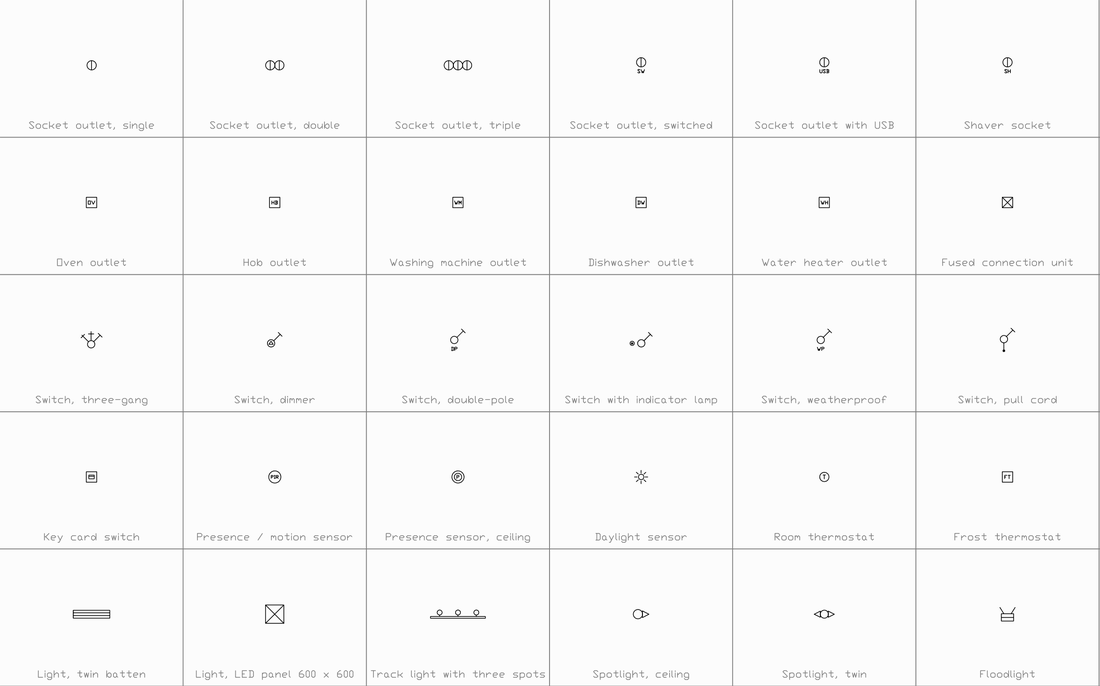
Abre la página de simbología eléctrica de edificación y descarga los símbolos de tu proyecto. Cada símbolo es un ZIP pequeño con un DWG y un README, así que solo te llevas lo que vas a usar. Los nombres empiezan por BEP_ y dicen lo que es: BEP_SOCKET_DOUBLE, BEP_SWITCH_TWO_WAY, BEP_LIGHT_CEILING, BEP_DETECTOR_SMOKE y así. Para un piso o una casa pequeña necesitas unos diez: luminaria de techo, empotrable, interruptor y conmutador, toma simple y doble, toma de TV y de datos, detector de humo y el cuadro general.
La hoja de la página muestra el dibujo de cada símbolo con su nombre, de modo que encuentras el que buscas sin abrir archivos. Deja los que uses en una sola carpeta: es la que vas a elegir al insertar.
2. Colocar los dispositivos y girarlos hacia el muro
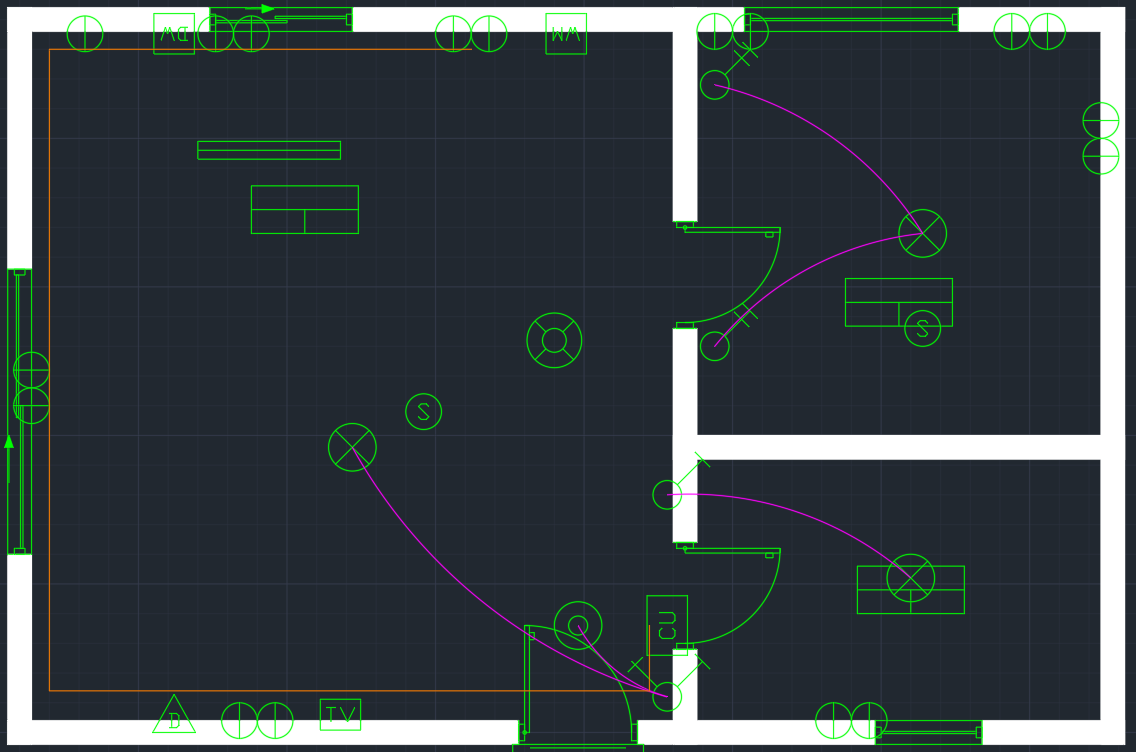
Lanza INSERT (o la paleta Bloques), busca el DWG y haz clic en la posición del dispositivo. El punto de inserción es el centro del símbolo, así que una toma en un muro va sobre la cara del muro o sobre su eje, como lo dibuje tu oficina, y haces clic justo ahí. Las tomas, las luminarias de techo y los detectores son círculos y no hace falta girarlos. Los interruptores tienen una palanca que apunta hacia arriba y a la derecha: gíralos de 90 en 90 grados para que la palanca mire hacia el interior del local, según el muro.
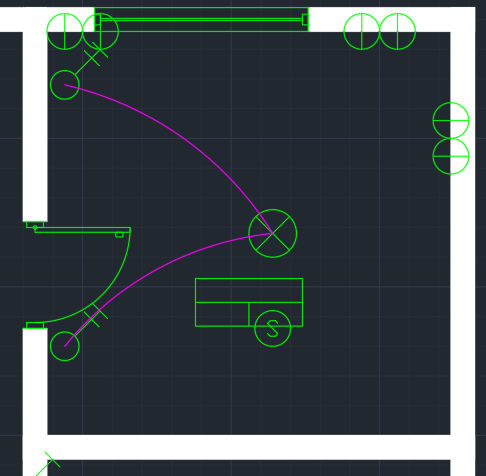
Coloca un dispositivo una vez y cópialo. COPY con la opción Multiple es lo más rápido para poner una fila de luces o de tomas iguales, y cada copia conserva los atributos del bloque. Los conmutadores son bloques distintos de los interruptores simples: un dormitorio que se enciende desde la puerta y desde la cama lleva dos BEP_SWITCH_TWO_WAY, uno en cada sitio.
3. Ajustar el tamaño de los símbolos a tu lámina
Los símbolos están dibujados para leerse bien en una lámina a 1:50: el círculo de una toma mide 300 mm, que son 6 mm en papel a 1:50. Los archivos están en milímetros pero no llevan unidad definida, así que AutoCAD los inserta al tamaño con que se dibujaron. En un dibujo en milímetros eso es escala 1. Para una lámina a 1:100 inserta con escala 2, y mantienen el mismo tamaño en papel; para un detalle a 1:20, con 0,4. Aplica siempre el mismo factor en los tres ejes.
En un dibujo en metros multiplica además por 0,001: una toma a 1:50 es escala 0,001 en un dibujo en metros, y 0,002 a 1:100. Si los textos de los bloques estorban mientras trabajas, apaga la visualización de atributos con ATTDISP (Off) y vuelve a encenderla para plotear.
4. Dibujar los retornos y las líneas de alimentación
El retorno es la línea que va del interruptor a la luz que gobierna, y en planta se dibuja curva para que no parezca un muro. Usa ARC con la opción de inicio, segundo punto y final, del interruptor a la luz, en una capa propia, por ejemplo E-CIRCUIT, para poder darle color, congelarla o plotearla aparte. Las líneas de alimentación del cuadro a las tomas son polilíneas rectas a lo largo de los muros, en otra capa; dale a cada circuito su propio color y será fácil seguirlo.
La biblioteca también incluye símbolos de tipos de línea para la leyenda: circuitos empotrados, vistos, en suelo, aéreos y enterrados, la línea de retorno al cuadro y la marca de número de conductores. Úsalos en la leyenda del plano para que quien lo lea sepa qué significa cada línea.
5. Rellenar los datos del circuito
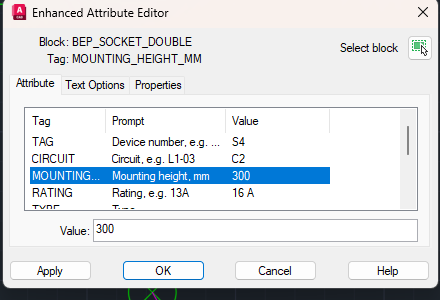
Los bloques llevan atributos, así que los datos se quedan con el dispositivo. Una toma tiene TAG, CIRCUIT, MOUNTING_HEIGHT_MM, RATING, TYPE, MANUFACTURER, MODEL y REMARKS. Una luminaria tiene LUMINAIRE_TYPE, LUMENS, POWER_W, CIRCUIT, CONTROL y más, y un cuadro de distribución tiene BOARD_NAME, RATING_A, PHASES y WAYS. Haz doble clic en el dispositivo para abrir el Editor de atributos mejorado, pulsa una fila, escribe el valor en la casilla de debajo de la lista y termina con OK.
Hazlo una vez para la primera toma de un circuito, por ejemplo el circuito C2 a 300 mm del suelo, y cópiala: las copias traen los mismos valores y solo cambias la etiqueta. Una etiqueta en cada dispositivo es lo que permite al instalador relacionar el plano con la tabla de circuitos del cuadro.
6. Contar los dispositivos y sacar el cuadro de mecanismos
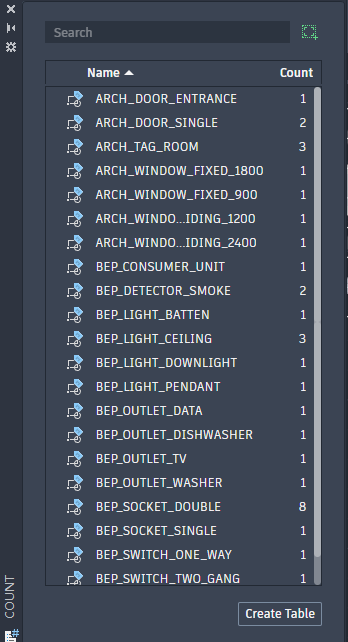
Ejecuta el comando COUNT, acepta el área (por defecto, la vista actual) y pulsa Intro en la petición de objetos para listar todos los bloques. La paleta muestra cada bloque del dibujo con su cantidad: en este plano, 8 tomas dobles, 3 luminarias de techo, 2 detectores de humo y un cuadro general. Pulsa Create Table para poner la lista en el dibujo como tabla.
Para un cuadro con el circuito, la altura y la intensidad de cada dispositivo, ejecuta DATAEXTRACTION, selecciona los bloques y envía los atributos a una tabla o a un archivo de Excel. Tras un cambio en la distribución lo ejecutas de nuevo y el cuadro queda al día.
Ese es todo el método: colocar cada símbolo por su centro y girarlo hacia el muro, ajustarlo a la escala de la lámina, dibujar retornos y alimentaciones en capas propias, guardar los datos del circuito en los atributos y dejar que AutoCAD cuente. Como los símbolos son bloques, un cambio en uno se aplica a todas las copias y las cantidades no dependen de contar a ojo.
Los símbolos son dibujos propios, no copias de ninguna norma, y no están certificados; compáralos con la leyenda de tu oficina, de tu país o de tu cliente. Puedes usarlos y modificarlos en tus proyectos, también comerciales, y entregar los planos terminados a tus clientes. Si publicas los símbolos o capturas de ellos, cita a CADXChange y enlaza la página de la biblioteca. No se puede redistribuir la biblioteca en sí.
Antes de empezar: preguntas frecuentes
- ¿Dónde descargo gratis simbología eléctrica para AutoCAD?
- CADXChange ofrece una biblioteca gratuita de 175 símbolos de planos eléctricos de edificación en bloques DWG: tomas, interruptores, luminarias, tomas de datos y TV, detectores, dispositivos de alarma y accesos, cuadros de distribución y puesta a tierra. Cada símbolo es un ZIP pequeño con un DWG y un README, y puedes usarlos en tus planos, también en proyectos comerciales.
- ¿Qué tamaño tienen los símbolos y cómo los escalo para un plano a 1:100?
- Están dibujados en milímetros para una lámina a 1:50: el círculo de una toma mide 300 mm, 6 mm en papel a 1:50. Para una lámina a 1:100 inserta con escala 2, para 1:20 con 0,4, siempre igual en todos los ejes. En un dibujo en metros multiplica además por 0,001.
- ¿Dónde está el punto de inserción de un símbolo y cómo giro un interruptor hacia el muro?
- El punto de inserción es el centro del símbolo, así que haces clic donde está el dispositivo. Los interruptores tienen una palanca que apunta hacia arriba y a la derecha; gíralos de 90 en 90 grados para que mire hacia el interior del local.
- ¿Qué símbolo uso para un conmutador, una luz que se enciende desde dos sitios?
- BEP_SWITCH_TWO_WAY. Coloca uno en cada punto de mando, por ejemplo en la puerta del dormitorio y junto a la cama. Para una luz gobernada desde tres o más sitios hay además un interruptor de cruzamiento, BEP_SWITCH_INTERMEDIATE.
- ¿Cómo dibujo en planta la línea del interruptor a la luz?
- Dibuja el retorno como una curva: usa ARC con la opción de inicio, segundo punto y final, del interruptor a la luz, en una capa propia como E-CIRCUIT. Las líneas de alimentación desde el cuadro, como polilíneas rectas a lo largo de los muros, en otra capa.
- ¿Qué datos llevan los bloques de simbología eléctrica?
- Las tomas y los interruptores tienen TAG, CIRCUIT, MOUNTING_HEIGHT_MM, RATING, TYPE, MANUFACTURER, MODEL y REMARKS. Las luminarias tienen LUMINAIRE_TYPE, LUMENS, POWER_W, CIRCUIT y CONTROL, y los cuadros BOARD_NAME, RATING_A, PHASES y WAYS. Haz doble clic en el dispositivo para editarlos.
- ¿Cómo cuento las tomas, luces e interruptores de un plano?
- Ejecuta el comando COUNT, acepta el área, pulsa Intro en la petición de objetos para listar todos los bloques y lee la cantidad junto a cada nombre. Create Table pone la lista en el dibujo. Para un cuadro con circuito y altura, usa DATAEXTRACTION.
- ¿Puedo usar los símbolos en proyectos comerciales y en planos para clientes?
- Sí. Puedes usar y modificar los símbolos en tus proyectos, también comerciales, y entregar los planos terminados. Si publicas los símbolos o capturas de ellos, cita a CADXChange y enlaza la página de la biblioteca. No puedes redistribuir la biblioteca ni venderla como paquete de bloques.