
Guías/Símbolos y bloques
Bloques de puertas y ventanas para AutoCAD gratis — símbolos DWG en planta y alzado, cómo girar la apertura y rellenar la carpintería
Actualizado el October 28, 2026
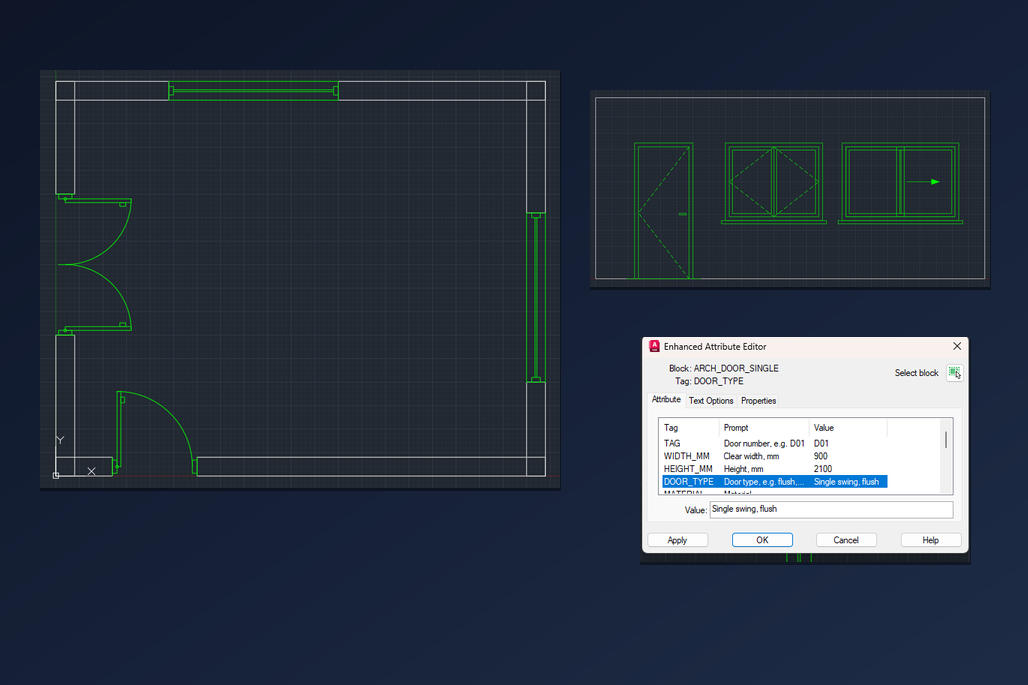
Dibujar cada puerta y cada ventana a mano es lento, y casi nunca quedan iguales de un plano a otro. Una biblioteca de bloques lo resuelve: eliges el símbolo, lo pones en el hueco del muro, y el arco de apertura, el marco y la hoja ya están bien. Esta guía explica cómo trabajar en AutoCAD con los bloques gratuitos de puertas y ventanas de CADXChange: cómo hacer coincidir el símbolo con el hueco, cómo girar la apertura, cómo rellenar los datos para el cuadro de carpintería y cómo colocar los alzados.
La biblioteca tiene 88 símbolos: 58 en planta (puertas simples, dobles, correderas, plegables, de bolsillo, giratorias y de garaje; ventanas fijas, abatibles, correderas, oscilobatientes, de bahía y de esquina) y 30 en alzado (puertas lisas, de paneles, francesas, de garaje y de arco; ventanas abatibles, correderas y redondas, y un muro cortina). Cada símbolo es un bloque DWG normal, dibujado en milímetros a tamaño real. Funcionan en AutoCAD y en AutoCAD LT.
1. Elegir el símbolo y saber qué te descargas
Abre la página de la biblioteca de puertas y ventanas y descarga los símbolos que necesites. Cada símbolo es un ZIP pequeño con un DWG y un README, así que solo te llevas lo que vas a usar. El nombre dice lo que hay dentro: ARCH_DOOR_ es una puerta en planta, ARCH_WINDOW_ una ventana en planta, y ARCH_ELEV_DOOR_ y ARCH_ELEV_WIN_ son lo mismo visto de frente.
Son bloques normales, no bloques dinámicos, así que un bloque no se estira a otro ancho. Las medidas habituales son bloques distintos: puertas simples de 700, 800, 900 y 1000, puertas dobles de 1200, 1500, 1800 y 2000, ventanas fijas de 600 a 2400. Elige la que coincida con el hueco libre del muro; así el arco de apertura conserva su radio real, algo que un bloque estirado deformaría. Los símbolos entran en su propia capa, SYMBOL, y puedes darle color, congelarla o plotearla aparte de los muros.
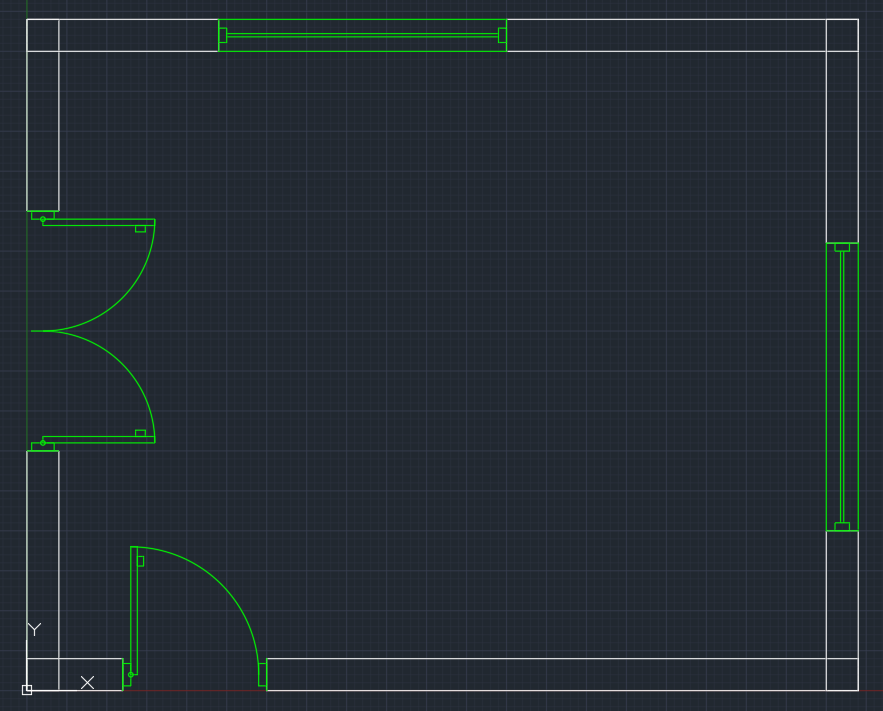
2. Insertarlo en el hueco del muro
Lanza INSERT (o la paleta Bloques), busca el DWG descomprimido y haz clic donde empieza el hueco. El punto de inserción de un símbolo en planta es el extremo izquierdo del hueco, sobre el eje del muro, y en una puerta es el lado de las bisagras. Así, en un hueco de 900 entre dos extremos de muro, inserta ARCH_DOOR_SINGLE en el primer extremo y llena el hueco justo. Para una ventana en un muro que va hacia arriba en la hoja, pon rotación 90 y insértala por el extremo inferior; las otras dos direcciones de muro son 180 y 270.
Comprueba las unidades. Los archivos están en milímetros pero no llevan ninguna unidad definida, así que AutoCAD no los reescala. En un dibujo en milímetros usa escala 1; en uno en metros, 0,001; y en pulgadas, 0,03937. Si el símbolo sale mil veces más grande o más pequeño, es por eso: deshaz e insértalo de nuevo con la escala correcta.
3. Girar la apertura hacia el otro lado
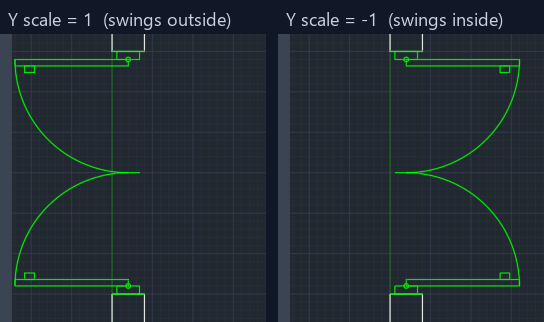
Una puerta debe abrir hacia el local al que sirve, y la primera inserción no siempre lo hace así. No la redibujes: inserta el bloque otra vez con escala Y de -1, que lo refleja sobre su propia línea de hueco. La bisagra se queda donde está y las hojas pasan al otro lado del muro.
Si ya lo has colocado, usa MIRROR y pon antes la variable de sistema MIRRTEXT a 0, para que el texto de los atributos no se refleje con el símbolo.
4. Rellenar los datos de la puerta y sacar el cuadro
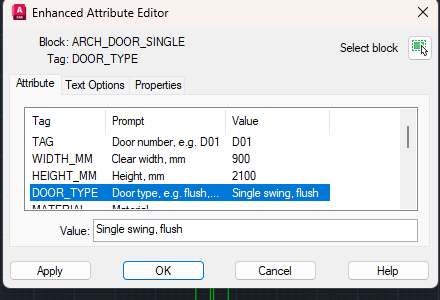
Cada bloque de puerta lleva atributos: TAG para el número de la puerta (D01, D02…), WIDTH_MM, HEIGHT_MM, DOOR_TYPE, MATERIAL y alguno más. Haz doble clic en la puerta para abrir el Editor de atributos mejorado, pulsa una fila, escribe el valor en la casilla de debajo de la lista y termina con OK. Si los números de puerta estorban mientras dibujas, apaga su visualización con ATTDISP y vuelve a encenderla para plotear.
Como los valores están en el bloque, AutoCAD puede recogerlos. Ejecuta DATAEXTRACTION, elige el dibujo, selecciona los bloques de puerta y envía los atributos a una tabla o a un archivo de Excel: ese es tu cuadro de carpintería, y se actualiza si vuelves a extraer después de un cambio.
5. Colocar los alzados
Los símbolos de alzado se dibujan igual, a tamaño real en milímetros, y su punto de inserción es la esquina inferior izquierda del marco. Una puerta va a nivel del suelo: insértala en la línea del suelo y en el borde izquierdo del hueco. Una ventana va a la altura del antepecho: para un antepecho a 900 sobre el suelo, el punto de inserción está 900 por encima de la línea del suelo.
Los símbolos de alzado no tienen arco de apertura: las líneas de trazos indican el lado de las bisagras y el sentido de apertura, y una flecha indica el sentido de una corredera. Elige el tipo que corresponda al símbolo de la planta, por ejemplo ARCH_ELEV_WIN_CASEMENT2 para una ventana abatible de dos hojas, y la planta y el alzado de la misma ventana cuentan lo mismo.
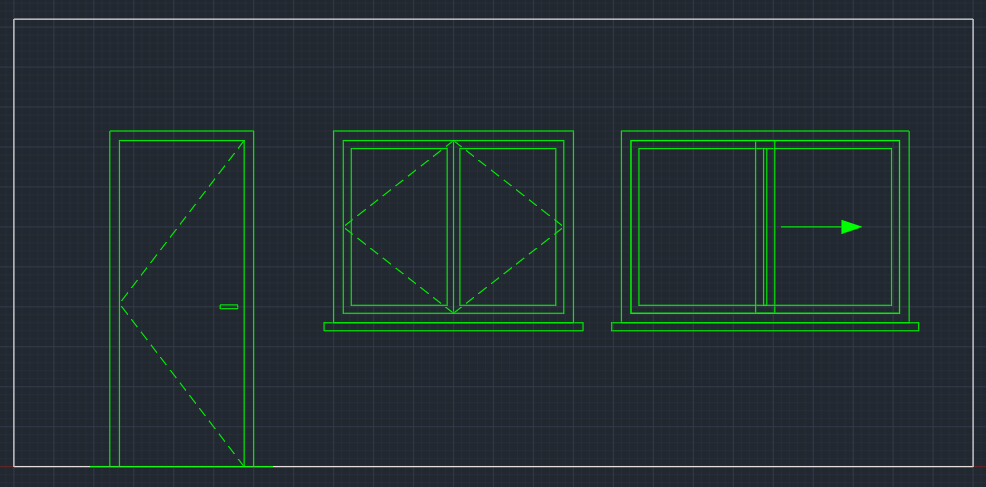
El método es corto: hacer coincidir el símbolo con el hueco, insertarlo en el inicio del hueco con la rotación y la escala correctas, reflejarlo si la apertura está al revés y guardar los datos en los atributos para que el cuadro salga del propio dibujo. Como cada medida es un bloque distinto, nada se estira y todos los arcos son exactos.
Los símbolos son dibujos propios, no copias de ninguna norma, y no están certificados; compáralos con la leyenda de tu oficina o de tu cliente. Puedes usarlos y modificarlos en tus proyectos, también comerciales, y entregar los planos terminados a tus clientes. Si publicas los símbolos o capturas de ellos, cita a CADXChange y enlaza la página de la biblioteca. No se puede redistribuir la biblioteca en sí.
Antes de empezar: preguntas frecuentes
- ¿Dónde descargo bloques gratis de puertas y ventanas para AutoCAD?
- CADXChange ofrece una biblioteca gratuita de 88 bloques DWG de puertas y ventanas: 58 símbolos en planta y 30 alzados. Cada símbolo es un ZIP pequeño con un DWG y un README. Puedes usarlos en tus propios planos, también en proyectos comerciales.
- ¿Son bloques dinámicos? ¿Cómo cambio el ancho de una puerta o ventana?
- No. Son bloques normales, y las medidas habituales son bloques distintos: puertas simples de 700, 800, 900 y 1000 mm, puertas dobles de 1200, 1500, 1800 y 2000 mm y ventanas fijas de 600 a 2400 mm. Elige el bloque que coincida con tu hueco en vez de estirarlo, porque estirarlo deformaría el arco de apertura.
- ¿Cómo invierto el sentido de apertura de un bloque de puerta en AutoCAD?
- Inserta el bloque otra vez con escala Y de -1: la bisagra se queda en el mismo extremo del hueco y las hojas pasan al otro lado. Con un bloque ya colocado, usa MIRROR y pon antes MIRRTEXT a 0 para que el texto de los atributos no se refleje.
- El bloque de la puerta sale mil veces más grande o más pequeño. ¿Por qué?
- Los bloques están dibujados en milímetros y no tienen unidad definida, así que AutoCAD no los reescala. Inserta con escala 1 en un dibujo en milímetros, 0,001 en uno en metros y 0,03937 en uno en pulgadas.
- ¿Dónde está el punto de inserción de un bloque de puerta o ventana?
- En los símbolos de planta es el extremo izquierdo del hueco, sobre el eje del muro, y en una puerta es el lado de las bisagras. En los de alzado es la esquina inferior izquierda. Gira 90, 180 o 270 grados para los muros que van en otras direcciones.
- ¿Cómo saco un cuadro de carpintería con los bloques?
- Rellena los atributos de cada puerta (TAG, WIDTH_MM, HEIGHT_MM, DOOR_TYPE y los demás) con el Editor de atributos mejorado, ejecuta DATAEXTRACTION en AutoCAD y selecciona los bloques de puerta. Los atributos van a una tabla o a un archivo de Excel, y puedes extraer de nuevo después de cualquier cambio.
- ¿Cómo coloco una ventana en un alzado a la altura correcta?
- El punto de inserción de un símbolo de alzado es su esquina inferior izquierda: inserta la ventana en el borde izquierdo del hueco y a la altura del antepecho sobre la línea del suelo, por ejemplo 900 mm. Las puertas van en la línea del suelo.
- ¿Puedo usar los bloques en proyectos comerciales y en planos para clientes?
- Sí. Puedes usar y modificar los símbolos en tus proyectos, también comerciales, y entregar los planos terminados. Si publicas los símbolos o capturas de ellos, cita a CADXChange y enlaza la página de la biblioteca. No puedes redistribuir la biblioteca ni venderla como paquete de bloques.