
Guías/Símbolos y bloques
Insertar bloques de una biblioteca DWG en AutoCAD — puertas, ventanas y cualquier otro bloque
Actualizado el October 28, 2026
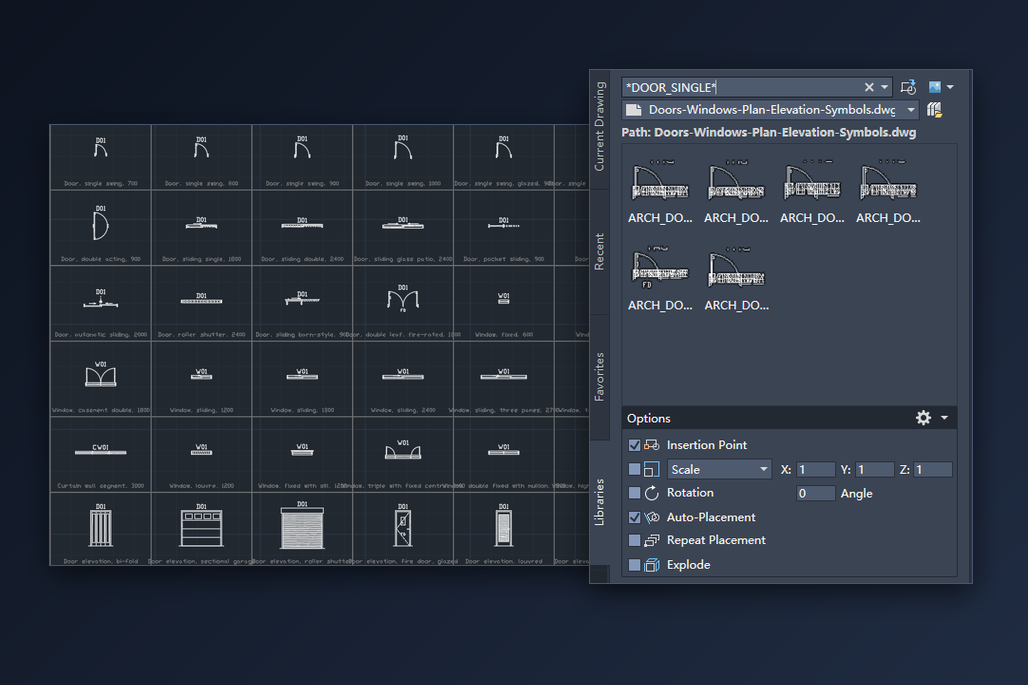
Una biblioteca de símbolos descargada es solo un archivo DWG con muchos bloques dentro. Lo difícil es llevarlos al dibujo en el que estás trabajando: abrir la biblioteca y copiar y pegar hace perder el punto de inserción, y volver a dibujar una puerta por décima vez lleva más tiempo del necesario.
AutoCAD puede usar un archivo de biblioteca tal cual, sin que lo abras. Esta guía lo hace con una biblioteca gratuita de puertas y ventanas (88 símbolos, planta y alzado), pero los pasos valen para cualquier DWG que contenga bloques: uno tuyo, el de un proveedor o una de las otras bibliotecas de CADXChange. Primero va la paleta Bloques, y después DesignCenter y las paletas de herramientas, que en algunos casos son la mejor opción.
1. Descomprime la biblioteca y échale un vistazo
La descarga es un ZIP con el DWG y un README. Descomprímelo en una carpeta que vayas a conservar, no en Descargas: las paletas de herramientas y otras listas guardan la ruta del archivo y dejan de funcionar si lo mueves. El README enumera cada bloque por nombre e indica la unidad y la convención del punto de inserción; merece un minuto.
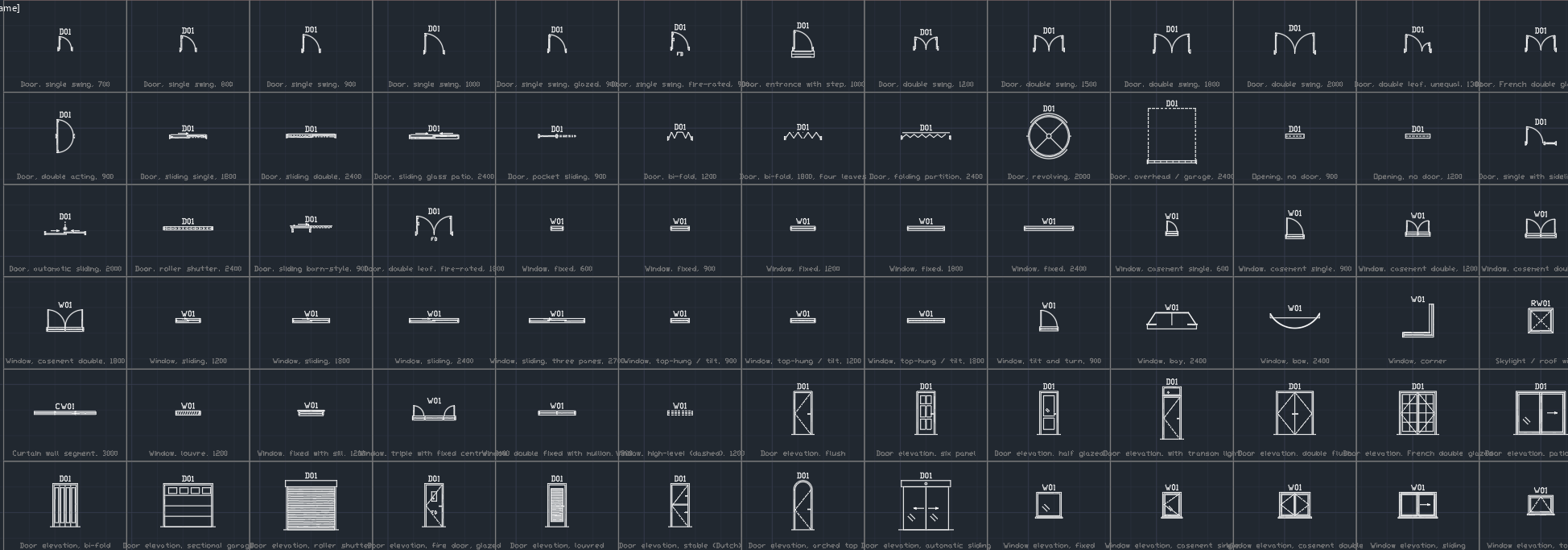
Abre el DWG una vez en AutoCAD. Esta biblioteca tiene en el espacio modelo un catálogo de todos sus símbolos, con la etiqueta encima de cada bloque y la descripción debajo. El mismo catálogo está en la presentación CATALOG y se puede trazar en una sola hoja. Es la forma más rápida de ver qué hay, y las descripciones incluyen también el tamaño, por ejemplo Door, single swing, 900.
No hace falta dejarlo abierto. Ciérralo, o déjalo en su propia pestaña, y vuelve al dibujo en el que trabajas.
2. Apunta la paleta Bloques a la biblioteca
En el dibujo en el que trabajas escribe BLOCKS para abrir la paleta Bloques (también está en la ficha Insertar, panel Bloque). La paleta tiene cuatro pestañas; Libraries es la de los archivos del disco. Haz clic en Open Block Libraries y elige el DWG de la biblioteca: sus bloques aparecen con vista previa. También puedes elegir una carpeta, y entonces quedan disponibles todos los DWG que contiene. La pestaña Libraries muestra los bloques de un solo archivo o carpeta cada vez, y el mismo botón sirve para cambiar a otra.
Todavía no se ha insertado nada y la biblioteca no se abre como dibujo. En nuestra prueba, AutoCAD volvió a mostrar la misma biblioteca al iniciarse de nuevo.
Esta paleta existe desde AutoCAD 2020, también en AutoCAD LT. En versiones anteriores, el botón Browse del cuadro INSERT inserta un archivo completo como un único bloque, que no es lo que quieres aquí; usa DesignCenter (paso 7).
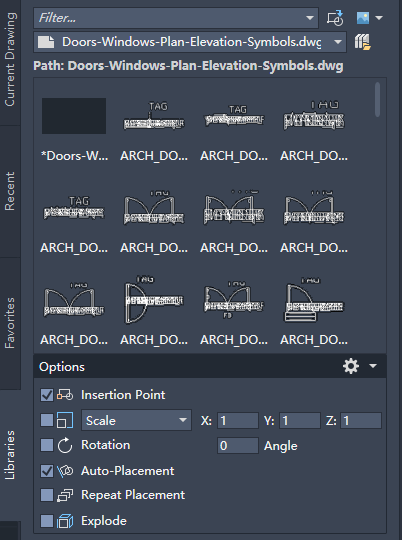
3. Encuentra el bloque que necesitas
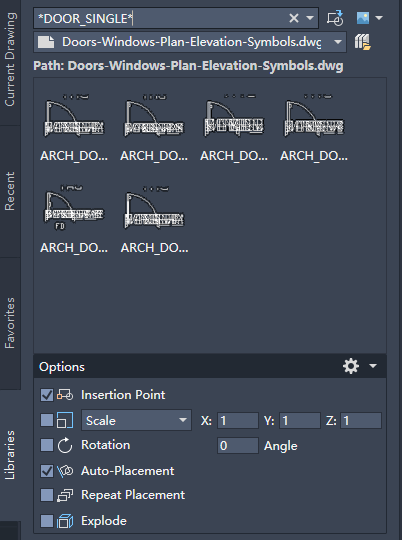
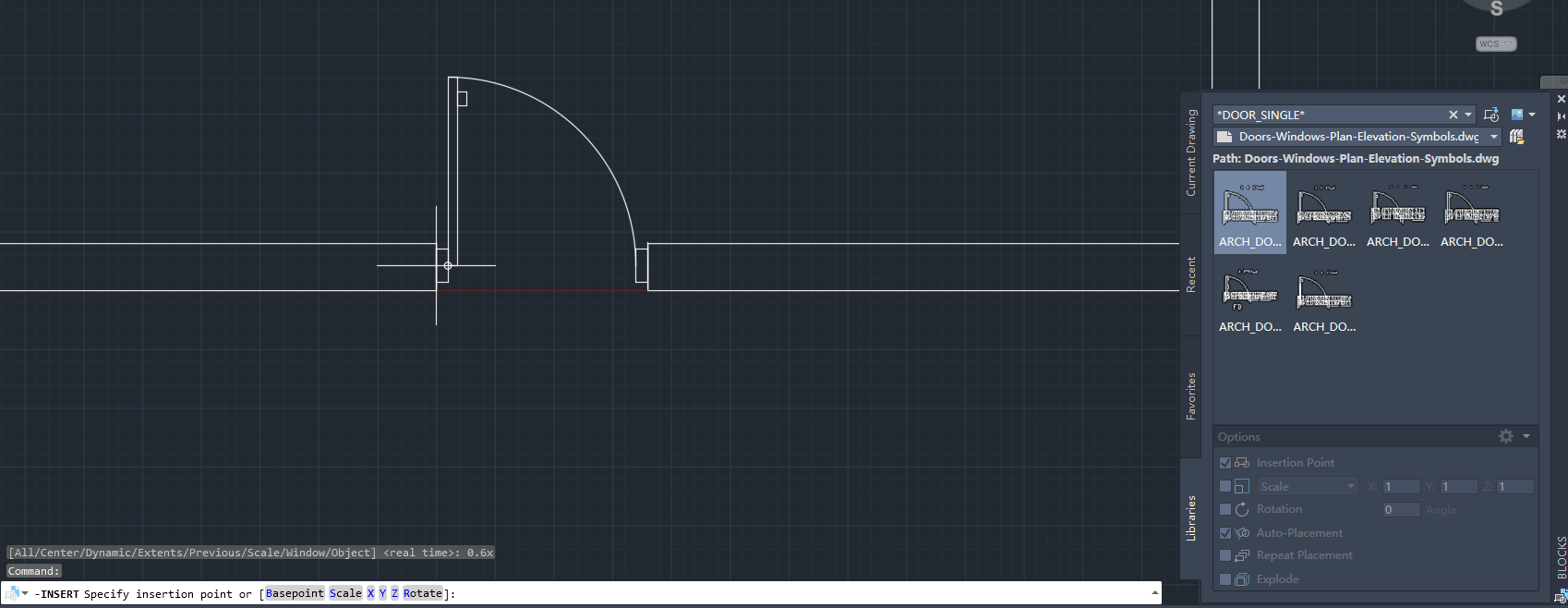
El cuadro Filter de arriba admite comodines: *DOOR_SINGLE* muestra solo las puertas de una hoja, *WINDOW_CASEMENT* solo las ventanas abatibles. Los nombres de los bloques de esta biblioteca son descriptivos: ARCH_DOOR_SINGLE para la puerta de 900 mm, ARCH_DOOR_SINGLE_800, _1000 y así para las demás anchuras; la lista completa está en el README. Pasa el ratón por una vista previa para ver el nombre completo del bloque, o cambia la vista a lista.
Los tamaños vienen en escalones enteros. Elige el bloque con la anchura que necesitas en lugar de estirar otro: el hueco sigue siendo correcto, y una tabla de puertas que lea la anchura saldrá bien.
4. Colócalo en el muro
Haz clic en el bloque y mueve el cursor al dibujo. El bloque sigue al cursor y un clic lo coloca. Al hacer clic se aplican las Options de la paleta; si arrastras el bloque al dibujo, solo se usan Scale y Rotation. Las opciones que más tocarás son Scale (1, o el factor del paso 5), Rotation, Repeat Placement (sigue pidiendo puntos de inserción hasta que pulses Esc, útil para una fila de ventanas) y Explode, que normalmente dejarás desactivada para que el bloque siga siendo un bloque.
Dónde cae el bloque lo decide su punto de inserción. En esta biblioteca, la bisagra de una puerta está sobre el eje del muro y la hoja está dibujada abierta 90 grados hacia el lado +Y; las ventanas empiezan en la jamba izquierda, sobre el eje. Por eso la referencia a objetos puede confundirte: si se engancha a la esquina del muro, la puerta queda desplazada media anchura de muro. Engancha el punto medio del extremo del muro, o escribe las coordenadas.
Auto-Placement muestra sugerencias de colocación mientras mueves el bloque, y un clic acepta una. Si estorba, desactiva la opción en la paleta.
5. Comprueba el resultado: tamaño, mano y unidades
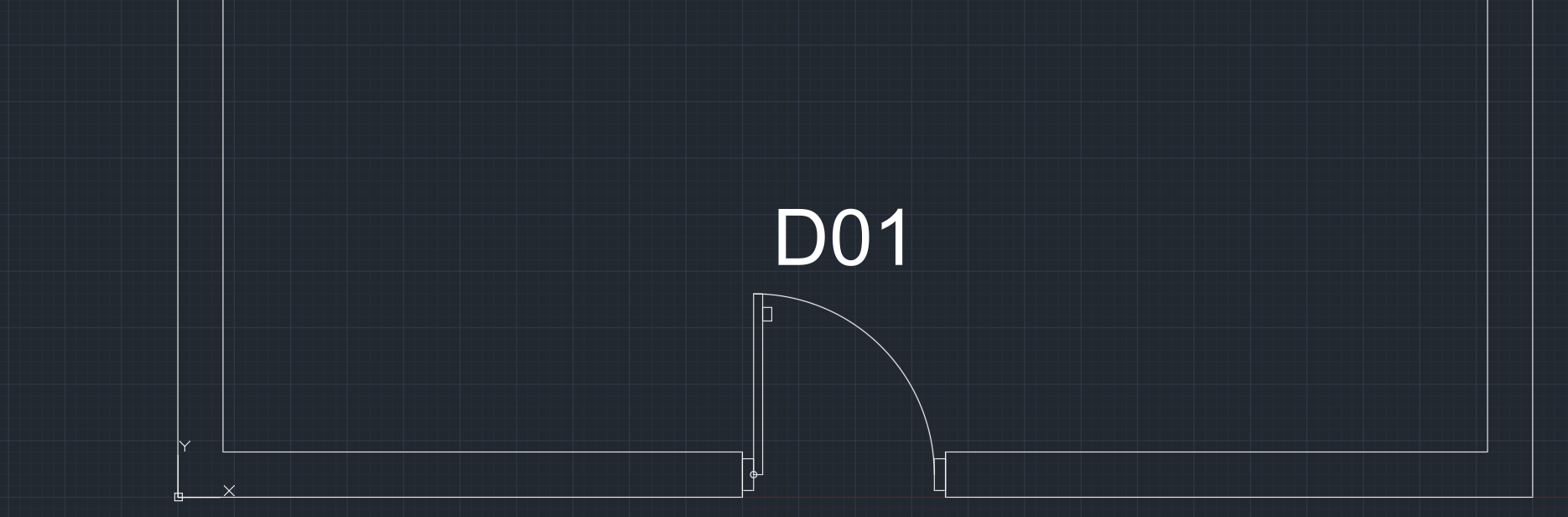
La puerta ya está en el hueco, con su número encima. La biblioteca supone un muro de 200 mm. Para otro espesor, conserva el mismo bloque y ajusta el muro, o indica el tamaño real en los atributos WIDTH_MM y HEIGHT_MM para que la tabla lea el valor correcto.
Para la otra mano, escribe un número negativo en la escala X de las Options de la paleta: el bloque se inserta reflejado. Una puerta que abre al revés no necesita un bloque nuevo, solo una simetría.
Las unidades son la sorpresa más habitual. La biblioteca está dibujada en milímetros a escala 1:1. Si tu dibujo también está en milímetros, el bloque llega con el tamaño correcto. Si tu dibujo está en metros, llega mil veces más grande salvo que lo escales: 0.001 en Scale. Para pulgadas el factor es 1/25.4, unos 0.03937. Escribe UNITS para ver la unidad de tu dibujo. AutoCAD también puede convertir por sí mismo cuando las unidades de inserción del dibujo y las del bloque están definidas, y para los bloques sin unidad existen Source content units y Target drawing units en Opciones (Preferencias del usuario); pero es más rápido conocer tu unidad y escribir el factor.
6. Rellena los atributos
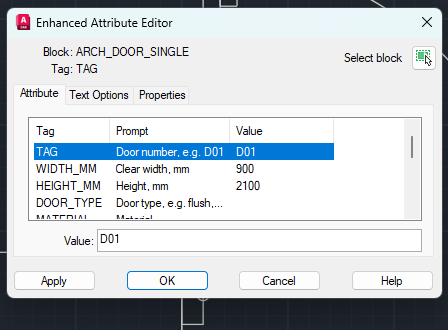
Haz doble clic en la puerta para abrir el Enhanced Attribute Editor. La etiqueta visible es el número de la puerta, aquí D01. Los demás son atributos invisibles para la tabla de puertas: WIDTH_MM, HEIGHT_MM, DOOR_TYPE, MATERIAL, FIRE_RATING, FINISH, HARDWARE_SET, MANUFACTURER, MODEL, REMARKS y DESC, que ya contiene la descripción. En la hoja solo se ve la etiqueta, así que el dibujo se mantiene limpio.
Rellena lo que ya sepas y el resto después; también puedes cambiarlos en la paleta Propiedades o con ATTEDIT. Cuando el dibujo esté terminado, la tabla de puertas se construye con esos valores. La guía sobre cómo exportar atributos de bloques a Excel muestra cómo sacarlos de todas las puertas de un dibujo o de un conjunto completo.
7. DesignCenter y paletas de herramientas: cuándo son mejor opción
DesignCenter (escribe ADCENTER o pulsa Ctrl+2) es el método más antiguo y sigue teniendo su utilidad. Muestra carpetas y dibujos en un árbol, lista los bloques de un dibujo bajo su nodo Blocks, y arrastras un bloque al dibujo o haces doble clic en él. También permite arrastrar las capas, los estilos de texto y los estilos de acotación de un dibujo. Funciona en cualquier versión de AutoCAD que lo incluya, y en AutoCAD LT.
Si usas los mismos bloques todos los días, haz clic derecho en el dibujo dentro del árbol de DesignCenter y elige Create Tool Palette of Blocks. Obtendrás una paleta con esos bloques, que puedes dejar abierta y ordenar a tu gusto. Las entradas de una paleta de herramientas siguen vinculadas al archivo de origen, así que guarda la biblioteca en una carpeta fija, de preferencia accesible para todo el equipo, o los vínculos se romperán.
En resumen: guarda la biblioteca en una carpeta fija, apunta a ella la pestaña Libraries de la paleta Bloques, filtra, haz clic y coloca. Comprueba las unidades una vez por dibujo y rellena los atributos si vas a hacer una tabla de puertas.
Los mismos pasos sirven para cualquier biblioteca de bloques, tenga símbolos eléctricos, mobiliario o fontanería. Las bibliotecas gratuitas están en la página Recursos; cada una es un solo DWG, con la lista de nombres de bloques.
Antes de empezar: preguntas frecuentes
- ¿Cómo inserto un bloque de un archivo DWG sin abrirlo en AutoCAD?
- Con la paleta Bloques. Escribe BLOCKS, abre la pestaña Libraries, haz clic en Open Block Libraries y elige el DWG (o una carpeta de DWG). Los bloques que contiene aparecen con vista previa, y un clic coloca uno en el dibujo en el que trabajas. El archivo de la biblioteca nunca se abre como dibujo. La pestaña Libraries existe desde AutoCAD 2020 y en AutoCAD LT.
- ¿Por qué el bloque insertado es mil veces más grande o más pequeño?
- Las unidades de la biblioteca y del dibujo son distintas. Esta biblioteca está dibujada en milímetros a escala 1:1, así que en un dibujo en metros el bloque llega mil veces más grande. Escribe 0.001 en Scale de la paleta Bloques, o 1/25.4 (unos 0.03937) para pulgadas. Escribe UNITS para ver la unidad de tu dibujo.
- ¿Puedo usar la misma biblioteca en AutoCAD LT?
- Sí. La paleta Bloques con su pestaña Libraries, DesignCenter y las paletas de herramientas también existen en AutoCAD LT. Una biblioteca es un DWG normal, no hace falta ningún complemento ni LISP.
- ¿Cómo doy la vuelta a una puerta que abre al revés?
- Con una simetría. Escribe un número negativo en la escala X antes de colocarla, o aplica el comando MIRROR al bloque ya colocado. Para la otra mano no necesitas un segundo bloque.
- ¿Por qué la puerta queda desplazada media anchura de muro respecto a la línea del muro?
- Probablemente la referencia a objetos tomó la esquina del muro en lugar de su eje. En esta biblioteca la bisagra de la puerta está sobre el eje del muro: engancha el punto medio del extremo del muro, o escribe el punto de inserción como coordenadas.
- ¿Cómo obtengo una tabla de puertas a partir de los bloques?
- Cada puerta lleva atributos, como número, anchura, altura, tipo y resistencia al fuego. Rellénalos en el Enhanced Attribute Editor (doble clic en el bloque) y después exporta a Excel los atributos de todos los bloques de puerta; BlockSync lo hace para un dibujo o para una carpeta entera.
- ¿Dónde conviene guardar una biblioteca de bloques?
- En una carpeta fija, accesible para ti y tu equipo, no en Descargas. Las paletas de herramientas y otros accesos directos guardan la ruta del archivo y dejan de funcionar si lo mueves.