
Guías/Estándares de dibujo
Cómo configurar un layout en AutoCAD — cajetín, escala y colocar el dibujo exacto en la hoja
Actualizado el November 11, 2026
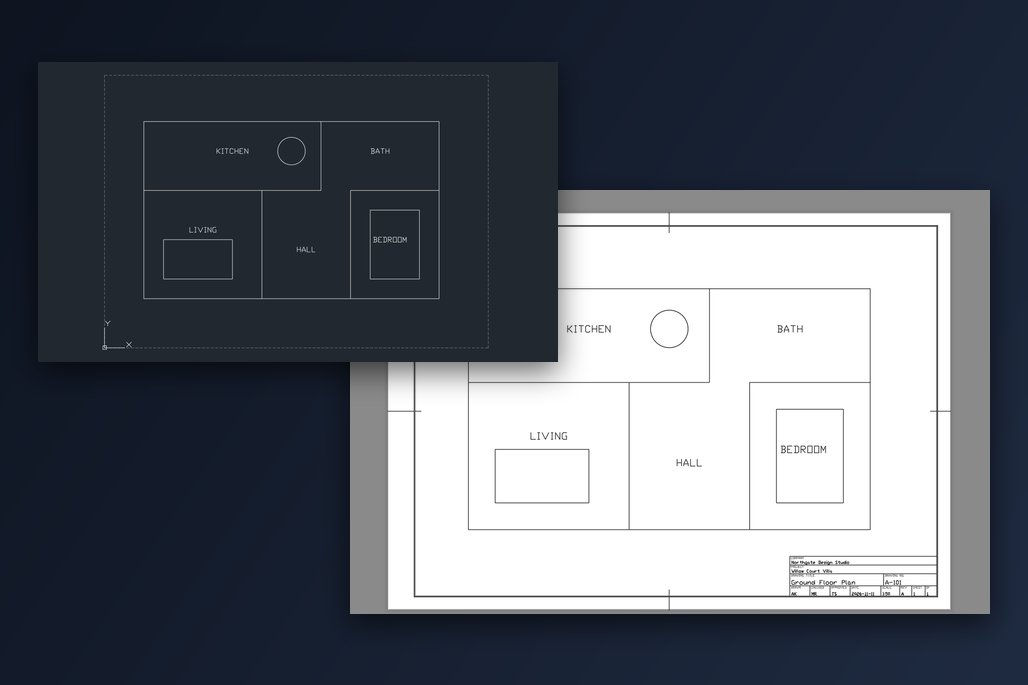
Ya terminaste el dibujo en la pestaña Model y ahora tiene que pasar a una hoja: con marco, cajetín y la escala correcta. Para eso sirve un layout. Pero la primera vez suele salir mal algo: el dibujo queda desplazado a un lado, queda diminuto, se corta, o parece estar bien hasta que un giro de la rueda del ratón cambia la escala.
Esta guía configura un layout de principio a fin, de una forma que puedes repetir en cada hoja. Insertas una hoja con su cajetín, calculas qué parte del modelo cubre una hoja a tu escala, marcas esa zona a partir de 0,0 y haces que el layout muestre exactamente esa zona. Usa las plantillas de cajetín gratuitas de CADXChange; con cualquier otra hoja cuya ventana llene el marco funciona igual. Sirve en AutoCAD y en AutoCAD LT.
1. Conocer las tres partes de un layout
Un layout es una hoja de papel dentro de AutoCAD. Hay tres cosas que configurar: la hoja en sí, es decir, el marco y el cajetín; una ventana gráfica (viewport), una abertura en la hoja que muestra tu modelo; y la escala de esa ventana, que decide cuánto modelo cabe en ella.
Tu dibujo se queda en la pestaña Model, a tamaño real. Crear un layout no mueve ni escala nada del modelo. Así que antes de empezar hay que decidir dos cosas: el tamaño de la hoja, por ejemplo A3, y la escala, por ejemplo 1:50.
2. Traer la hoja y el cajetín a tu dibujo
Lo más rápido es tomar una hoja ya hecha. Descarga una plantilla de cajetín de CADXChange, elige el tamaño de hoja y el estilo de cajetín y descomprime el ZIP. Abre tu propio dibujo, haz clic derecho en una pestaña de presentación de abajo (por ejemplo Layout1), elige «From Template», indica el DWG descomprimido y selecciona la presentación que contiene, por ejemplo ISO-A3. Aparece una pestaña nueva con el marco, el cajetín y una ventana. Solo llega el espacio papel: tu modelo se queda como está. Los pasos están también en la guía sobre cómo añadir un cajetín con una plantilla DWG gratuita.
Haz clic en el borde de la ventana para seleccionarla y, en la paleta Propiedades, pon Display locked en No. La plantilla bloquea la ventana a propósito, para que la rueda del ratón no cambie la escala sin querer. Solo la desbloqueas mientras ajustas la vista.
3. Calcular cuánto modelo cubre una hoja
El tamaño de la zona es el del marco multiplicado por el denominador de la escala. En la plantilla ISO A3 el marco mide 390 × 277 mm (margen de 20 mm a la izquierda y de 10 mm en los otros tres lados). A 1:50 son 390 × 50 = 19.500 y 277 × 50 = 13.850, es decir, 19.500 × 13.850 milímetros de espacio modelo, o 19,5 × 13,85 metros. A 1:100 es el doble.
En las demás hojas ISO el marco mide 267 × 190 (A4), 564 × 400 (A2), 811 × 574 (A1) y 1159 × 821 mm (A0). En las hojas estadounidenses los márgenes son de 0,5 in por todos los lados; el marco de ANSI B (17 × 11 in) es entonces de 16 × 10 in y, a 1:48 (1/4 in = 1 ft), la zona es de 768 × 480 in. Usa las unidades de tu dibujo: si dibujas en metros, la zona de A3 a 1:50 es 19.5 × 13.85; si dibujas en milímetros, es 19500 × 13850.
El cajetín está en la esquina inferior derecha del marco y mide 110 mm de ancho por 30 mm de alto, que a 1:50 son 5500 × 1500 unidades de modelo. Planifica el dibujo para que nada importante caiga en esa esquina de la zona.
4. Marcar esa zona en el espacio modelo, a partir de 0,0
Cambia a la pestaña Model, crea una capa para la zona (DRAWING-AREA es un buen nombre, con tipo de línea discontinuo para distinguirla del dibujo) y dibuja un rectángulo con RECTANG: primera esquina 0,0, otra esquina 19500,13850. El dibujo va dentro del rectángulo. Con la esquina inferior izquierda en el origen, las esquinas de la hoja son siempre 0,0 y el tamaño de la zona, que escribes sin medir, y todas las hojas del proyecto se configuran igual.
Si tu dibujo ya está en otro sitio del espacio modelo, no hace falta moverlo: dibuja el rectángulo desde la esquina inferior izquierda de la parte que quieres en la hoja y usa esa esquina en el paso siguiente. El DWG de la plantilla ya trae un rectángulo así en su espacio modelo: en la capa DRAWING-AREA, a partir de 0,0, con el rótulo DRAWING AREA (1:1), que es lo que la ventana muestra a 1:1.
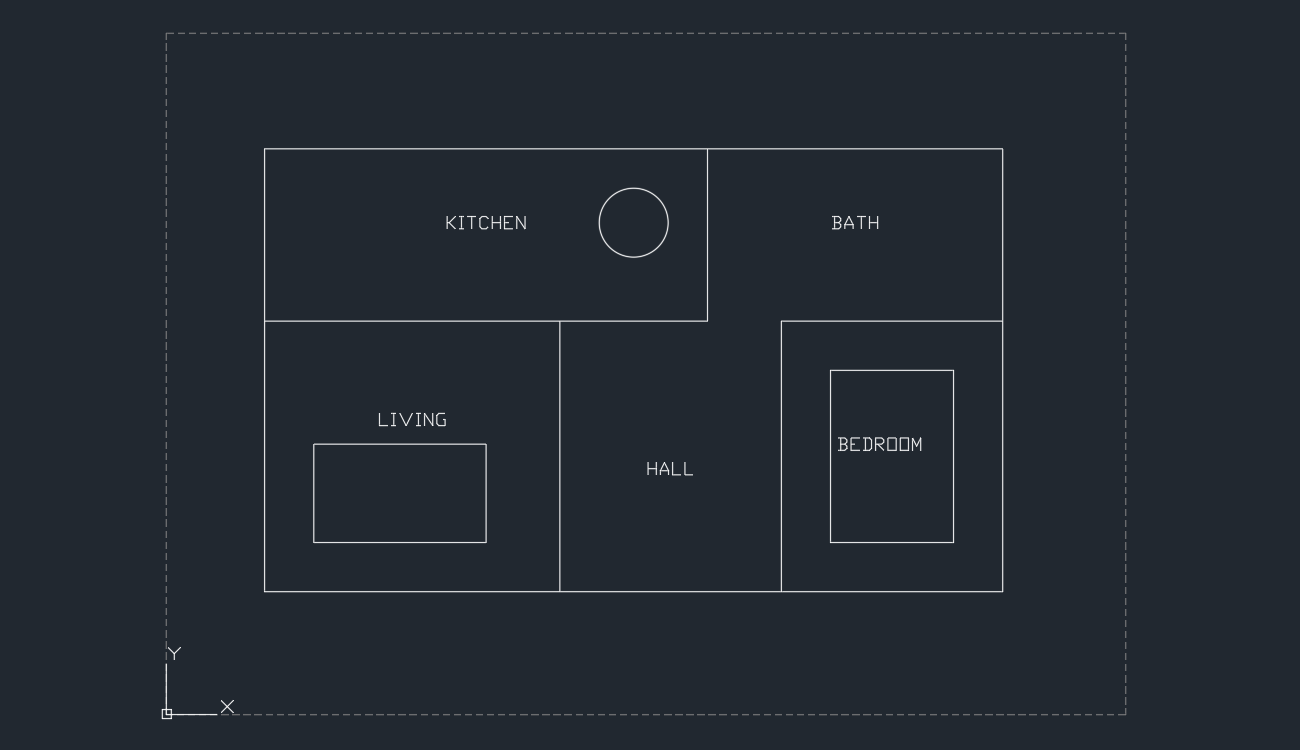
5. Ajustar la ventana: mostrar exactamente ese rectángulo a la escala correcta
Vuelve a la pestaña del layout. Haz doble clic dentro de la ventana para trabajar en ella (o escribe MSPACE). Ejecuta ZOOM, elige la opción Window con W y da las dos esquinas del rectángulo: 0,0 y 19500,13850. Escribe las coordenadas; hacer clic cerca de las esquinas es menos exacto. Después haz doble clic fuera de la ventana para volver al espacio papel.
Esto funciona porque el rectángulo tiene las mismas proporciones que la ventana. ZOOM Window ajusta el rectángulo a la ventana, de modo que la llena de borde a borde y su centro queda en el centro de la ventana. La escala sale de la misma cuenta de antes, así que no hace falta escribirla.
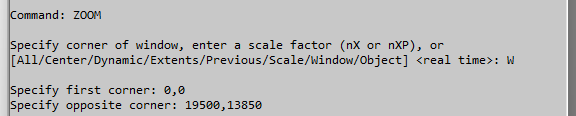
6. Comprobar la escala y volver a bloquear la ventana
Selecciona el borde de la ventana. En la paleta Propiedades, Standard scale debe indicar ahora 1:50 y Custom scale 0.02, es decir, 1/50. Si Standard scale muestra un valor personalizado cercano pero no igual, elige 1:50 en la lista para que la ventana tenga la escala normalizada exacta.
Pon Display locked en Yes. A partir de ahora, desplazarse o hacer zoom dentro de la ventana no cambia la escala. En cambio, hacer zoom con la rueda en una ventana desbloqueada sí la cambia, y así acaban muchas hojas con una escala rara como 1:49,7.
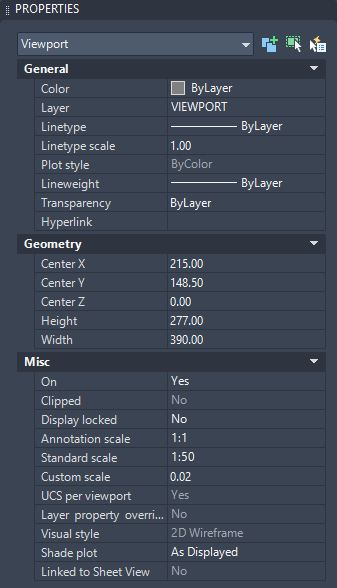
7. Rellenar el cajetín y no imprimir la zona
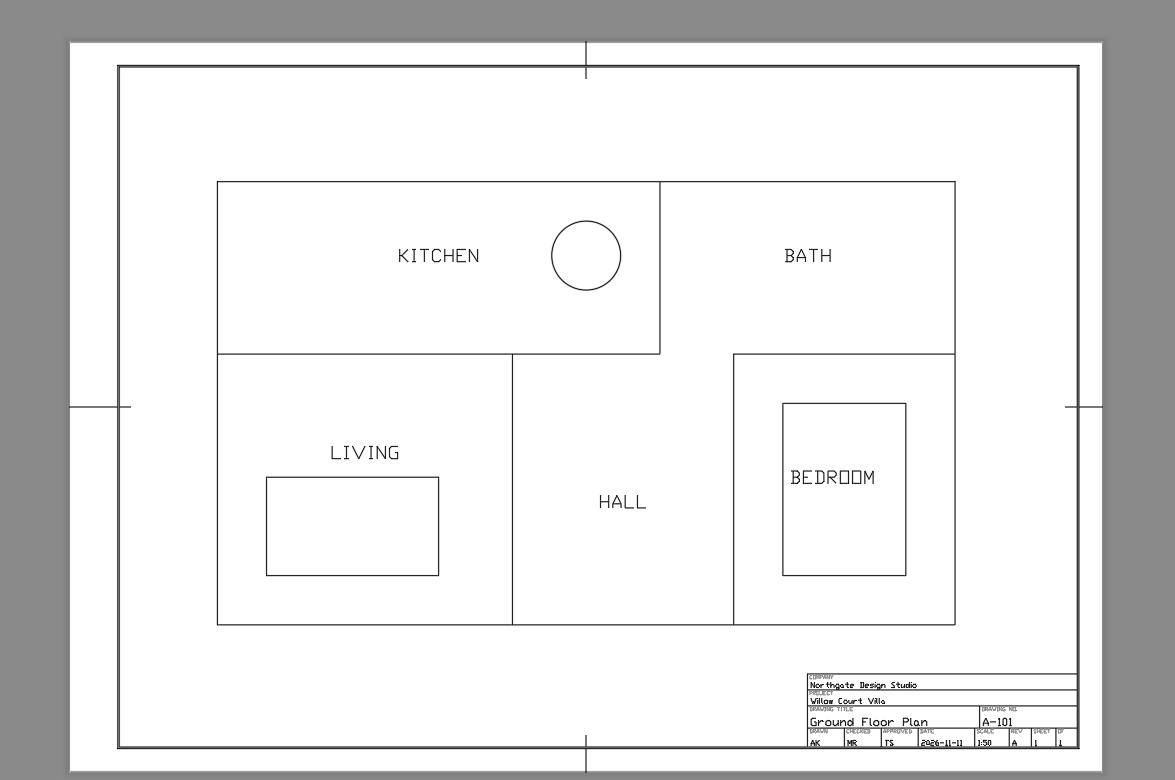
Haz doble clic en el cajetín y rellena los atributos: empresa, proyecto, título del dibujo, número, fecha, etcétera. El campo SCALE es texto normal; escribe tú mismo 1:50, porque no se lee de la ventana.
Mira el resultado. Los lados del rectángulo de la zona van a lo largo del marco, así que en la hoja no se ve el rectángulo, y el dibujo está donde lo pusiste en el espacio modelo. Pon la capa DRAWING-AREA en «no imprimir» o congélala, para que las líneas discontinuas no lleguen nunca al papel. La capa sigue en el dibujo para cuando vuelvas a ajustar la hoja. Después traza con Ctrl+P o envía el layout a PDF.
8. La siguiente hoja del mismo dibujo, o todo en un solo paso
Para una segunda hoja que muestre otra parte del modelo, por ejemplo la planta superior dibujada al lado, copia el layout (clic derecho en la pestaña, Move or Copy, marca Create a copy), dibuja un segundo rectángulo de zona del mismo tamaño alrededor de esa parte y repite el paso 5 con las nuevas esquinas. La escala sigue siendo 1:50 porque el rectángulo tiene el mismo tamaño.
Si lo haces a menudo, la herramienta Sheet de la paleta de símbolos de CADXChange lo hace todo de una vez. Eliges el tamaño de hoja y la orientación, usa la escala de dibujo que tengas fijada en la paleta, y la esquina inferior izquierda del área de dibujo la pones en el origen (0,0) o la indicas en el dibujo. Crea entonces el layout con el marco, el cajetín y una ventana bloqueada a esa escala, y dibuja en el espacio modelo el rectángulo discontinuo de la zona. Dibujas dentro del rectángulo y el layout queda listo para trazar.
Esa es toda la configuración: una hoja con cajetín, una zona calculada a partir del tamaño del marco y la escala, un rectángulo desde 0,0 que la marca, ZOOM Window con sus dos esquinas y el bloqueo de la ventana. La escala que lees en la paleta Propiedades es entonces el resultado del rectángulo, no una estimación.
Los tamaños de hoja y los márgenes siguen la práctica habitual, en el espíritu de ISO 5457 y ASME Y14.1; si la norma de tu empresa o de tu cliente pide otros márgenes, cámbialos y ajusta también la cuenta de la zona. Las plantillas se pueden usar y modificar libremente en tus propios proyectos.
Antes de empezar: preguntas frecuentes
- ¿Cómo se configura un layout en AutoCAD?
- Primero inserta una hoja con marco y cajetín, por ejemplo con From Template en la pestaña del layout. Luego ajusta la ventana: decide la escala, calcula la zona de modelo que cubre una hoja (tamaño del marco × denominador de la escala), dibújala como rectángulo en el espacio modelo, desbloquea la ventana y ejecuta ZOOM Window sobre ese rectángulo. Después vuelve a bloquear la ventana y rellena el cajetín.
- ¿Cómo pongo un cajetín en un layout?
- Lo más fácil es insertar un layout que ya lo contenga: clic derecho en una pestaña de presentación, From Template y un DWG con una hoja, por ejemplo una plantilla de cajetín de CADXChange. El cajetín es un bloque con atributos: con un doble clic escribes el proyecto, el título, el número y la fecha.
- ¿Cómo hago que una ventana del layout muestre solo una zona concreta del espacio modelo?
- Rodea la zona con un rectángulo en el espacio modelo, desbloquea la ventana, haz doble clic dentro, ejecuta ZOOM, elige Window y escribe las dos esquinas opuestas del rectángulo. Si el rectángulo tiene las mismas proporciones que la ventana, la llena exactamente. Después vuelve a bloquear la ventana.
- ¿Cuánto modelo muestra una hoja A3 a 1:50?
- La zona es el tamaño de la ventana multiplicado por el denominador de la escala. En la plantilla ISO A3 la ventana mide 390 × 277 mm, así que a 1:50 la zona es de 19.500 × 13.850 mm, es decir, 19,5 × 13,85 metros. A 1:100 es de 39.000 × 27.700 mm.
- ¿Cómo fijo una ventana a una escala exacta como 1:50?
- Selecciona el borde de la ventana y elige 1:50 en el cuadro Standard scale de la paleta Propiedades, o en la lista de escalas de ventana de la barra de estado. Si además la parte correcta del modelo tiene que caer en el marco, haz primero zoom a una ventana del tamaño adecuado, como en esta guía, y luego confirma la escala normalizada.
- ¿Por qué cambia la escala de mi ventana al usar la rueda del ratón?
- Hacer zoom en una ventana desbloqueada cambia su escala; desplazarse no. Pon Display locked en Yes en la paleta Propiedades cuando la escala sea la correcta y desbloquea solo si quieres cambiar la vista a propósito.
- Mi dibujo está en metros, no en milímetros. ¿Qué zona uso?
- Convierte la cuenta a tus unidades. Un marco de 390 × 277 mm a 1:50 cubre 19,5 × 13,85 metros, así que dibujas el rectángulo de 0,0 a 19.5,13.85. Si el dibujo está en pulgadas y el papel en milímetros, multiplica el marco por la escala y divide entre 25,4.
- ¿Cómo evito que se imprima el rectángulo de la zona?
- Ponlo en una capa propia y pon esa capa en «no imprimir», o congélala. En la hoja el rectángulo va a lo largo del marco y apenas se nota, pero es fácil dejarlo fuera de la impresión.