
Guías/Revisión y comparación
Compare dos dibujos de AutoCAD y encuentre qué ha cambiado — y haga lo mismo con todo un juego de revisiones
 Creado con TextCompare
Actualizado el September 30, 2026
Un dibujo vuelve de la revisión y alguien hace la pregunta sencilla: ¿qué ha cambiado? Para una hoja, la respuesta honesta es superponer las dos versiones. Para un juego de cuarenta hojas, es averiguar rápido cuáles han cambiado y cómo, exactamente.
La respuesta depende del tipo de cambio que busque. Una línea que se ha movido es un cambio gráfico. Una nota reformulada, o REV y DATE actualizados en el cajetín, son datos, y es fácil pasarlos por alto en una pantalla llena de geometría. Ninguna herramienta muestra bien los tres, así que esta guía los trata por turnos: el DWGCOMPARE de AutoCAD para la geometría, y TextCompare y BlockCompare cuando necesita una lista de los valores exactos, antiguos y nuevos, en toda una carpeta de dibujos.
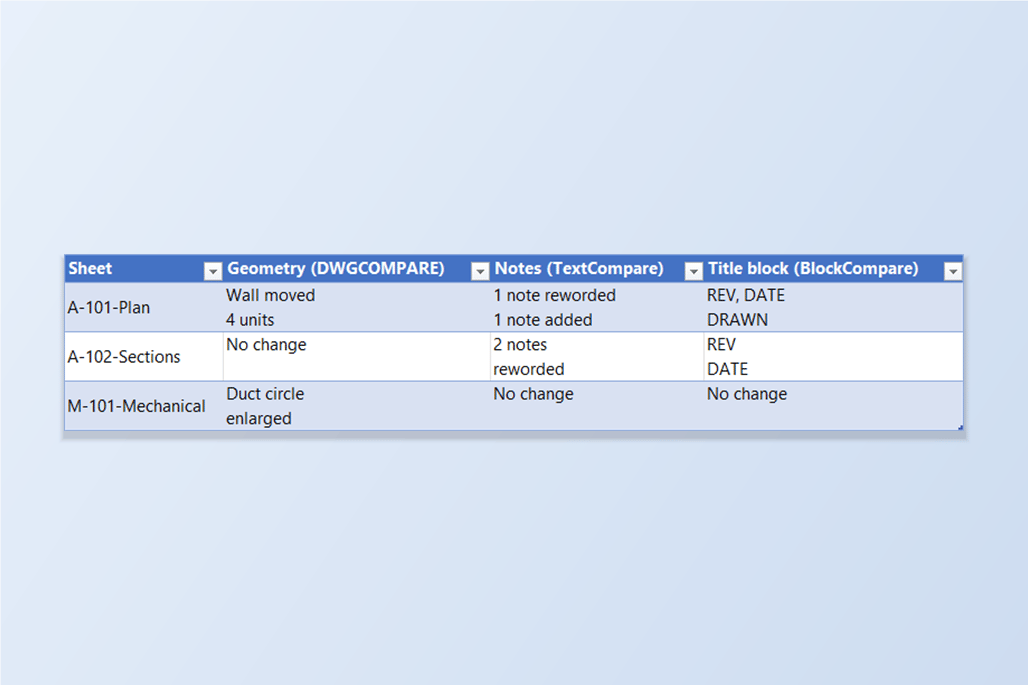
El ejemplo es un juego de tres hojas en dos revisiones. En la segunda se movió un muro, se reformularon o añadieron notas, se actualizó el cajetín y en una hoja de mecánica solo se agrandó un conducto. El nivel Free compara hasta 10 dibujos por lado.
1. Decidir qué tipo de cambio busca
La geometría — líneas, arcos, sombreados, todo lo que se ha movido, redimensionado, añadido o eliminado — se ve mejor gráficamente, y eso es lo que hace DWGCOMPARE. El texto y los atributos de bloque son distintos: lo que usted quiere es una lista que diga que la nota 2 pasó de 1 HR a 2 HR, o que REV pasó de A a B, y eso lo da una comparación de datos.
También importa cuántos dibujos hay. DWGCOMPARE toma dos dibujos a la vez. Si tiene una carpeta de la emisión anterior y otra de la nueva, compararlos uno a uno es la parte que no escala.
2. Ver las diferencias de geometría con DWGCOMPARE
Abra el dibujo más reciente, escriba DWGCOMPARE (COMPARE también sirve) y elija el dibujo más antiguo con el que compararlo. AutoCAD superpone los dos y muestra las diferencias en color: los objetos que existen solo en uno de los dibujos se trazan con el color de ese dibujo, y los comunes a ambos con un tercero. La barra de herramientas Compare permite recorrer los cambios y activar o desactivar cada dibujo; COMPARECLOSE finaliza la comparación.
Es la herramienta adecuada para un muro movido o un conducto redimensionado, y para echar un vistazo rápido a un par de hojas. Lo que da es una imagen. No produce una lista de lo que ha cambiado, no dice qué atributo de un bloque es distinto y trabaja con los dos dibujos abiertos, no con una carpeta.
En el juego de ejemplo, con DWGCOMPARE encontraría que el muro de A-101 se movió y que el conducto de M-101 creció. Esos dos cambios no se ven en los dos pasos siguientes, y por eso mismo se tratan aparte.
3. Enumerar cada nota modificada del juego con TextCompare
Abra TextCompare, agregue con Add Files… o Add Folder… los dibujos antiguos en Folder A (before) y los nuevos en Folder B (after), y haga clic en Scan & Match. TextCompare empareja cada dibujo con su homólogo y muestra los pares en Review Matches, con las puntuaciones de nombre de archivo e identificador. Una fila resaltada en rojo significa que las dos señales no coinciden: revísela antes de continuar. Aquí A-101 está en rojo porque las hojas proceden de una misma plantilla y sus identificadores se solapan; el emparejamiento por nombre es el correcto. Después haga clic en Compare.
El Comparison Report tiene una sección por par con el número de entradas Added, Removed, Modified y Unchanged, y enumera solo las que han cambiado. A-101 tiene una nota modificada, 2. FIRE RATING: 1 HR → 2. FIRE RATING: 2 HR, y una añadida, 4. VERIFY ALL DOOR WIDTHS ON SITE. A-102 tiene dos notas reformuladas: el espesor de losa 200 → 250 y la nota sobre los dibujos de estructura. M-101 no tiene ningún cambio, sus dos notas están sin cambios.
4. Enumerar cada atributo de cajetín modificado con BlockCompare
BlockCompare funciona igual para los bloques. Cargue las dos carpetas, marque en la pestaña Blocks el bloque que le interesa — aquí TITLEBLOCK —, haga clic en Scan & Match, confirme los pares y haga clic en Compare. La correspondencia se hace por el identificador persistente del objeto de AutoCAD, así que un cajetín que se movió sigue siendo el mismo bloque.
Cada bloque modificado muestra cuántos campos cambiaron, y Details… abre los valores antiguos y nuevos lado a lado. En A-101 cambiaron tres atributos: REV A → B, DATE 2026-06-01 → 2026-08-14 y DRAWN R. KING → M. OKAFOR. En A-102, dos. M-101 tiene una inserción de bloque y está sin cambios, que es justo el punto: su única revisión es geométrica, así que ninguna de las dos comparaciones de datos enumera nada para ella.
5. Juntar las tres respuestas
Lea los resultados de las tres herramientas en conjunto y tendrá la revisión completa. A-101 tiene un muro movido (DWGCOMPARE), una nota reformulada y una añadida (TextCompare) y un cajetín actualizado (BlockCompare). A-102 tiene dos notas reformuladas y una actualización del cajetín, y nada en geometría. M-101 tiene un conducto más grande y nada más: aparece solo en DWGCOMPARE, y esa es la hoja que se pasaría por alto si se confiara solo en las dos comparaciones de datos.
Es una rutina viable para un juego: ejecutar primero las dos comparaciones de carpetas para obtener la lista de hojas cuyas notas o cajetines cambiaron, y abrir después en DWGCOMPARE los pares de hojas que la lista no explica, o de los que sabe que tuvieron cambios de dibujo.

Conviene saber algunas cosas. Las comparaciones de carpetas hacen corresponder los objetos por identificador, así que el dibujo más reciente tiene que ser el original editado y no una copia redibujada o exportada, que recibe identificadores nuevos. Un objeto que solo se movió sigue siendo el mismo objeto. Las dos pantallas de informe tienen Export to Excel, útil para enviar la lista a alguien que no tiene las herramientas.
TextCompare compara DBText y MText, y BlockCompare compara referencias de bloque y sus atributos; ninguno mira líneas, arcos ni sombreados. Para una descripción completa de las comparaciones de carpetas, consulte las guías sobre la comparación por lotes de textos y de atributos de bloque, y la documentación de TextCompare y BlockCompare. Para probarlas con sus propios dibujos, descargue las herramientas — el nivel Free cubre hasta 10 dibujos por lado.
Antes de empezar: preguntas frecuentes
- ¿Cómo comparo dos dibujos de AutoCAD para ver qué ha cambiado?
- Para la geometría, abra el dibujo más reciente y ejecute DWGCOMPARE (o COMPARE), y elija después el más antiguo: AutoCAD superpone los dos y muestra las diferencias en color. Para una lista de lo que cambió en las notas o en los atributos de bloque, compare las dos versiones con TextCompare o BlockCompare, que enumeran cada entrada modificada con su valor antiguo y nuevo.
- ¿Puede DWGCOMPARE comparar una carpeta entera de dibujos?
- No. Compara dos dibujos a la vez y muestra el resultado gráficamente. Para comparar una carpeta de la emisión anterior con una de la nueva, use TextCompare para las notas y BlockCompare para los atributos de bloque; ambos toman las dos carpetas y emparejan los dibujos automáticamente.
- ¿Me dice DWGCOMPARE qué texto o atributo cambió?
- Muestra en color que los objetos difieren, pero no enumera el texto antiguo y nuevo de una nota ni qué atributo de un bloque es distinto. Una comparación de las dos versiones en TextCompare o BlockCompare da esa lista, por ejemplo REV A → B.
- ¿Muestran TextCompare o BlockCompare un muro que se movió?
- No. TextCompare compara DBText y MText, BlockCompare compara referencias de bloque y sus atributos. Un dibujo cuyo único cambio es geométrico no muestra cambios en ninguno de los dos, y para eso está DWGCOMPARE.
- ¿Cómo se emparejan las dos versiones de un dibujo?
- Por el identificador persistente del objeto de AutoCAD, de modo que un objeto movido sigue siendo el mismo objeto. Eso requiere que el dibujo más reciente sea el original editado: una copia redibujada o exportada recibe identificadores nuevos. TextCompare y BlockCompare también emparejan los propios dibujos por nombre de archivo e identificador y muestran los pares, con los conflictos en rojo, para que usted los confirme antes de que se ejecute la comparación.
- ¿Puedo enviar las diferencias a alguien que no tiene las herramientas?
- Sí. El informe de comparación tiene un botón Export to Excel, y el libro que escribe enumera cada cambio con su valor antiguo y nuevo, así que cualquiera con Excel puede leerlo.
- ¿Qué necesito y cuántos dibujos puedo comparar?
- Una versión completa y con licencia de AutoCAD 2021–2027 en Windows 10/11; AutoCAD LT no es compatible. El nivel Free compara hasta 10 dibujos por lado, Pro elimina ese límite.