
Guías/Atributos de bloque
ATTSYNC borró mis valores de atributos: cómo actualizar definiciones de bloque con seguridad
 Creado con BlockCopy
Actualizado el September 26, 2026
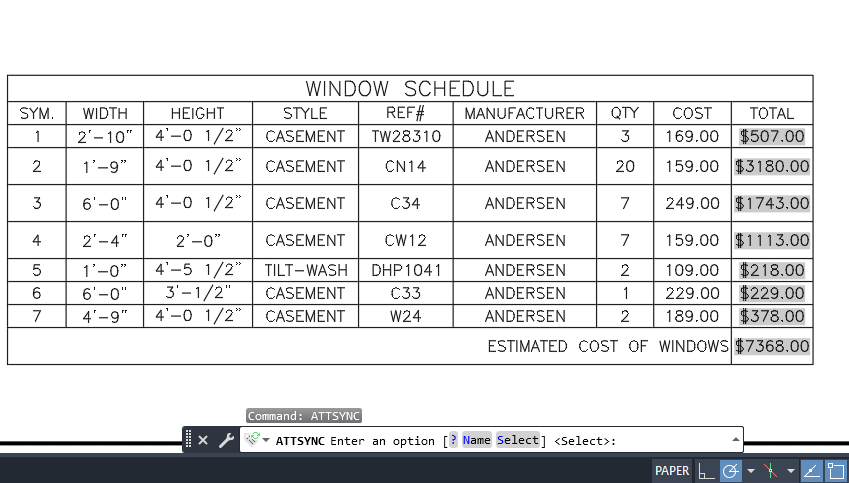
Revisa el cajetín — una línea más, un diseño más ordenado, DWG_NO renombrada como SHEET_NO —, lo redefine, ejecuta ATTSYNC y el número de plano de cada hoja vuelve a su valor por defecto. O los valores sobreviven, pero cada atributo que alguien había apartado de una línea vuelve a su sitio.
Así está diseñado ATTSYNC. Empareja los atributos por etiqueta, así que el valor de una etiqueta renombrada no tiene adónde ir y la nueva etiqueta empieza con su valor por defecto; además restablece la posición y el formato de cada atributo según la definición. La propia Autodesk aconseja no cambiar las etiquetas una vez insertado el bloque. Y solo funciona en el dibujo abierto, después de haber llevado a él la nueva definición.
Esta guía usa Sync Update de BlockCopy para llevar una definición de bloque revisada a todo un juego de dibujos de una sola vez: los valores se trasladan por etiqueta, los de una etiqueta renombrada se asignan a la nueva en lugar de perderse, los atributos colocados a mano se quedan donde estaban y cada valor se vuelve a leer al final.
1. Preparar el bloque revisado en un dibujo de origen
Haga el cambio una sola vez, con BEDIT o BLOQUE en cualquier dibujo, y guárdelo: ese dibujo es el origen. Mantenga el nombre del bloque: Sync Update sustituye una definición por una versión más reciente de sí misma. Pasar los dibujos a un bloque con otro nombre es otra tarea, que se trata al final.
Atributos renombrados, añadidos, eliminados o reordenados: todo vale; los pasos siguientes resuelven cada caso.
2. Elegir el bloque de origen y los dibujos de destino
Abra BlockCopy y cambie a Sync Update con el selector de la barra de título. Elija el dibujo de origen con Browse…: sus bloques aparecen con el número de referencias y si tienen atributos, y View… muestra la lista de atributos de un bloque. Marque el bloque que va a llevar.
Haga clic en Add files… y elija los dibujos que usan el bloque. Solo necesitan la versión antigua; la nueva viene del origen.
3. Decidir qué pasa con las posiciones de los atributos
Keep attribute positions está activado por defecto: cada referencia conserva la posición, la rotación y el factor de anchura de sus atributos, así que un atributo movido a mano para despejar una línea se queda donde está. Es la diferencia más visible entre Sync Update y ATTSYNC.
Desmárquelo cuando la revisión movió atributos a propósito — un nuevo diseño del cajetín, por ejemplo — y cada atributo toma su sitio de la nueva definición, como haría ATTSYNC.
4. Sincronizar y asignar las etiquetas renombradas
Deje marcado Enable Auto Backup y haga clic en Sync Now. BlockCopy lee primero cada dibujo de destino y compara sus atributos con la nueva definición. Si falta en ella una etiqueta que aún tiene valores — el DWG_NO que pasó a ser SHEET_NO —, antes de escribir nada un cuadro de diálogo enumera cada una de esas etiquetas. Elija la etiqueta nueva que recibe sus valores, o descártelos si esa información ya no existe, y haga clic en Apply and sync. Cancelar deja todos los dibujos intactos.
Después, en cada dibujo, BlockCopy sustituye la definición, reconstruye a partir de ella los atributos de cada referencia y traslada cada valor por etiqueta — los de una etiqueta asignada, a su etiqueta nueva. Los atributos constantes toman el valor de la nueva definición, y una etiqueta nueva en la revisión empieza con su valor por defecto.
Las etiquetas vacías en todas las referencias simplemente se quitan, así que eliminar del bloque un atributo sin uso no abre el cuadro de diálogo.
5. Comprobar los resultados
Tras guardar cada dibujo, BlockCopy lo vuelve a abrir y compara cada valor de atributo con el que tenía antes — con la etiqueta nueva cuando se hizo una asignación. Un dibujo con algo que no coincide se marca como fallido con los detalles, y el resto del lote sigue.
Rollback en los detalles de un archivo, o Restore Backup…, deja cualquier dibujo exactamente como estaba, incluso después de cerrar BlockCopy.
Una limitación que conviene conocer: un atributo cuyo valor procede de un campo, como una fecha o un número de plano de un conjunto de planos, conserva su texto actual, pero el campo en sí no se traslada y pasa a ser texto sin más. Vuelva a insertar esos campos después de sincronizar.
Si los dibujos deben pasar a un bloque con otro nombre — un logotipo o símbolo antiguo sustituido por uno nuevo —, use el modo Upgrade Version de BlockCopy en lugar de Sync Update.
Para un recorrido completo por cada pantalla y ajuste, consulte la documentación de BlockCopy. Para probarlo con sus propios dibujos, descargue BlockCopy — el plan gratuito procesa hasta 10 dibujos por lote.