
Guías/Símbolos y bloques
Símbolos P&ID para AutoCAD (DWG gratis) — dibujar tanques, bombas, válvulas y lazos de control
Actualizado el October 28, 2026
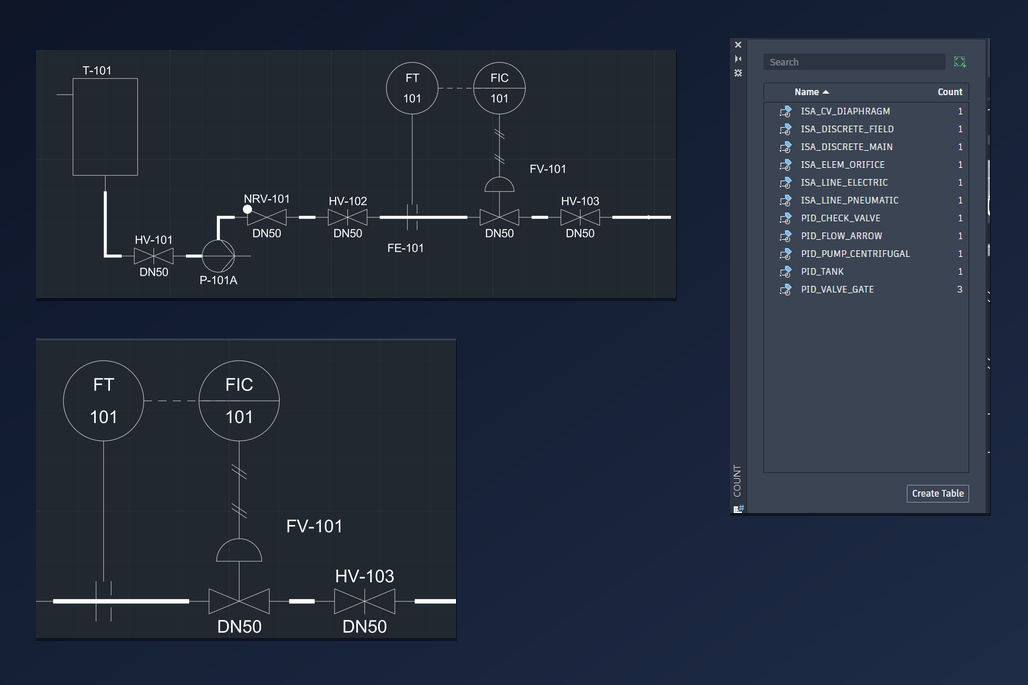
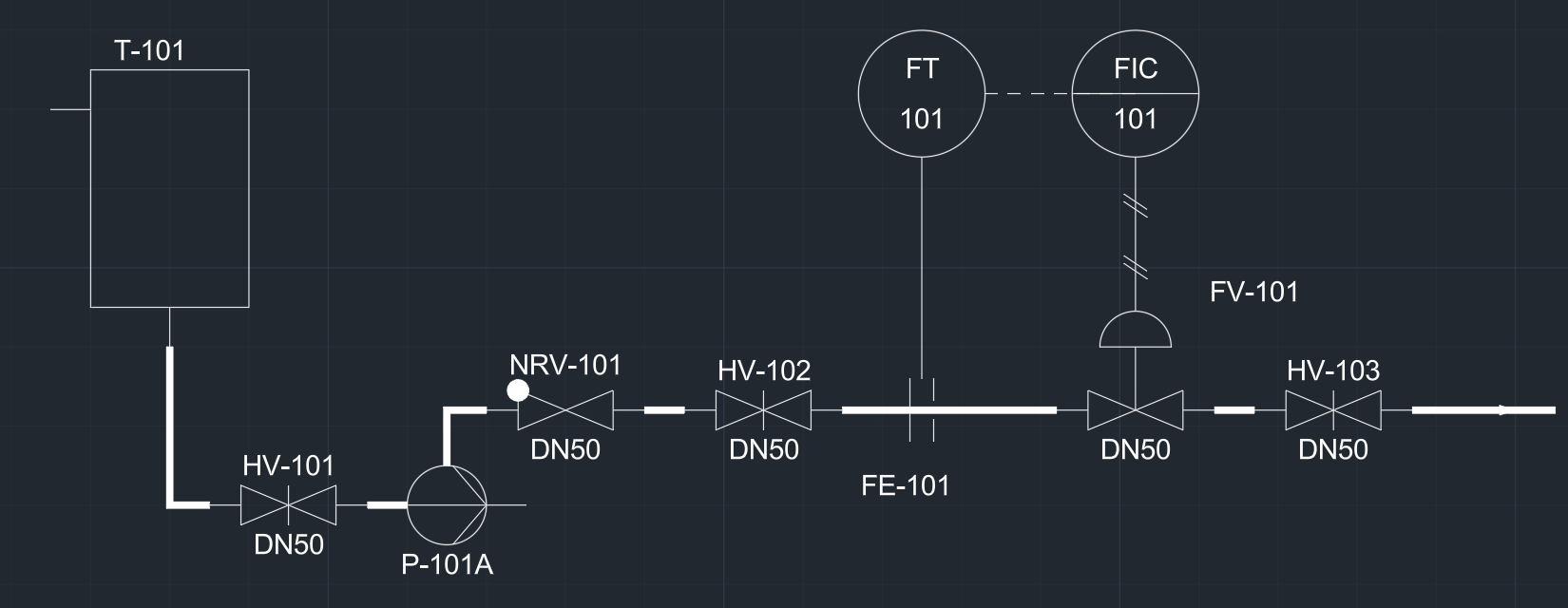
Un P&ID es un esquema, no un plano a escala. Lo importante es que los equipos, las válvulas y los instrumentos tengan los símbolos correctos, que cada línea esté conectada de verdad donde debe y que cada elemento tenga un tag que se pueda volver a encontrar. En AutoCAD todo va mucho más rápido cuando los símbolos son bloques listos que llevan sus datos de identificación. Esta guía construye, con los símbolos P&ID gratuitos de CADXChange, un ejemplo pequeño pero completo: un tanque de alimentación, una bomba, válvulas de aislamiento y de retención, un lazo de control de caudal con transmisor, controlador y válvula de control, y al final el recuento de las válvulas.
Bastan dos bibliotecas. La de equipos y tuberías tiene 311 símbolos: tanques y recipientes, columnas, intercambiadores de calor, bombas, compresores, ventiladores, filtros, secadores, transportadores, válvulas de todos los tipos, filtros en Y, reducciones, bridas y flechas de sentido de flujo. La de instrumentación tiene 285: burbujas de instrumentos y controladores, elementos primarios, válvulas de control con sus actuadores, líneas de señal y símbolos de conexión. Cada símbolo es un bloque DWG normal que funciona en AutoCAD y AutoCAD LT.
1. Elegir los símbolos que necesitas
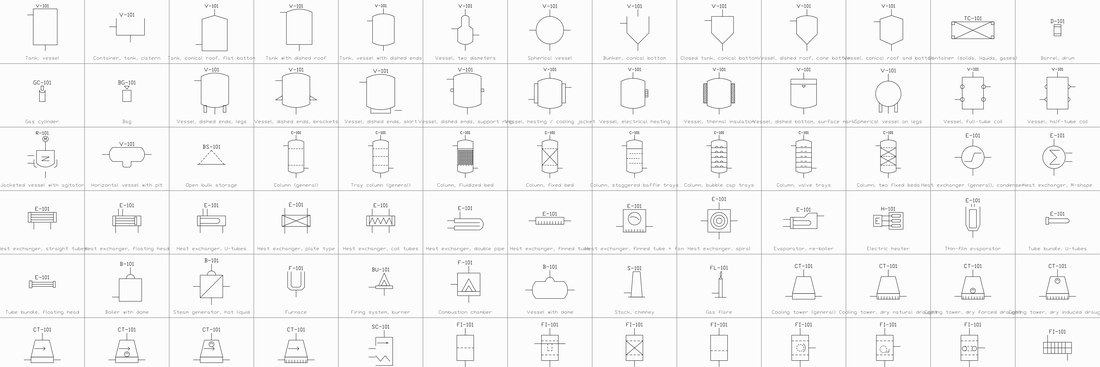
Abre las páginas de las dos bibliotecas y descarga lo que necesita el dibujo. Cada símbolo es un ZIP pequeño e independiente, con un DWG y un README, así que no tienes que llevarte toda la biblioteca. Los bloques de equipos y tuberías empiezan por PID_ (PID_TANK, PID_PUMP_CENTRIFUGAL, PID_VALVE_GATE, PID_CHECK_VALVE, PID_FLOW_ARROW) y los de instrumentación por ISA_ (ISA_DISCRETE_FIELD, ISA_DISCRETE_MAIN, ISA_ELEM_ORIFICE, ISA_CV_DIAPHRAGM, ISA_LINE_ELECTRIC, ISA_LINE_PNEUMATIC). Para el ejemplo de esta guía hacen falta once bloques.
La hoja de cada página de biblioteca muestra todos los símbolos con su nombre, de modo que encuentras el que buscas antes de descargar nada. Guarda los bloques que uses en una sola carpeta y búscala al insertar.
2. Colocar los equipos y trazar las líneas de proceso
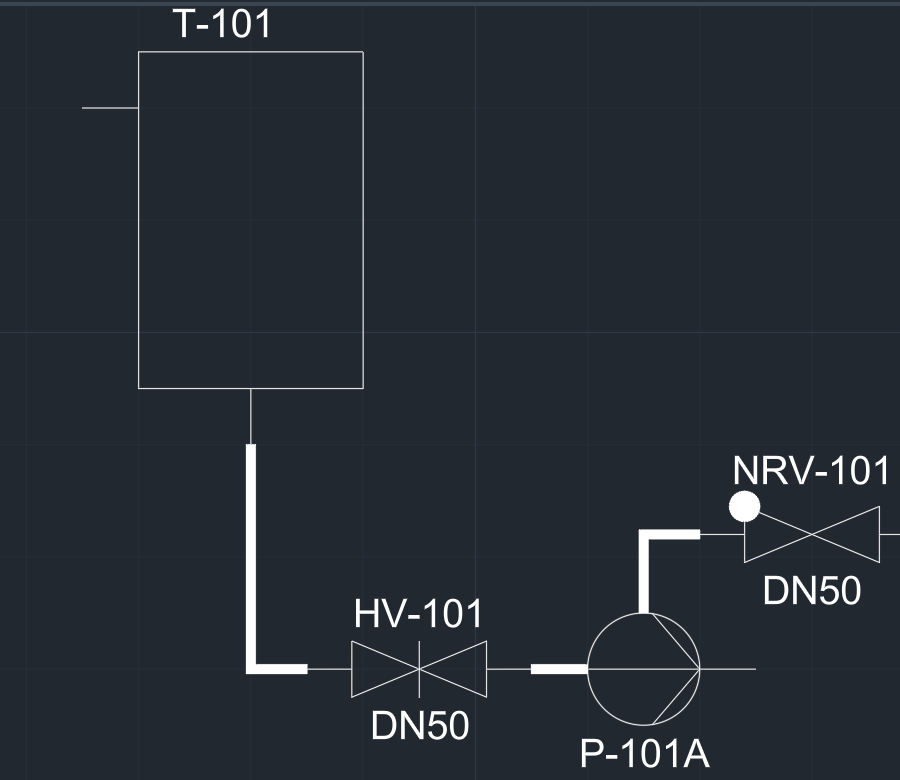
Lanza INSERT (o la paleta de bloques) y haz clic en la posición de cada elemento. Equipos como el tanque y la bomba se insertan por su centro; la bomba es un círculo de 10 mm con la entrada a la izquierda, así que la línea de aspiración termina en el círculo. Las válvulas miden 20 mm de largo y su punto de inserción es el extremo de entrada, sobre el eje. Pon el punto de inserción de la válvula en el extremo de una tubería y empieza la siguiente 20 mm más allá: la válvula queda justo en la línea.
Traza las líneas de proceso como polilíneas con un grosor, por ejemplo 0,8 mm con PEDIT (Ancho), en una capa propia. Una línea de proceso gruesa junto a los contornos finos de los símbolos es el aspecto habitual de un P&ID y permite congelar o imprimir las tuberías por separado. Los símbolos están dibujados en milímetros a escala 1:1, así que una válvula mide 20 mm en la hoja: insértalos a escala 1 en un dibujo en milímetros. Añade un PID_FLOW_ARROW para indicar el sentido del flujo.
3. Identificar equipos y válvulas
Los bloques llevan atributos, así que el tag se queda con el símbolo. Una válvula tiene VALVE_TAG, SIZE, RATING, BODY_MATERIAL y LINE_NO; una válvula de control añade FAIL_POSITION, CV y ACTUATOR. Una bomba tiene TAG, SERVICE, FLUID, FLOW_M3H, DIFF_HEAD_M, POWER_KW y DRIVER, y un tanque TAG, SERVICE, CONTENT, VOLUME_M3, DESIGN_PRESSURE y DESIGN_TEMP. Haz doble clic en un símbolo para abrir el Editor de atributos mejorado, selecciona una fila, escribe el valor y cierra con Aceptar.
Junto al símbolo solo se ven el tag y el diámetro; el resto queda en el bloque para las listas. Si un tag cae sobre una línea de proceso, selecciona el bloque y arrastra el pinzamiento del texto a un sitio libre: se mueve el atributo, no el símbolo. Usa el mismo esquema de tags en todo el dibujo, por ejemplo HV-101 para las válvulas manuales y NRV-101 para las de retención, para que las listas se ordenen como se lee el esquema.
4. Dibujar el lazo de instrumentación
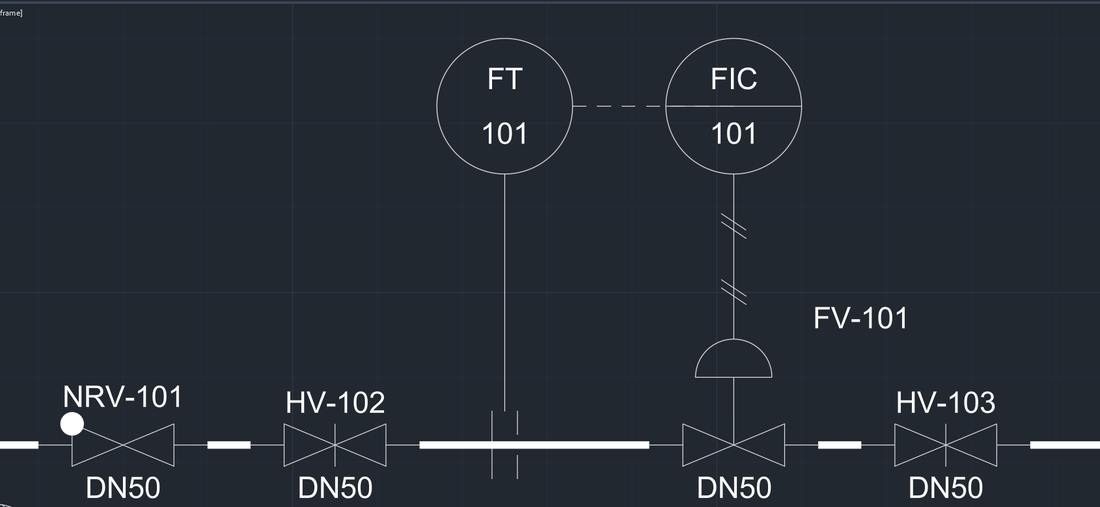
Un lazo de control de caudal tiene cuatro partes. La placa de orificio FE-101 va en la línea: inserta ISA_ELEM_ORIFICE sobre el eje de la tubería. El transmisor FT-101 es un instrumento de campo, así que usa la burbuja simple ISA_DISCRETE_FIELD, sin raya; el controlador FIC-101 está en la sala de control, así que usa ISA_DISCRETE_MAIN, la burbuja con una raya horizontal. Las letras de la burbuja salen de TAG_FUNC (F de caudal, I de indicación, C de control, T de transmisión) y el número de LOOP_NO.
Une las partes con las líneas de señal: una línea fina de la placa de orificio al transmisor, una línea discontinua ISA_LINE_ELECTRIC del transmisor al controlador y una ISA_LINE_PNEUMATIC del controlador al actuador de la válvula de control. La válvula de control es un solo bloque, ISA_CV_DIAPHRAGM, con el actuador de diafragma dibujado encima; su atributo FAIL_POSITION contiene FC, FO o FL. Los bloques de las líneas de señal se pueden girar en cualquier dirección.
5. Revisar el diagrama terminado
Mira el diagrama como lo hará un revisor. El flujo se lee de izquierda a derecha y cada línea lleva su flecha. Cada línea de proceso termina en un símbolo y no solo cerca de él: amplía algunas uniones o activa la referencia a objetos «Punto final» mientras dibujas, para que los extremos caigan exactamente en los puntos de conexión. Cada elemento tiene un tag, ningún tag está sobre una línea y el lazo lleva el mismo número en todas partes: FE-101, FT-101, FIC-101 y FV-101 van juntos.
Pon las líneas de proceso, las líneas de señal y los símbolos en capas distintas. Así puedes imprimir la capa de instrumentación en otro color o apagar las señales para una emisión dirigida a mecánica.
6. Contar las válvulas y hacer una lista
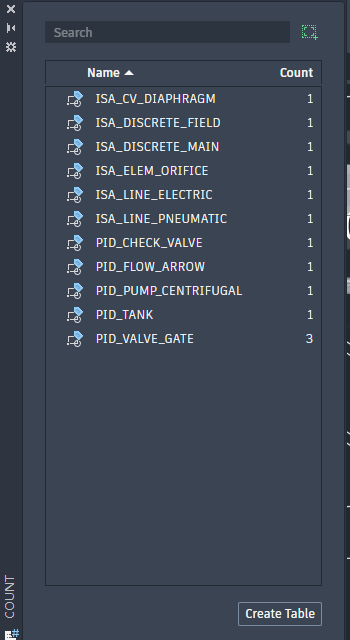
Ejecuta el comando COUNT, acepta el área y pulsa Intro en la petición de objetos para listar todos los bloques. La paleta muestra cada nombre de bloque con el número de copias, aquí tres PID_VALVE_GATE, y «Create Table» pone la lista en el dibujo. COUNT solo cuenta por nombre de bloque; para una lista de válvulas con tag, diámetro y clase de presión usa EXTRACCIONDATOS (DATAEXTRACTION): elige los bloques y los atributos VALVE_TAG, SIZE, RATING y LINE_NO y envía el resultado a una tabla del dibujo o a un archivo de Excel.
El índice de instrumentos se hace igual: extrae TAG_FUNC, LOOP_NO, SERVICE y RANGE de las burbujas. Como los datos están en los bloques, las listas son correctas siempre que lo sea el diagrama.
Ese es todo el método: elegir los símbolos, colocar equipos y válvulas, trazar las líneas de proceso gruesas, montar el lazo con burbujas y líneas de señal, identificar con atributos y contar. Los diagramas más grandes solo repiten los mismos pasos, y en las bibliotecas tienes los intercambiadores, columnas, compresores, actuadores y símbolos de señal que necesitarás.
Los símbolos son dibujos propios de CADXChange, al estilo de ISO 10628-2 e ISA 5.1. No son copias de las normas y no están certificados: compáralos con la leyenda de tu proyecto o con la norma de tu cliente antes de emitir el dibujo. Puedes usarlos y modificarlos en tus propios proyectos, también comerciales, y entregar los dibujos terminados a tus clientes.
Antes de empezar: preguntas frecuentes
- ¿Dónde descargo gratis símbolos P&ID en bloques DWG para AutoCAD?
- CADXChange ofrece dos bibliotecas gratuitas: 311 símbolos de equipos y tuberías (tanques, recipientes, bombas, válvulas, intercambiadores y más) y 285 símbolos de instrumentación (burbujas, elementos primarios, válvulas de control, líneas de señal). Cada símbolo es un bloque DWG normal en su propio ZIP y funciona en AutoCAD y AutoCAD LT.
- ¿Cómo coloco una válvula exactamente en una línea de proceso?
- El punto de inserción de una válvula es el extremo de entrada del símbolo, sobre el eje, y la válvula mide 20 mm de largo. Insértala en el extremo de una tubería y empieza la siguiente 20 mm más allá. La referencia «Punto final» asegura que los extremos coincidan.
- ¿Qué símbolo es una válvula de control con actuador de diafragma?
- ISA_CV_DIAPHRAGM. La válvula y el actuador son un solo bloque y el atributo FAIL_POSITION contiene la posición de fallo (FC, FO o FL). Hay otros bloques de válvula de control con actuador de pistón, motor, solenoide y volante.
- ¿Qué diferencia hay entre una burbuja de instrumento con raya y sin raya?
- Una burbuja sin raya, ISA_DISCRETE_FIELD, es un instrumento montado en campo. Una burbuja con una raya horizontal, ISA_DISCRETE_MAIN, está en la sala de control principal. La biblioteca también tiene burbujas para ubicaciones auxiliares y para pantallas compartidas.
- ¿Cómo dibujo las líneas de señal eléctrica y neumática?
- Inserta ISA_LINE_ELECTRIC para una señal eléctrica e ISA_LINE_PNEUMATIC para una neumática, y gira el bloque en la dirección que necesites. Ambos miden 20 mm: pon uno por tramo o cópialo a lo largo de la línea.
- ¿Cómo obtengo una lista de válvulas de un P&ID en AutoCAD?
- COUNT lista los bloques con su número. Para una lista con tag, diámetro, clase de presión y número de línea usa EXTRACCIONDATOS (DATAEXTRACTION), selecciona los bloques de válvulas y los atributos VALVE_TAG, SIZE, RATING y LINE_NO, y envía el resultado a una tabla o a un archivo de Excel.
- ¿Puedo usar los símbolos en proyectos comerciales y en dibujos para clientes?
- Sí. Puedes usar y modificar los símbolos en tus propios proyectos, también comerciales, y entregar los dibujos terminados. Si publicas los símbolos o capturas de ellos, cita a CADXChange y enlaza la página de la biblioteca. No está permitido redistribuir la biblioteca ni venderla como un paquete de bloques.