
Guías/Estándares de dibujo
Renombrar y fusionar las capas de muchos dibujos según el estándar de capas de la empresa
 Creado con LayerSync
Actualizado el September 29, 2026
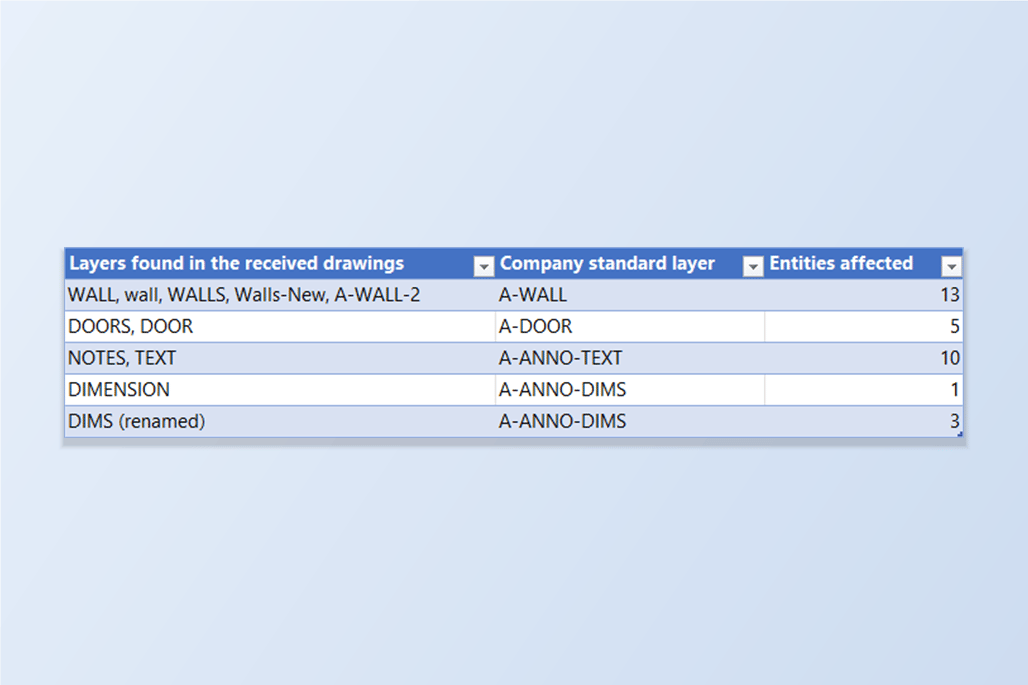
Cada consultor nombra las capas a su manera. Los muros del arquitecto están en A-WALL, los del ingeniero en WALL, alguien añadió Walls-New y un dibujo tiene wall en minúsculas. Antes de poder trazar el conjunto, comprobarlo con un estándar o reutilizarlo, todas tienen que pasar a ser los nombres de capa de su empresa — en cada dibujo.
AutoCAD tiene LAYMRG y el traductor de capas (Layer Translator), pero ambos trabajan con un solo dibujo abierto cada vez, así que con cuarenta dibujos se repite cuarenta veces la misma correspondencia — o se escribe un script. Lo que se quiere es escribir la correspondencia una vez y aplicarla a todo el conjunto.
Esta guía usa LayerSync. Lee las capas de todos los dibujos en una cuadrícula, o en una hoja de Excel, donde escribe, para cada capa suelta, la capa en la que debe fusionarse; muestra exactamente qué se va a mover y escribe todos los dibujos en una sola ejecución, con una copia de seguridad previa. El ejemplo son cuatro dibujos de orígenes distintos; la edición gratuita procesa hasta 10 dibujos por ejecución.
1. Leer todas las capas de todos los dibujos
Abra LayerSync en el modo AutoCAD → Excel y añada los dibujos con Add Files… o Add Folder…. La pestaña Layers lista una fila por capa y por dibujo, con el número de objetos de la capa, su color, su tipo de línea y sus estados. Aquí los cuatro dibujos suman 31 capas.
El cuadro Search admite los comodines * y ?, lo que deja el desorden a la vista: *wall* muestra todas las grafías de la capa de muros en todo el conjunto. Cada dibujo tiene la capa estándar A-WALL y, junto a ella, WALL, Walls-New, wall, WALLS y A-WALL-2.
2. Exportar a Excel y rellenar MergeInto
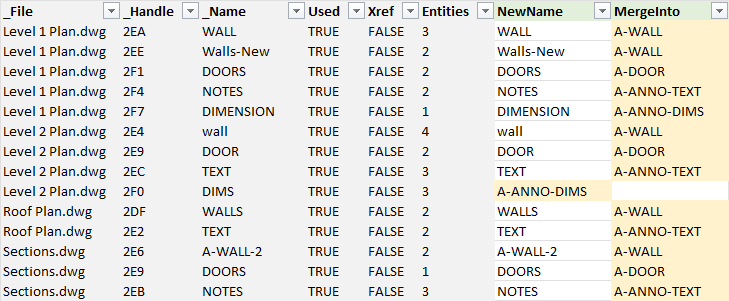
Vacíe el cuadro Search y haga clic en Export to Excel…. La hoja Layers del libro tiene las mismas filas, y dos columnas son suyas: NewName renombra la capa, y MergeInto mueve todos los objetos de la capa a otra capa y luego elimina la capa que ha quedado vacía. Escriba en MergeInto el nombre de la capa estándar para cada capa suelta — filtre la hoja por nombre de capa y rellene hacia abajo.
En este ejemplo, 13 filas reciben un valor de MergeInto: WALL, wall, WALLS, Walls-New y A-WALL-2 van a A-WALL, DOOR y DOORS a A-DOOR, NOTES y TEXT a A-ANNO-TEXT, DIMENSION a A-ANNO-DIMS. Una capa que no tiene gemela estándar en su propio dibujo necesita en cambio un renombrado: Level 2 Plan tiene DIMS pero no A-ANNO-DIMS, así que su NewName es A-ANNO-DIMS. Guarde el libro junto a los dibujos.
3. Vista previa antes de escribir nada
Cambie a Excel → AutoCAD y elija el libro. La carpeta de DWG es por defecto la del libro, y las filas se asocian con los dibujos por nombre de archivo y por identificador (handle) de la capa. La Diff Preview lista cada dibujo con su número de cambios — aquí 14 cambios en cuatro dibujos, ninguno bloqueado.
Seleccione un dibujo para ver su pestaña Layers. Un panel Merge preview reagrupa las fusiones por destino: A-WALL ← WALL, Walls-New — 2 layer(s) merging in, y así sucesivamente, y debajo la lista fila por fila. Una fila que no se puede escribir se marca como Cannot write con el motivo (por ejemplo, la capa de destino no existe en ese dibujo) en lugar de omitirse en silencio. Deje activado Automatic backup.
4. Escribir todos los dibujos en una sola ejecución
Marque los dibujos y haga clic en Write Selected Files. Cada dibujo se copia primero en la carpeta de copias de seguridad y luego se escribe: los objetos de cada capa fusionada se mueven a la capa de destino — incluidos los que están dentro de definiciones de bloque — y la capa que ha quedado vacía se elimina. Después, LayerSync vuelve a abrir cada archivo guardado y compara lo almacenado con lo previsto.
El Write Report muestra que cada dibujo se ha completado con éxito — 10, 8, 5 y 8 filas de capas escritas, sin fallos ni discrepancias. Si una capa que se fusiona resulta ser la capa actual del dibujo, la capa de destino pasa a ser la actual, de modo que se pueda eliminar.
5. Comprobar el resultado
Vuelva a AutoCAD → Excel y añada de nuevo los dibujos. Los cuatro dibujos tenían 10, 8, 5 y 8 capas; ahora tienen 5, 5, 3 y 5, y el conjunto tiene 18 capas en lugar de 31.
No se perdió nada por el camino: DIMS pasó a ser A-ANNO-DIMS con sus 3 objetos, y los objetos de cada capa fusionada están ahora en su destino, algo que el siguiente paso comprueba por muestreo.
6. Comprobar por muestreo las capas de muros
El filtro *wall* que en el paso 1 mostraba nueve capas muestra ahora cuatro filas, un A-WALL por dibujo. Sus recuentos de objetos son los propios de la capa estándar más todo lo que se fusionó en ella — 11, 9, 6 y 7: en Level 1 Plan, 6 + 3 en WALL + 2 en Walls-New; en Level 2 Plan, 5 + 4 en wall; en Roof Plan, 4 + 2 en WALLS; y en Sections, 5 + 2 en A-WALL-2.
Algunas reglas que conviene conocer. La capa indicada en MergeInto tiene que existir ya en ese dibujo; un dibujo que no tenga ninguna de sus capas estándar necesita dos ejecuciones — primero renombrar una capa con el nombre estándar y luego fusionar el resto en ella. Una fila puede renombrar o fusionar, no ambas cosas. La capa 0 y las capas que vienen de una XREF no se pueden fusionar hacia otra; la vista previa las marca como bloqueadas. Fusionar cambia la capa en la que están los objetos, así que los objetos dibujados PORCAPA toman el color, el tipo de línea y el grosor de la capa de destino; si la capa estándar es nueva en un dibujo, defina esos valores en el mismo libro.
Todo se copia de seguridad antes de escribirse, y Rollback All en el informe restaura los originales. El mismo libro también renombra presentaciones y cambia los colores y estados de las capas, y el modo Clean Up elimina las capas sin uso que queden. Para una descripción completa de cada pantalla y ajuste, consulte la documentación de LayerSync. Para probarlo con sus propios dibujos, descargue LayerSync — la edición gratuita cubre hasta 10 dibujos por ejecución.