
Paleta de símbolos para AutoCADBiblioteca gratuita de símbolos Solar PV and storage
CADXChange Símbolos para AutoCAD: energía solar y almacenamiento
Los 120 símbolos de energía solar y almacenamiento a un clic, las etiquetas de equipo las lleva la paleta.
- 120 símbolos
- Conectar terminales, colocar sobre cables, etiquetas de cables
- Prueba gratis de 14 días, todas las funciones
- Búsqueda en su idioma
- 9 idiomas de interfaz
- AutoCAD 2021–2027
- Pago único, sin suscripción
- 12 símbolos gratis para siempre
Versión 1.9.0 · Windows 10/11, 64 bits
Sobre esta descarga
- Editor: CADXChange · cadxchange.net
- Archivo: CADXChange-SolarStorageSymbols-1.9.0-x64-setup.exe · 3.7 MB
- AutoCAD: 2021-2027
- SHA-256:
0d15a233637de44c70d9e5ecb85c0a6ddb219aba3b97631261d1b305371c5688 - De forma predeterminada, el instalador se instala solo para tu propia cuenta de Windows y no necesita permisos de administrador. Más adelante puedes quitarlo en Configuración, Aplicaciones.
Verificar la descarga
Para comprobar el archivo, ejecuta uno de estos comandos en la carpeta donde lo guardaste. El resultado debe coincidir con el SHA-256 de arriba.
Get-FileHash .\CADXChange-SolarStorageSymbols-1.9.0-x64-setup.exe -Algorithm SHA256
certutil -hashfile CADXChange-SolarStorageSymbols-1.9.0-x64-setup.exe SHA256
El instalador todavía no tiene firma de código, así que Windows puede mostrar «Windows protegió su PC». Si el SHA-256 coincide, elige «Más información» y luego «Ejecutar de todas formas».
Licencia de la paleta de símbolos
$19
Para una persona, en dos equipos
- Pago único
- 2 equipos
¿Estudiante o docente?
Gratis durante un año con el correo electrónico de tu centro. Renueva con la misma dirección.
Inicia sesión con el correo de tu centro, lo comprobamos y la licencia se añade a tu cuenta.
Disponible prontoQué obtienes
- Los 120 símbolos desbloqueados (los 12 gratuitos funcionan siempre)
- Cableado: conectar terminales, colocar un símbolo sobre un cable, etiquetas de cables, configuración del dibujo con un clic, lista de piezas y revisión del dibujo
- Búsqueda, arrastre de atributos, favoritos y símbolos recientes
- La paleta en nueve idiomas
- Actualizaciones de esta paleta, sin suscripción
- Pruebe gratis todos los símbolos y herramientas durante 14 días; los 12 símbolos gratuitos siempre funcionan.
- Las bibliotecas DWG siguen siendo gratuitas: pagas la paleta, no los símbolos.
- Reembolso en 14 días si la clave no se ha activado.
- ¿Equipo nuevo? Libera el antiguo en tu cuenta y activa de nuevo.
Las licencias educativas son para estudio y enseñanza, valen un año y se renuevan con el correo electrónico de tu centro.
- Base
- CEI 60617
- Símbolos
- 120, de ellos 12 gratis
- AutoCAD
- 2021-2027
- Idiomas
- English简体中文繁體中文日本語한국어DeutschFrançaisItalianoEspañol
- Licencia
- Perpetua, un solo pago
Sobre la paleta
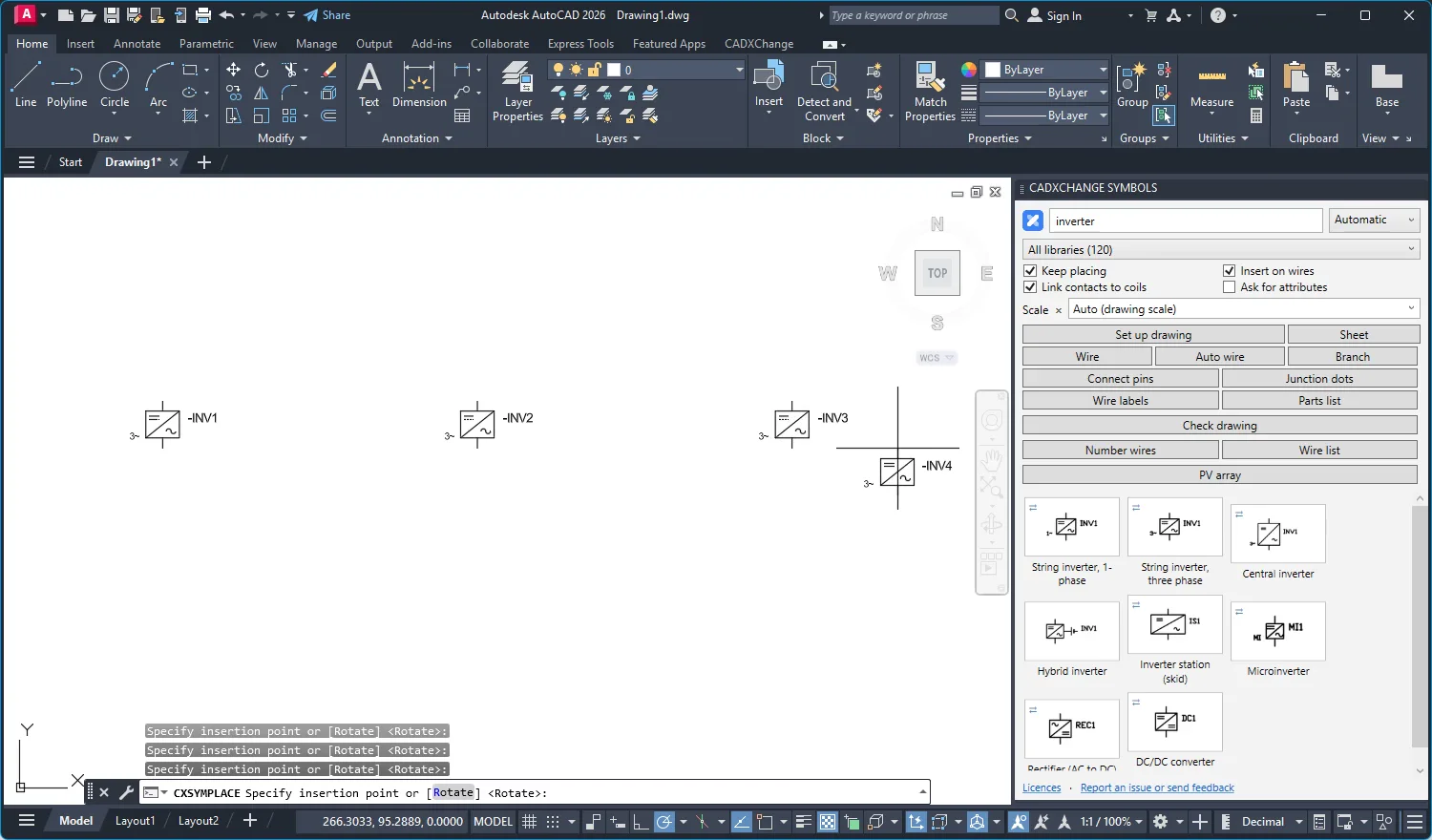
Los símbolos de energía solar y almacenamiento se descargan gratis como archivos DWG, y seguirán siendo gratuitos. La paleta sirve para el momento posterior a la descarga: estás dibujando el esquema unifilar de una cubierta o de una planta, con módulos, strings, cajas de conexión, inversores, baterías e interruptores, y cada símbolo supone abrir un archivo, insertar un bloque y rellenar los atributos a mano. La paleta pone los 120 símbolos en un panel junto al dibujo, los encuentra por nombre en tu idioma y coloca cada uno con sus atributos con un clic. Doce símbolos son gratuitos, así que puedes dibujar antes de decidir.
Qué puede hacer esta paleta
Configura el dibujo con un clic
Elige la escala: se crean las capas estándar para cada tipo de símbolo, el estilo de texto y los ajustes de escala, y cada símbolo que coloques va a su capa.
Marco y cajetín
Elige ISO, ANSI, ARCH o GB, el tamaño de papel y un título: el marco, el cajetín y un diseño listo para imprimir se crean a la vez.
Coloca un símbolo sobre un cable
Haz clic con un símbolo sobre un cable: el cable se corta ahí y sus dos extremos se conectan a los terminales del símbolo.
Conectar terminales
Los terminales libres se iluminan. Haz clic en dos seguidos y se dibuja un cable entre ellos.
Puntos de unión
Un clic pone un punto en cada unión donde se encuentran cables.
Etiquetas de cables
Elige un prefijo y un número inicial y haz clic en los cables uno a uno: cada uno recibe el siguiente número.
Lista de piezas
Cuenta cada símbolo por tipo, con sus etiquetas, y exporta la lista como archivo CSV.
Comprobar el dibujo
Encuentra etiquetas duplicadas y bobinas sin contactos, muestra cada problema en su línea y selecciona los símbolos implicados.
Reemplazar un símbolo
Cambia los símbolos seleccionados por otro de la paleta; la posición, el giro y la etiqueta se mantienen.
Clic, insertar y seguir
Elige un símbolo y sigue tu cursor. Haz clic para colocarlo y sigue haciendo clic para colocar más. El tamaño sigue la escala del dibujo y la etiqueta se numera sola: INV1, INV2, INV3.
Atributos que pasan al siguiente
Rellena los atributos una vez, por ejemplo la potencia asignada. Los símbolos siguientes llegan con ellos. Escribes lo que cambia, no todo otra vez.
Búsqueda en tu idioma
Escribe una parte del nombre en español, inglés, chino o en cualquiera de los nueve idiomas y la paleta muestra los símbolos que coinciden de todos los grupos. No hace falta saber en qué grupo está un símbolo.
Nueve idiomas
Inglés, chino simplificado y tradicional, japonés, coreano, alemán, francés, italiano y español. La paleta sigue el idioma de AutoCAD o lo eliges tú; los nombres de los símbolos cambian con él.
Cableado automáticoPro
Selecciona varios símbolos y los cables entre sus terminales se trazan solos, con esquinas limpias.
Numerar todos los cablesPro
Numera todos los cables de una pasada, en orden, con el prefijo y el número inicial que elijas.
Lista de cablesPro
Enumera cada cable con los dos terminales que une y exporta la lista como archivo CSV.
DerivaciónPro
Añade un camino en paralelo alrededor de un tramo de cable: haz clic donde sale, donde vuelve y hasta dónde llega.
Recientes y favoritos
Los últimos símbolos usados van arriba y los que marcas con una estrella se quedan ahí. Tras un día de dibujo, los veinte que de verdad usas están siempre a mano.
Qué contiene
Estos son los 120 símbolos de la biblioteca DWG gratuita, reunidos en una sola lámina. La paleta contiene exactamente estos, así que ves lo que podrás colocar antes de instalar nada. Haz clic en la lámina para ampliarla.
- Generación fotovoltaica 5
- Protección y maniobra de CC 7
- Inversores y convertidores 7
- Almacenamiento de energía 4
- Protección y maniobra de CA 5
- Medida, sensores y control 11
- Transformadores y conexión a red 17
- Cargas y recarga de vehículos eléctricos 13
- Campos y estaciones 4
- Relés de protección de red 3
- Transformadores de medida y reactancias 5
- Interruptores automáticos y seccionadores 16
- Barras, líneas y cables 11
- Generadores y otras fuentes 6
- Celdas y distribución BT 6
12 símbolos gratis, 120 con clave
Doce símbolos funcionan en la paleta sin clave, con colocación, atributos y búsqueda: célula, módulo, string, campo, fusible y seccionador CC, diodo, caja de conexión, inversor de string, batería y tierra. Basta para dibujar un primer esquema y probar toda la forma de trabajar. Los demás símbolos se ven con un candado; un clic explica cómo desbloquearlos. Tu dibujo es un DWG normal que se abre en cualquier sitio, con o sin la paleta.
Instálala gratis
Instala primero la paleta: es gratuita, incluye los 12 símbolos gratuitos y abre todos los símbolos y herramientas durante 14 días. Compra la clave cuando quieras conservarlos.
1
Instalar
Descarga el instalador y ejecútalo. Configura la paleta para cada AutoCAD 2021–2027 que haya en el equipo.
2
Abrir
Inicia AutoCAD y haz clic en Símbolos en la ficha CADXChange, o escribe CXSYMBOLS.
3
Dibuja y luego desbloquea
Coloca los símbolos gratuitos al instante; durante los primeros 14 días todos los símbolos y herramientas están abiertos. Para conservar después los 120 símbolos y las herramientas, abre «Licencias» en la parte inferior de la paleta (o haz clic en un símbolo bloqueado), pega tu clave y pulsa Activar.
Versión 1.9.0 · Windows 10/11, 64 bits
¿Ha encontrado un problema o tiene una sugerencia? Infórmenos
Requisitos
- Windows 10 u 11, 64 bits.
- AutoCAD de 2021 a 2027 (versión completa; AutoCAD LT no es compatible).
- Conexión a internet para activar la clave. Después, la paleta sigue funcionando sin conexión hasta 14 días entre comprobaciones.
- Tus dibujos se quedan en tu equipo. La paleta no envía nada de ellos.
Estudiantes y docentes
Use esta paleta gratis durante un año para estudiar y enseñar. Solo necesita una dirección de correo de su centro educativo.
1
Inicie sesión con el correo del centro
Continúe con Google o reciba un enlace de acceso por correo. La dirección de su cuenta debe ser la del centro, por ejemplo nombre@universidad.edu o nombre@college.ac.uk.
2
Reconocemos el centro
El centro se reconoce por la dirección. No hay formulario que rellenar ni carné de estudiante que subir.
3
Se añade la licencia
La licencia educativa aparece en su cuenta y la paleta se desbloquea. No hay nada que pagar.
Conviene saber
- Para estudio, docencia e investigación. Los proyectos comerciales y los trabajos para clientes requieren una licencia normal.
- Válida un año. Para renovarla, solicítela de nuevo con la misma dirección de correo del centro.
- Gmail, Outlook y otras direcciones privadas no sirven. Si la dirección de su centro no se reconoce, la tarjeta de precio muestra un formulario donde nos indica el centro, y lo añadimos.
Preguntas frecuentes
- ¿Qué es gratis y qué pago?
- Los 120 símbolos como archivos DWG son gratis en este sitio y lo seguirán siendo. Lo que se paga es la paleta: explorar, buscar en nueve idiomas, colocar con atributos, arrastre, favoritos. 12 símbolos funcionan en la paleta sin clave; la clave desbloquea los 120.
- ¿Puedo probarla antes de comprar?
- Sí. Instala la paleta gratis y usa los 12 símbolos gratuitos con todas las funciones: colocación, atributos, búsqueda. Solo los demás símbolos están bloqueados.
- ¿En cuántos equipos funciona una clave y hace falta internet?
- Una clave individual funciona en dos equipos; una clave de organización, en tantos como indique el tramo de personas elegido. Para activarla hace falta internet. Después la paleta comprueba la licencia de vez en cuando y sigue funcionando hasta 30 días sin conexión. Para pasar a un equipo nuevo, libera el antiguo en tu cuenta y vuelve a activar.
- ¿Qué versiones de AutoCAD y qué sistemas son compatibles?
- AutoCAD de 2021 a 2027 en Windows 10 y 11, de 64 bits. AutoCAD LT y Mac no son compatibles.
- ¿Puedo pedir un reembolso?
- Sí, dentro de los 14 días posteriores a la compra, siempre que la clave no se haya activado. Consulta la política de reembolso.
- ¿Cambia mis dibujos? ¿Pueden abrirlos mis compañeros sin la paleta?
- Los símbolos se insertan como bloques normales con sus atributos. Tu dibujo es un DWG normal que se abre en cualquier equipo, con o sin paleta. No hay nada bloqueado dentro.
- Trabajo para una empresa. ¿Qué licencia necesito?
- Elige la licencia de Organización y el número de personas que la usarán; el precio de la tarjeta es para una empresa. Para un presupuesto o una orden de compra escribe a support@cadxchange.net.
- Soy estudiante o docente. ¿Cómo consigo la oferta educativa?
- Inicie sesión con la dirección de correo de su centro y use el botón educativo de la tarjeta de precio. La paleta Estándar es gratuita durante un año y una paleta Pro cuesta la mitad durante un año. Los pasos están en la sección Estudiantes y docentes más arriba.
- La dirección de correo de mi centro no se reconoce. ¿Qué hago?
- La tarjeta de precio muestra entonces un formulario: escriba el nombre o la web de su centro. Lo comprobamos y lo añadimos, y después puede solicitar la licencia de nuevo. No se admiten direcciones privadas como Gmail u Outlook.
¿Ha encontrado un problema o tiene una sugerencia? Infórmenos
Relacionado
Dibuja más rápido desde el primer símbolo
Instala la paleta gratuita, prueba todos los símbolos y herramientas durante 14 días y después conserva los 12 símbolos gratuitos. Desbloquea los 120 cuando te convenza.
Obtener la paleta