
Guides/Révision et comparaison
Comparer par lot les attributs de bloc entre deux révisions de dessin AutoCAD
 Réalisé avec BlockCompare
Mis à jour le September 18, 2026
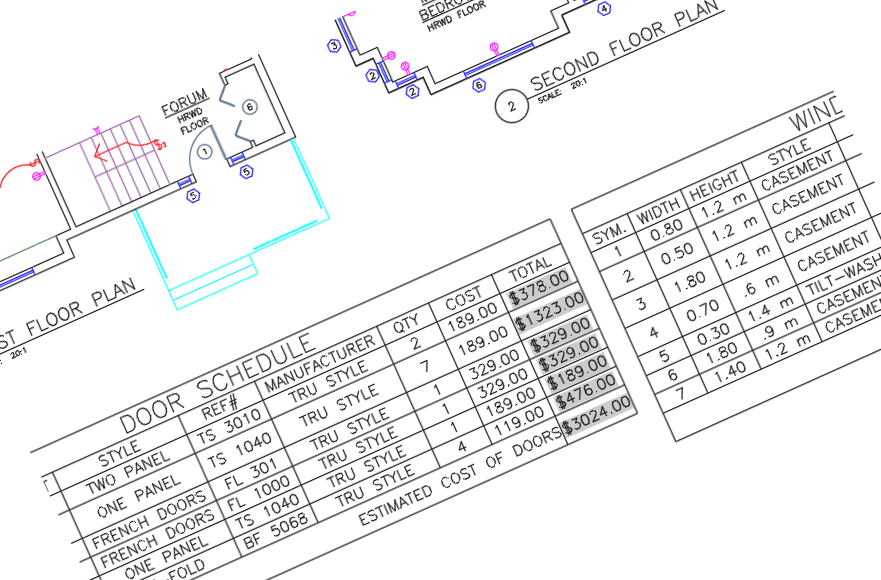
Un ensemble de dessins part en révision, revient, et quelqu'un doit maintenant répondre à une question apparemment simple : qu'est-ce qui a réellement changé ? Pas ce que prétendent les notes de révision — ce qui a changé dans les blocs eux-mêmes, attribut par attribut, sur chaque planche.
AutoCAD n'a aucun moyen natif de répondre à cela. Ouvrir les versions avant et après côte à côte et les comparer à l'œil fonctionne pour un dessin, pas pour tout un dossier, et il est facile de manquer un seul attribut discrètement écrasé à l'intérieur d'un bloc qui semble par ailleurs identique. Les visualiseurs génériques de différences DWG ne font guère mieux — la plupart se contentent de signaler un bloc comme « modifié » sans dire quel champ, ou en perdent complètement la trace s'il a été déplacé.
Ce guide utilise BlockCompare pour comparer les instances de bloc entre un dossier « avant » et un dossier « après » de dessins, associées par le handle d'objet persistant propre à AutoCAD, et obtenir un rapport champ par champ de ce qui a exactement changé — plus un export Excel à remettre à quiconque n'a pas BlockCompare installé.
1. Ajouter les révisions avant et après
Ouvrez BlockCompare et chargez les deux révisions dans Folder A (avant) et Folder B (après). Add Folder… récupère toute une arborescence de projet à la fois — il n'y a aucune limite au nombre de dessins entrant dans une comparaison (l'édition Free la limite à 3 dessins par côté ; Pro supprime la limite). Add Files… est là pour un ensemble plus restreint, choisi à la main. Cet exemple utilise deux fichiers par côté uniquement pour garder les captures d'écran lisibles.
BlockCompare pré-analyse les deux dossiers et indique un statut en direct par fichier, quel que soit le nombre ajouté.
Dans l'onglet Blocks, cochez la ou les définitions de bloc que vous voulez réellement comparer — ici, ARCHBDR-D — et laissez le reste décoché. Chaque ligne affiche son nombre de références et le nombre de fichiers ajoutés qui la contiennent, agrégés sur l'ensemble du lot, afin de ne pas deviner avant de vous engager dans une analyse.
Laissez Match strategy sur Hybrid (par défaut) et Confidence à sa valeur par défaut — ceci détermine à quel point un fichier « avant » doit être certain d'être associé à son équivalent « après » avant que BlockCompare n'accepte automatiquement l'association au lieu de la signaler pour révision. La même stratégie s'applique quel que soit le nombre de fichiers dans le lot.
Cliquez sur Scan & Match pour lire chaque fichier des deux côtés et proposer des associations fichier à fichier.
2. Confirmer les associations de fichiers
L'écran Review Matches liste chaque File A à côté du File B proposé par BlockCompare, avec un score Filename %, Handle % et Combined % indiquant le niveau de confiance de l'association.
Une ligne surlignée en rouge signifie que les signaux de nom de fichier et de handle sont en désaccord sur le fichier à associer — c'est un conflit qui mérite un examen manuel avant de continuer, pas quelque chose à laisser passer sans y prêter attention.
Remplacez toute correspondance proposée via le menu déroulant File B, ou cochez la case à droite pour exclure complètement un fichier de l'exécution. Changez Strategy et cliquez sur Re-match si une approche d'association différente conviendrait mieux à cet ensemble.
Une fois que chaque association semble correcte, cliquez sur Compare.
3. Examiner exactement ce qui a changé, champ par champ
Le Comparison Report regroupe les résultats par paire de fichiers associée, avec un nombre Added / Removed / Modified pour chacune. Les instances de bloc inchangées ne sont pas du tout listées, afin qu'un dessin comptant des centaines d'instances n'enfouisse pas la poignée qui diffère réellement.
Chaque entrée affiche son Handle d'objet, son Block Name, son Kind et le nombre de champs modifiés. Parce que l'association se fait par handle plutôt que par nom ou position, un bloc qui a été déplacé ou réattribué reste suivi comme la même instance — jamais confondu avec un bloc supprimé et un nouveau créé à sa place.
Cliquez sur Details… sur n'importe quelle entrée modifiée pour ouvrir une fenêtre listant l'ancienne et la nouvelle valeur de chaque champ modifié, côte à côte — ici, l'attribut NAME est passé de CORY B. à CADXChange, et DATE a été renseigné là où il était vide.
4. Exporter vers Excel pour quiconque n'a pas BlockCompare
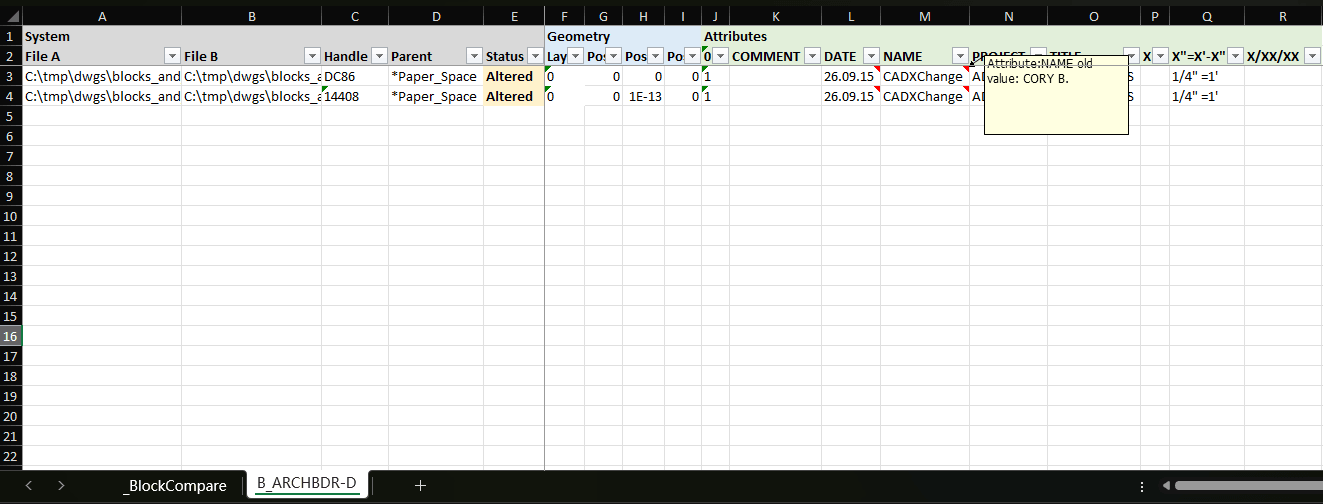
Cliquez sur Export to Excel depuis l'écran Comparison Report, puis choisissez une mise en page de rapport dans la boîte de dialogue qui apparaît. BlockCompare écrit une ligne par instance de bloc comparée dans un classeur, avec les colonnes File A, File B, Handle, Parent space et Status sur la gauche et une paire de colonnes par attribut sur la droite.
Les valeurs modifiées sont signalées directement dans la feuille — survoler une cellule signalée affiche l'ancienne valeur, ce qui permet à un relecteur de voir exactement ce qui a été remplacé sans jamais retourner dans BlockCompare. Choisir plutôt la mise en page avant/après plus récente donne à chaque instance modifiée deux lignes adjacentes, anciennes valeurs puis nouvelles, avec les cellules modifiées surlignées sur les deux — utile lorsqu'un relecteur préfère parcourir deux lignes complètes plutôt que de survoler chaque cellule signalée une par une.
En tant que feuille de calcul plate et filtrable, elle sert aussi de document de validation qualité : joignez-la à la soumission de révision comme preuve de ce qui a exactement changé, bloc par bloc.
Le même flux analyse → association → comparaison fonctionne pour toute vérification de révision, pas seulement un audit de cartouche — détecter une modification involontaire qui s'est propagée depuis une définition de bloc partagée, ou vérifier qu'un outil par lot (ou un script) n'a changé que ce qu'il devait sur un ensemble de dessins.
Pour une présentation complète de chaque écran et de chaque réglage, consultez la documentation de BlockCompare. Pour l'essayer sur vos propres dessins, téléchargez BlockCompare — l'édition Free couvre jusqu'à 3 dessins par côté.