
Guides
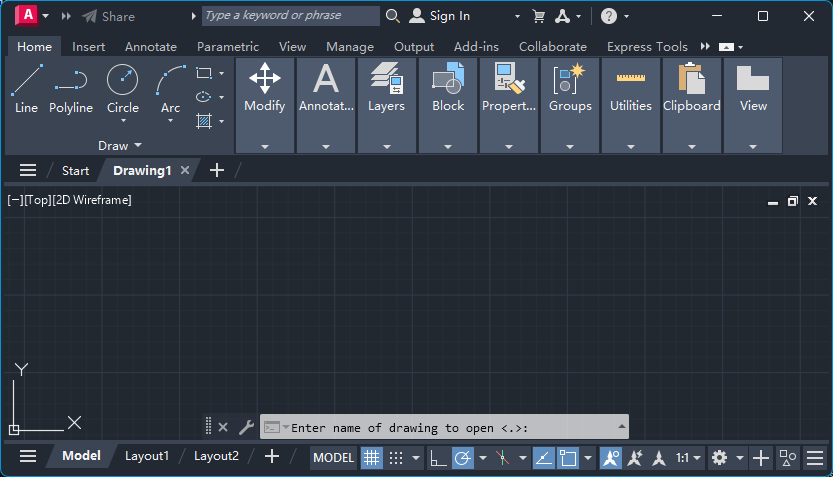
AutoCAD : le bouton Ouvrir ne fait rien, la fenêtre de sélection de fichier ne s'affiche pas — corriger FILEDIA = 0
Dans AutoCAD, un clic sur Ouvrir ou Ctrl+O n'affiche aucune fenêtre de sélection de fichier, seulement une invite dans la ligne de commande. La cause : la variable système FILEDIA est à 0. Voici comment le vérifier, le corriger, obtenir la fenêtre une seule fois avec ~ et éviter que cela revienne.
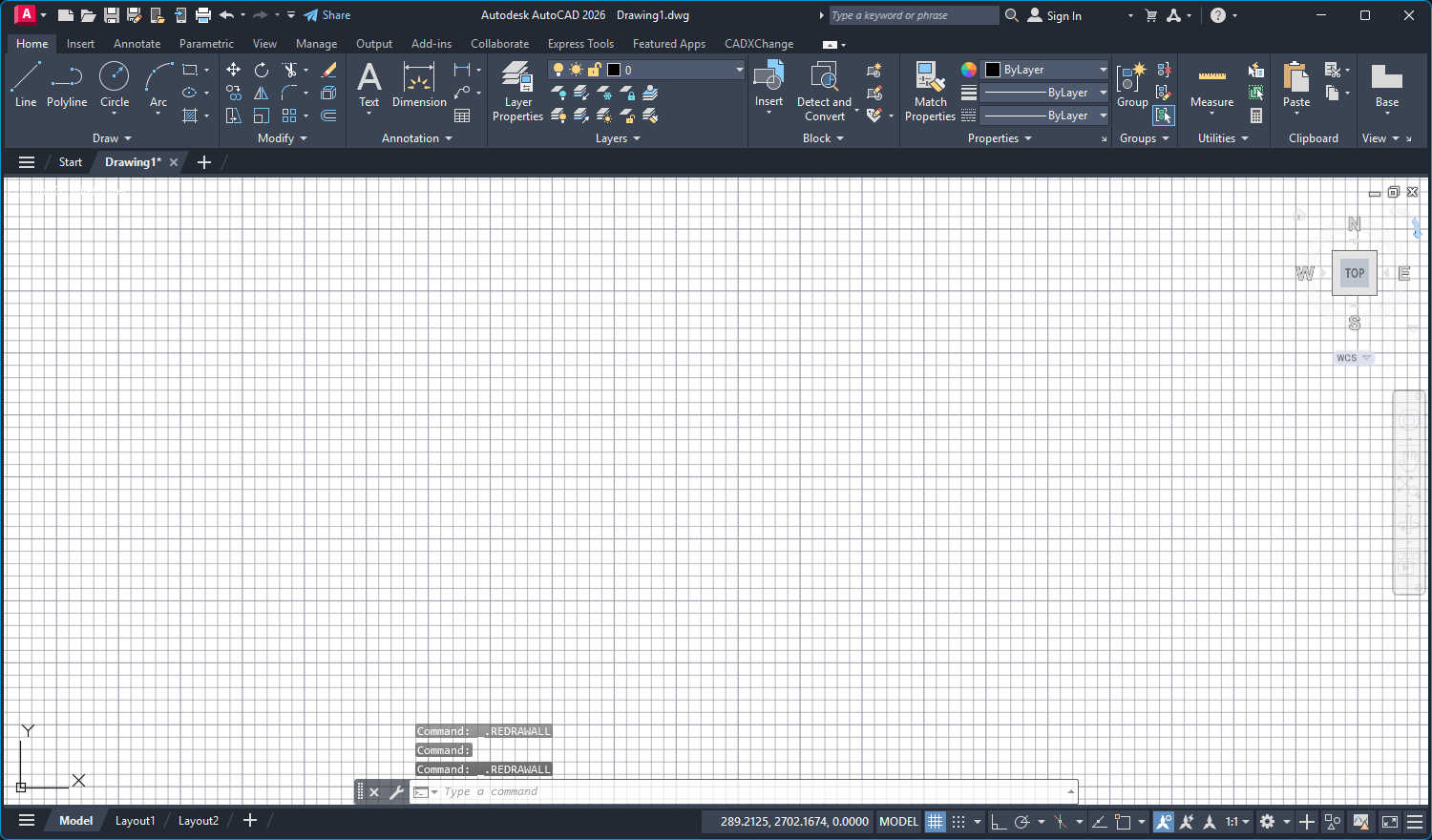
AutoCAD Background Changed to White? Reset the Drawing Colors — Plus Grid On/Off (F7)
The AutoCAD drawing area turned white, or the grid lines appeared or disappeared? Here is how to restore the default background color in Options, pick black or any color yourself, and turn the grid on or off with F7.
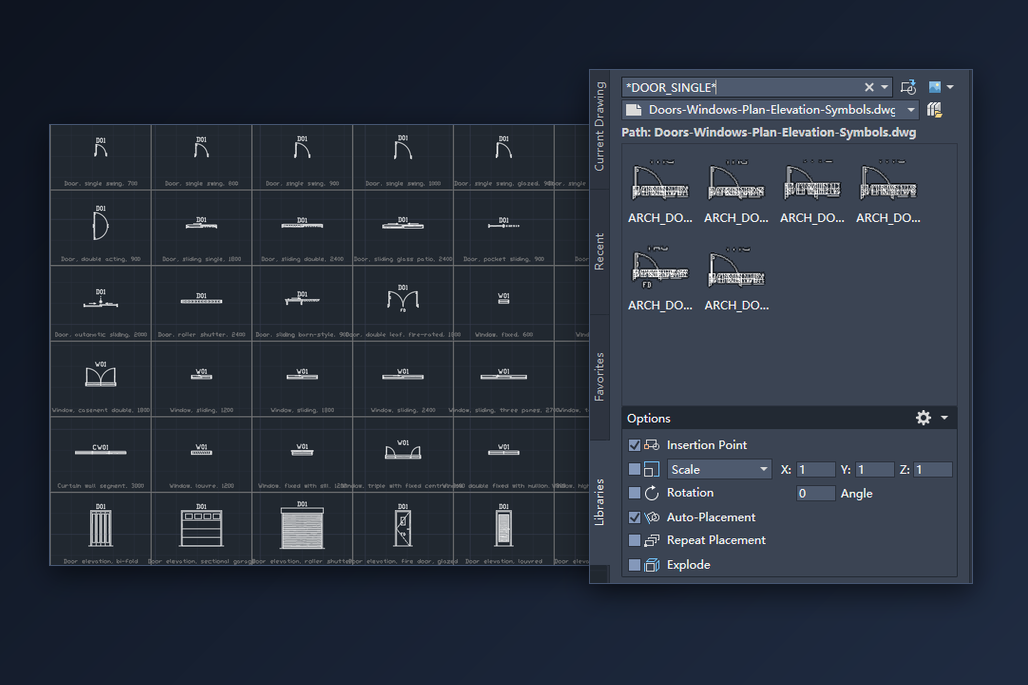
Insérer les blocs d'une bibliothèque DWG dans AutoCAD — portes, fenêtres et tout autre bloc
Comment utiliser une bibliothèque de blocs DWG téléchargée dans AutoCAD : pointer la palette Blocs vers le fichier, filtrer le bloc voulu, le placer sur le mur et renseigner ses attributs. Avec DesignCenter et les palettes d'outils en alternative.
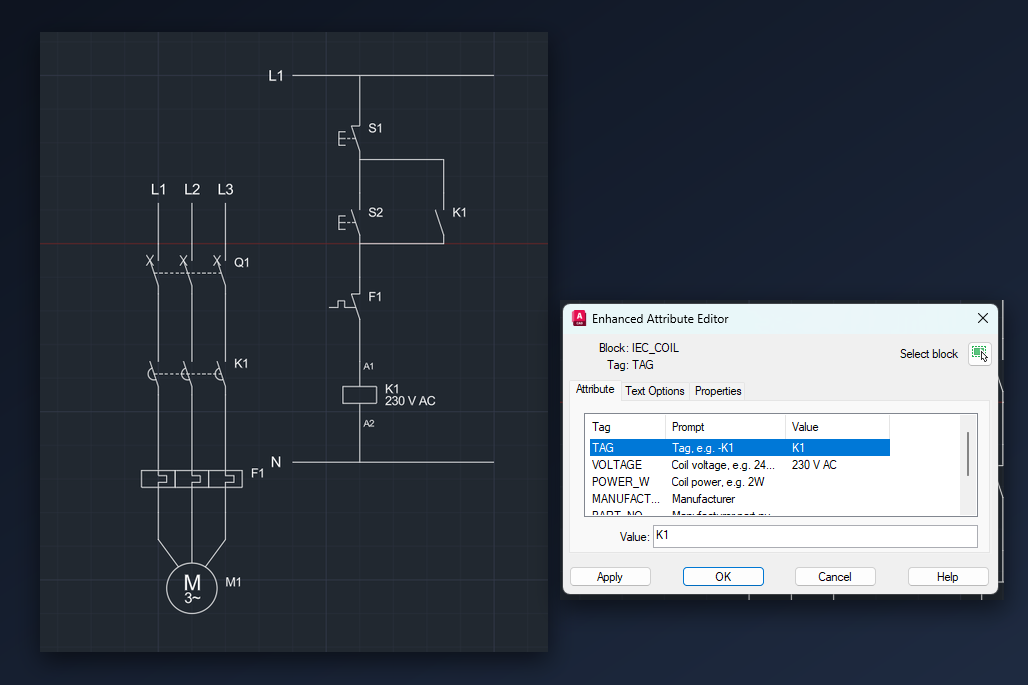
Dessiner un circuit marche-arrêt de moteur dans AutoCAD — circuit de puissance et de commande en symboles CEI
Dessinez un démarrage direct de moteur dans AutoCAD avec une bibliothèque gratuite de symboles DWG selon la CEI 60617 : boutons arrêt et marche, contacteur et relais thermique, câblage, repères K1, F1 et M1, puis nomenclature.
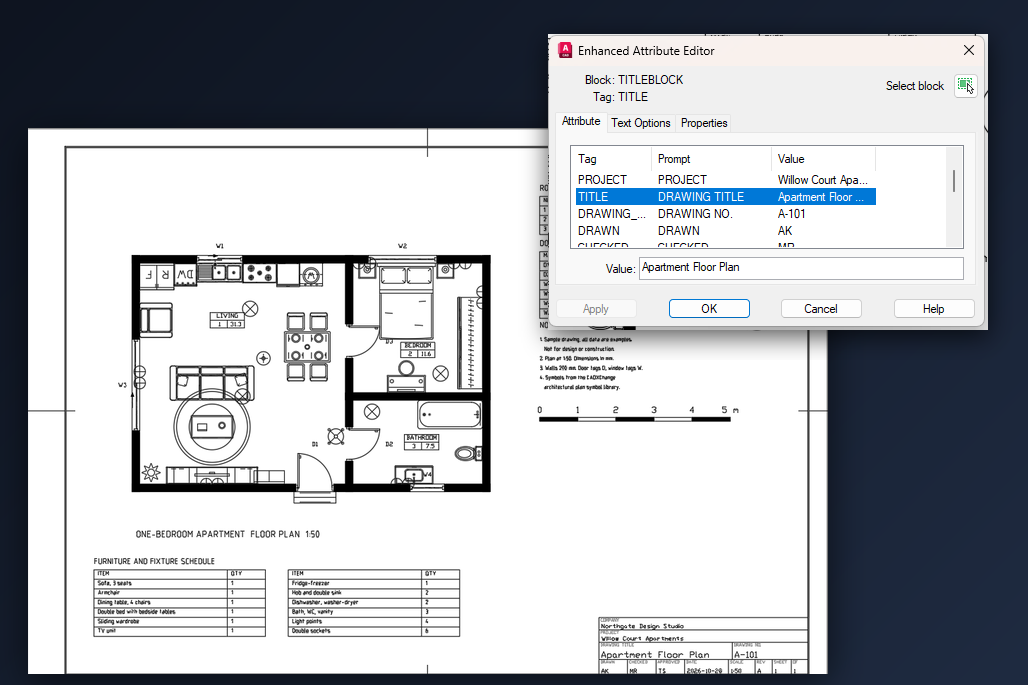
Cartouche AutoCAD : insérer un modèle DWG gratuit — importer la présentation, régler l'échelle, remplir les attributs
Ajoutez cadre et cartouche à votre plan AutoCAD sans les dessiner : importez la présentation toute prête d'un modèle DWG gratuit, réglez l'échelle de la fenêtre, remplissez les attributs du cartouche et tracez en PDF.
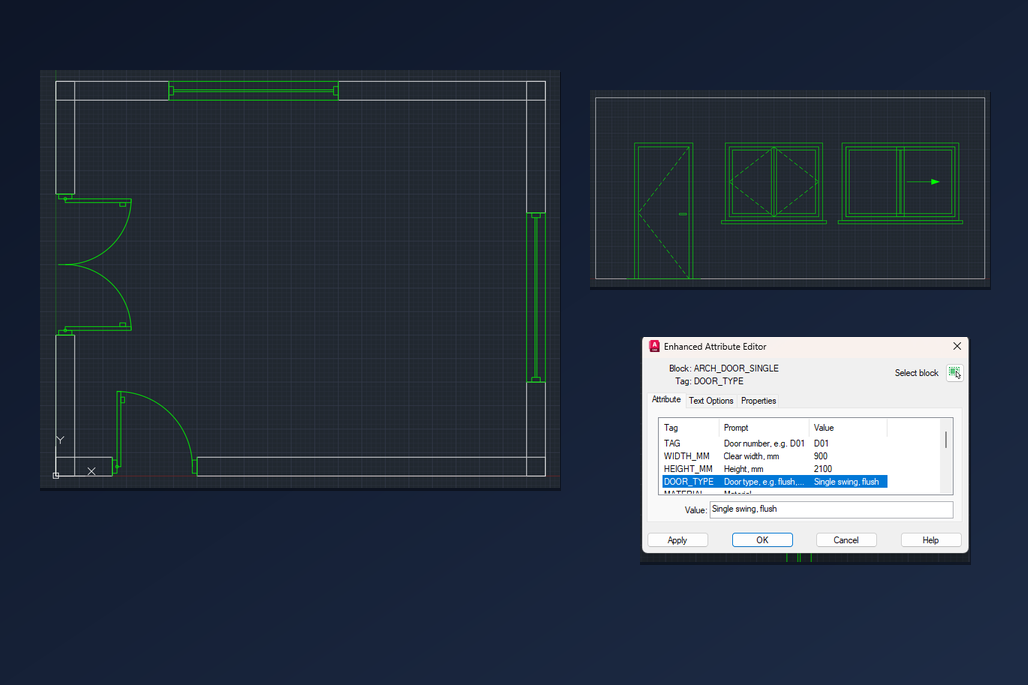
Blocs de portes et fenêtres gratuits pour AutoCAD — symboles DWG en plan et en élévation, sens d'ouverture à inverser, données du tableau de menuiseries
Blocs gratuits de portes et de fenêtres pour AutoCAD, en plan et en élévation : comment les insérer dans une baie à la bonne dimension, inverser le sens d'ouverture, renseigner les attributs pour un tableau des portes et placer les élévations.
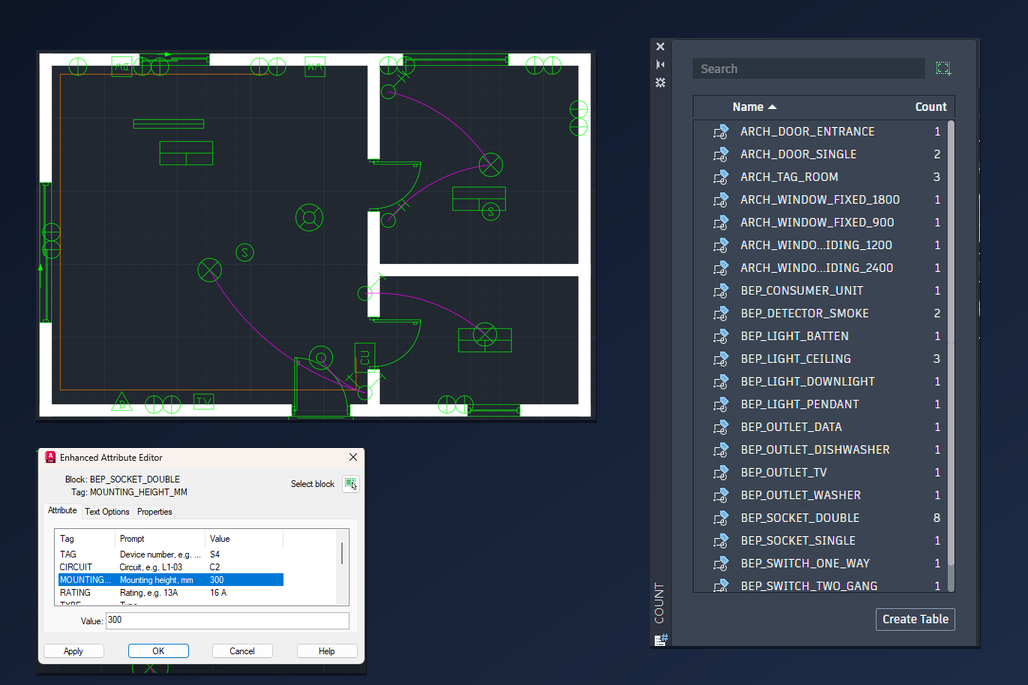
Symboles électriques pour AutoCAD — blocs DWG gratuits pour placer luminaires, prises et interrupteurs sur un plan
Implantez luminaires, prises et interrupteurs sur un plan AutoCAD avec des blocs de symboles électriques gratuits : les placer et les orienter sur les murs, régler leur taille selon l'échelle de la feuille, dessiner les retours, renseigner les données de circuit et compter les appareils.
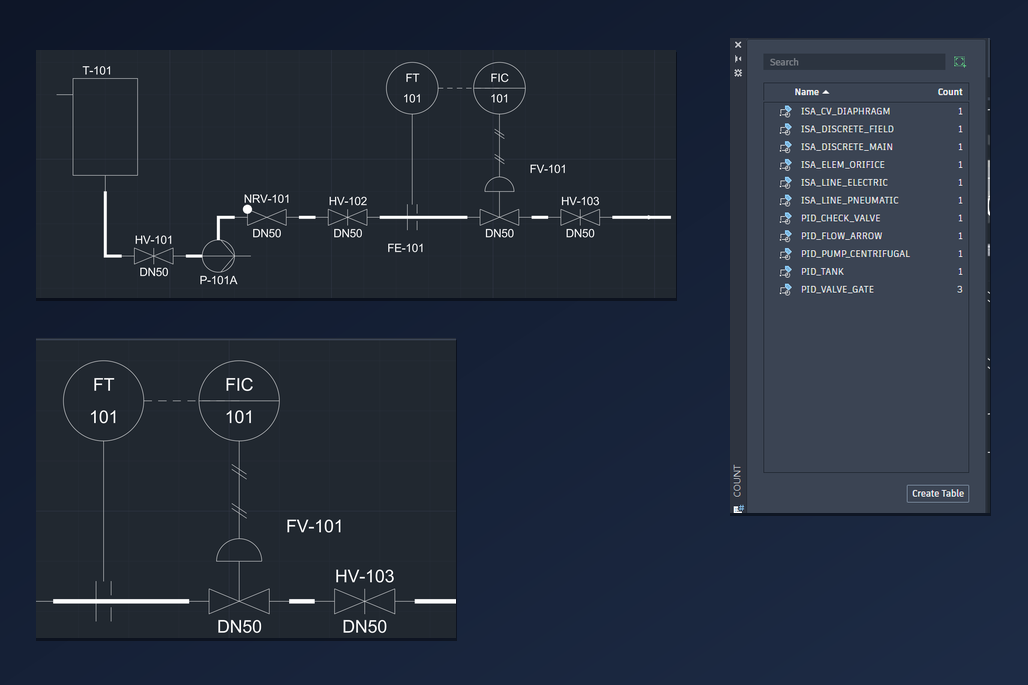
Symboles P&ID pour AutoCAD (DWG gratuits) — dessiner réservoirs, pompes, vannes et boucles de régulation
Dessinez un schéma P&ID dans AutoCAD avec des blocs DWG gratuits : placez le réservoir, la pompe et les vannes, tracez les lignes de process, montez une boucle de régulation de débit avec les bulles d'instrumentation, renseignez les repères par attributs et comptez les vannes.
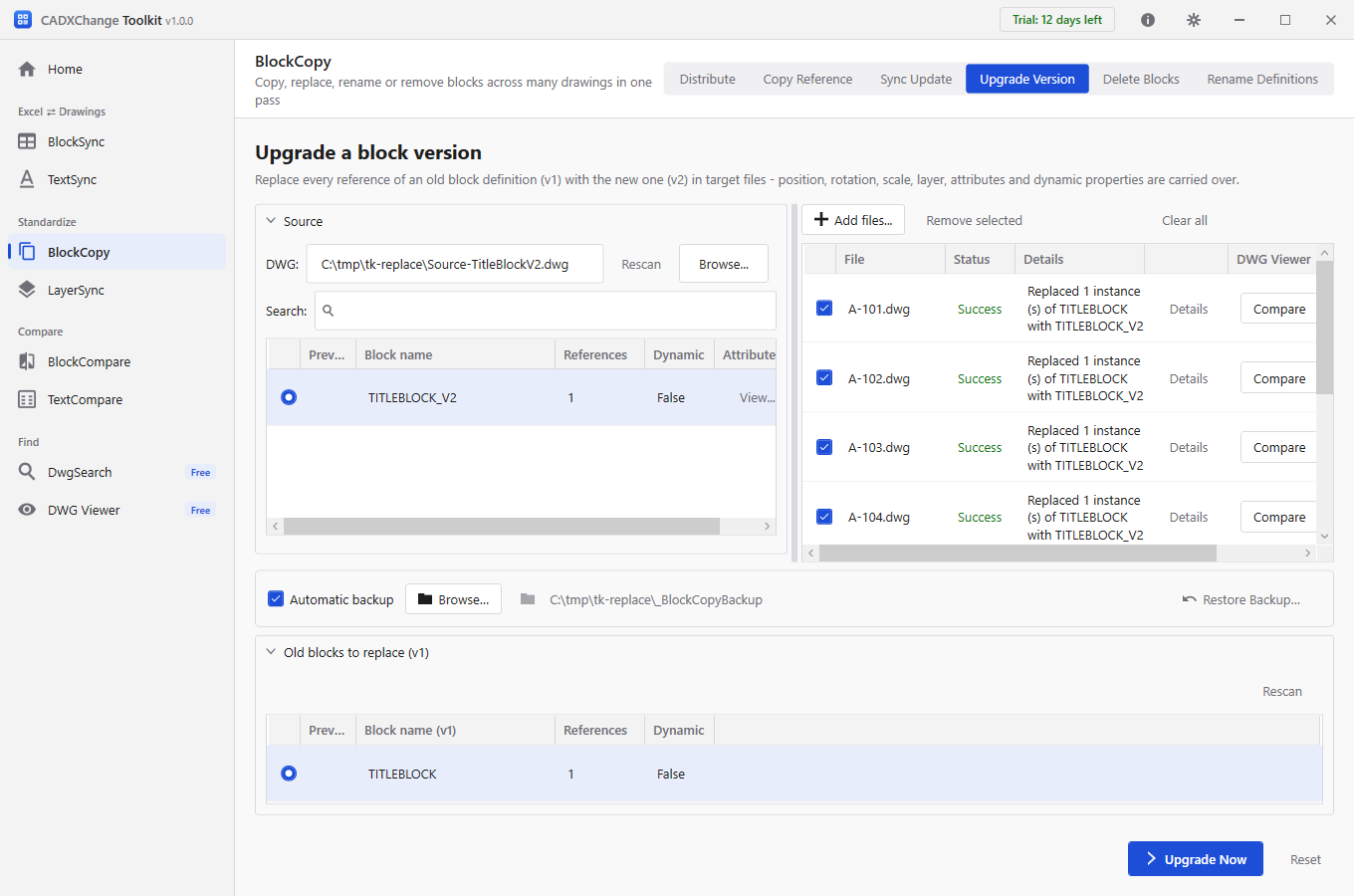
Remplacer un ancien bloc par un nouveau dans plusieurs dessins — cartouche, logo ou symbole changés dans chaque DWG
Remplacez un bloc par un autre dans tout un jeu de dessins AutoCAD, en une seule exécution. Chaque référence garde sa position, sa rotation, son échelle, son calque et ses valeurs d'attribut, une sauvegarde est faite avant, et il n'y a ni LISP ni BLOCK ou REPLACE à lancer dessin par dessin.
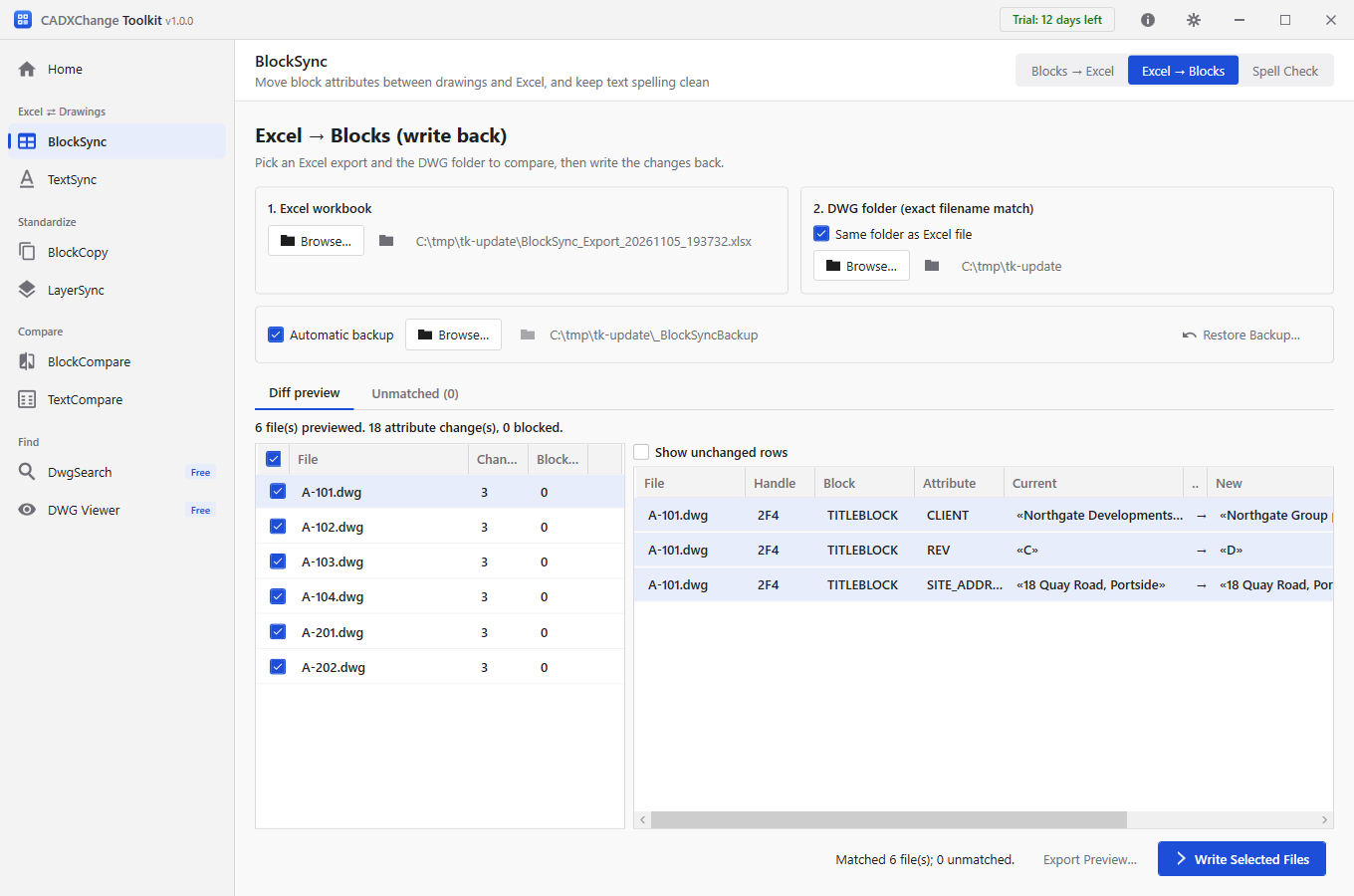
Mettre à jour les cartouches de plusieurs DWG AutoCAD en une fois — nom du client, révision et numéros de feuille
Mettez à jour les attributs du cartouche de tout un jeu de dessins AutoCAD en une seule fois : changer un nom de client ou une adresse, faire avancer la révision de chaque feuille, renuméroter un jeu. Modification dans Excel, aperçu de chaque changement avant d'écrire, réécriture avec sauvegarde automatique.
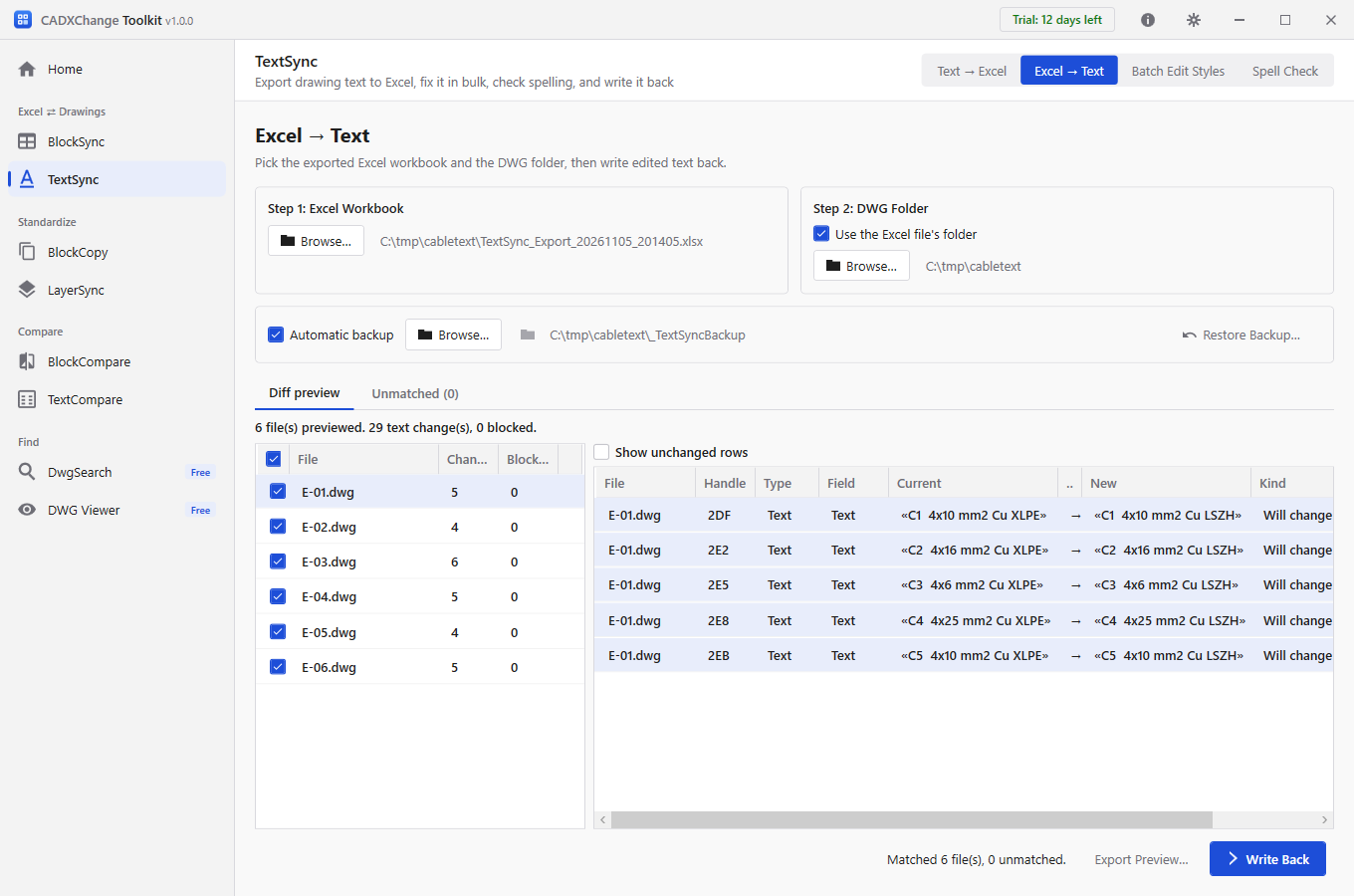
Rechercher et remplacer du texte dans plusieurs dessins AutoCAD — sans LISP, avec aperçu
Recherchez et remplacez du texte dans tout un jeu de dessins AutoCAD. Toutes les notes et étiquettes partent dans Excel, vous remplacez avec la fonction Rechercher/Remplacer d'Excel (filtrable par dessin, calque ou type de texte), vous voyez l'aperçu de chaque changement, et seul le texte modifié est réécrit, avec sauvegarde.
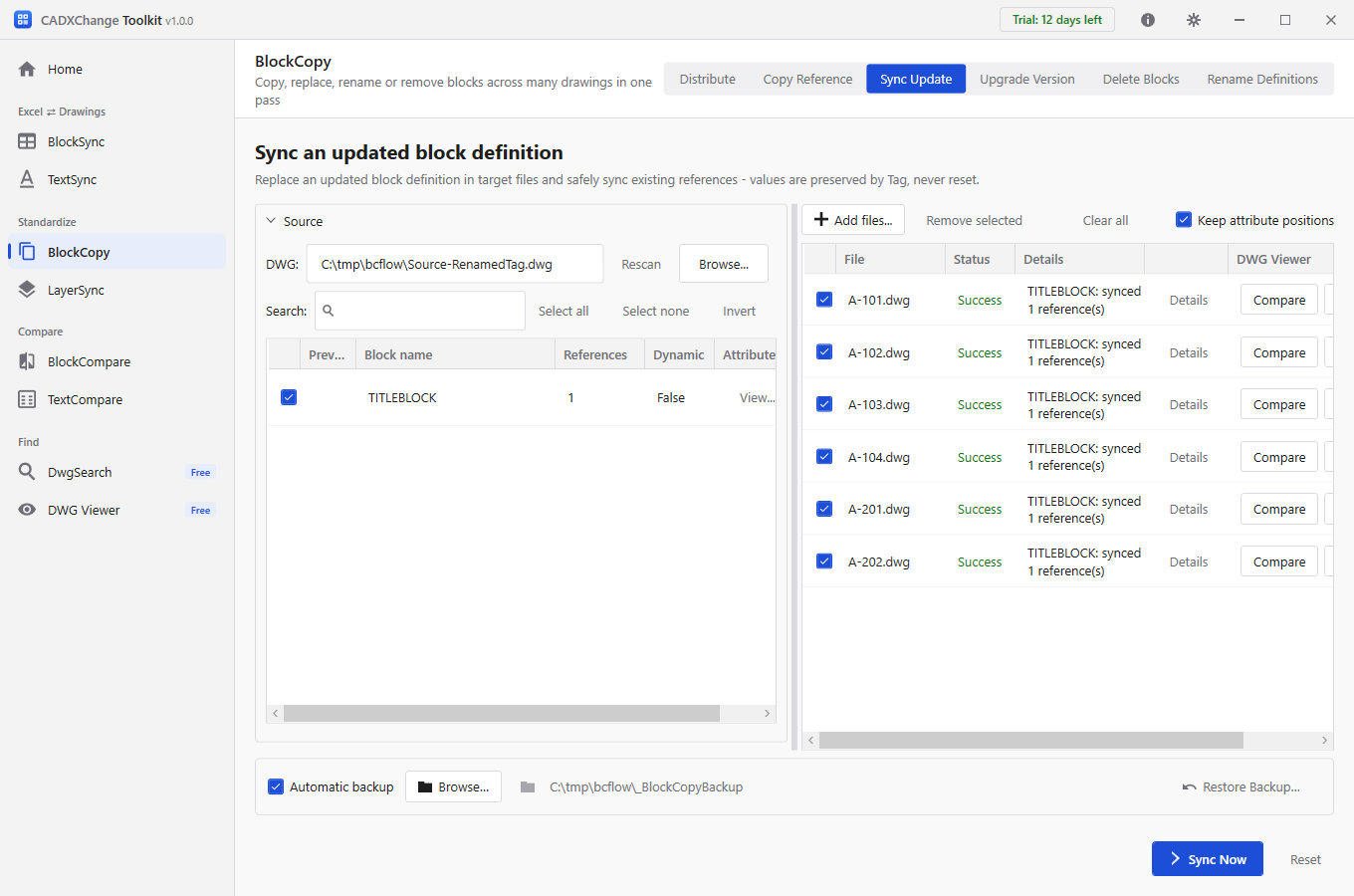
ATTSYNC a effacé mes valeurs d'attributs dans AutoCAD — mettre à jour un bloc dans plusieurs dessins en toute sécurité
Pourquoi ATTSYNC d'AutoCAD réinitialise les valeurs d'attributs après la redéfinition d'un bloc, et comment pousser un bloc révisé dans tout un jeu de dessins en conservant chaque valeur : les étiquettes renommées sont associées au lieu d'être perdues, et chaque valeur est relue ensuite.
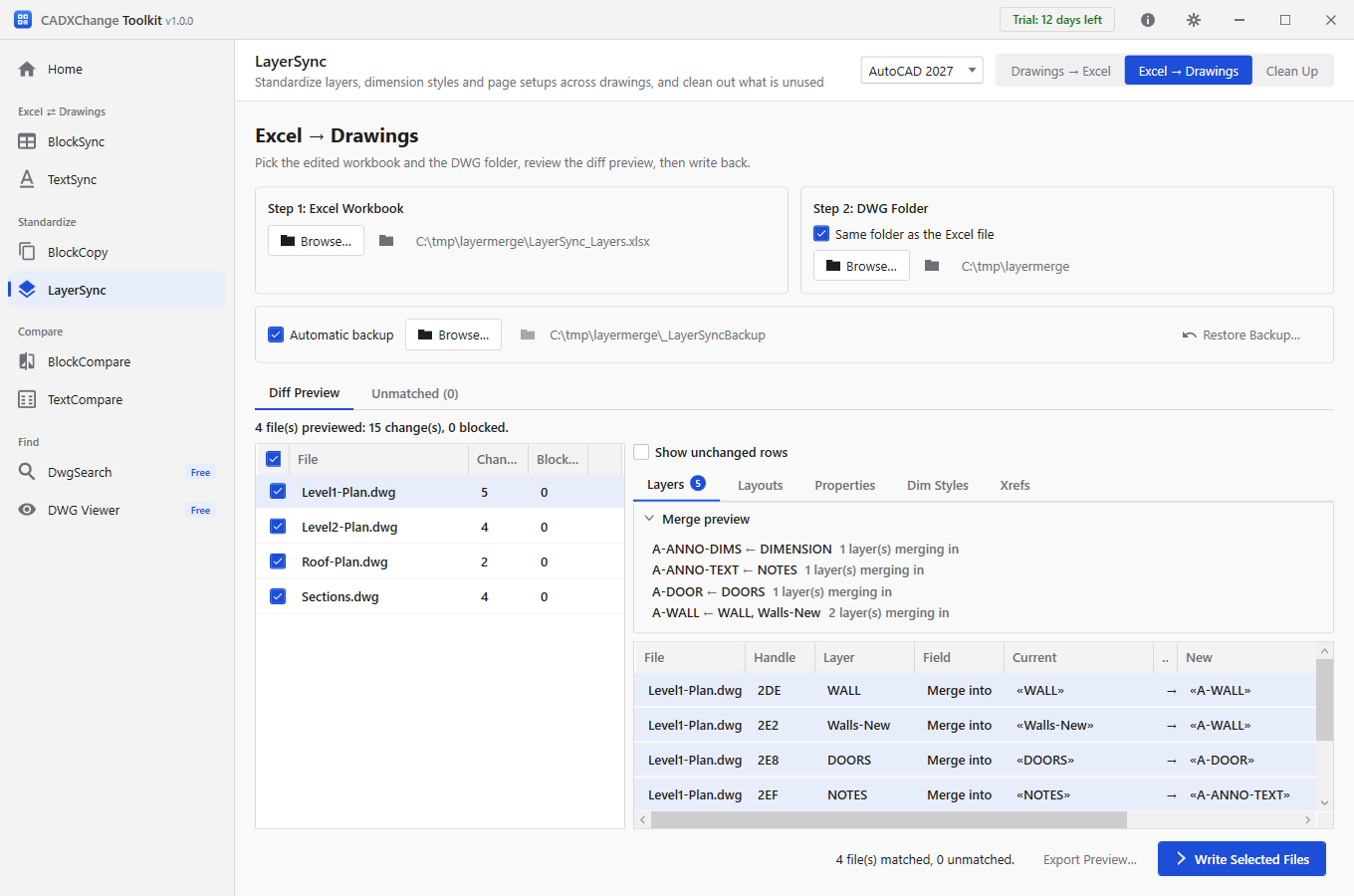
Renommer et fusionner les calques de nombreux dessins selon la norme de calques de l'entreprise
Alignez sur votre norme de calques les dessins AutoCAD venant de différents bureaux d'études : fusionnez WALL, Walls-New et wall dans A-WALL dans tous les dessins à la fois, depuis une seule feuille Excel, avec un aperçu avant toute écriture.
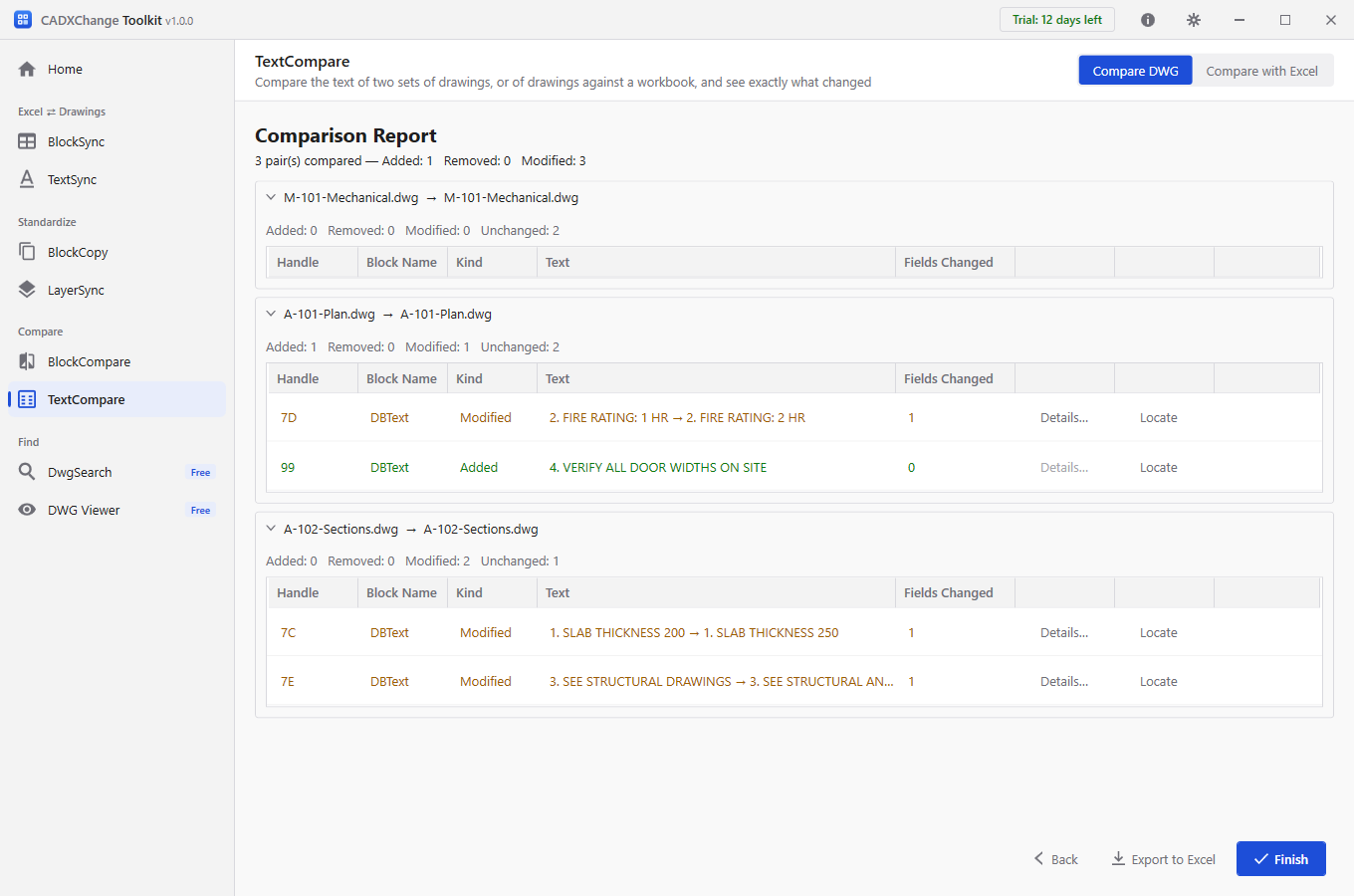
Comparer deux dessins AutoCAD et trouver ce qui a changé — puis le faire pour tout un jeu de révisions
Utilisez COMPARE pour voir les changements de géométrie entre deux dessins AutoCAD, et quand il vous faut la formulation exacte, ancienne et nouvelle, de chaque note ou les attributs modifiés de chaque cartouche sur tout un jeu de dessins, comparez deux dossiers à la fois.
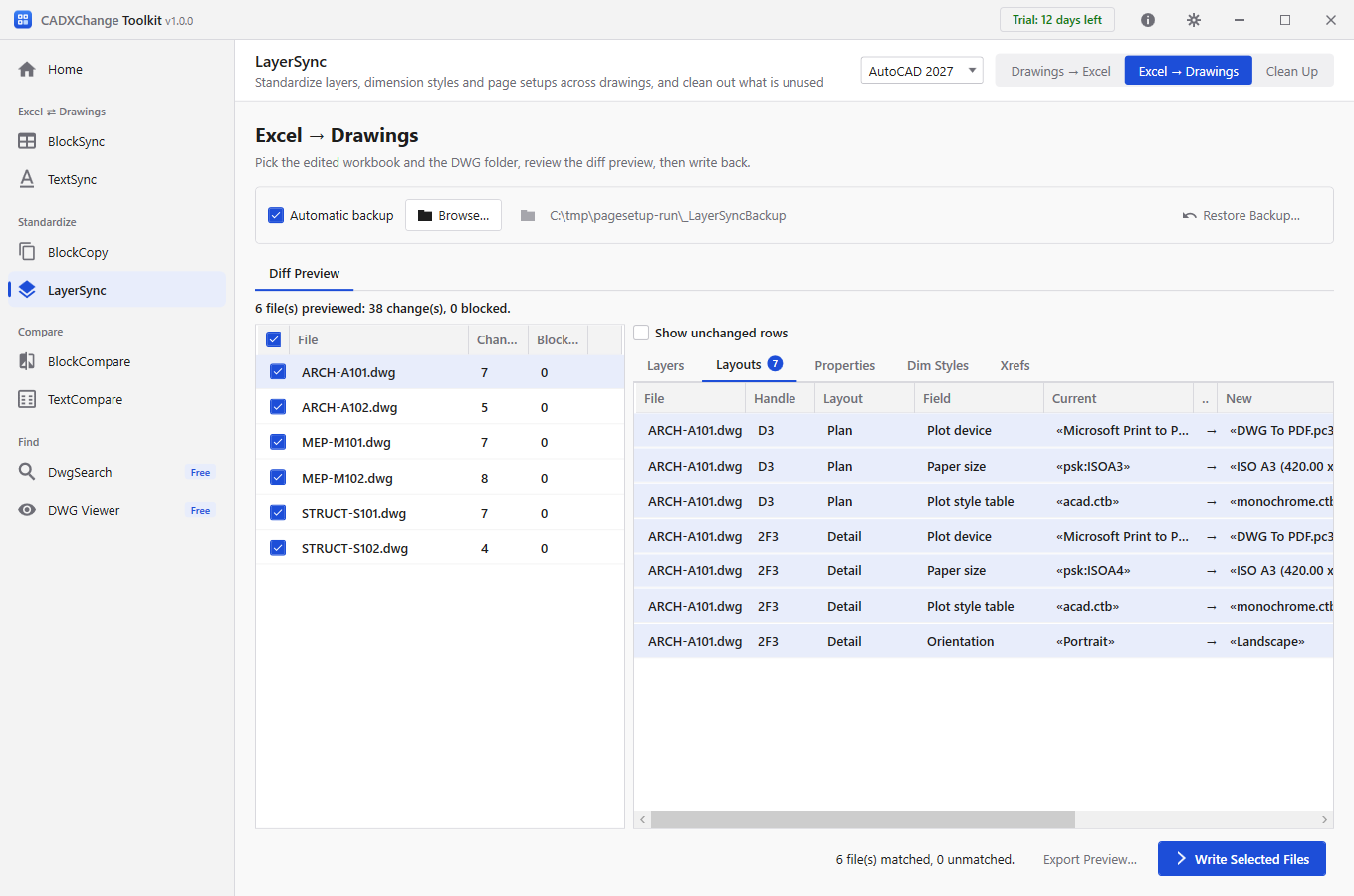
Modifier la mise en page de plusieurs dessins AutoCAD en une fois — traceur, format de papier, CTB et échelle
Donnez à chaque présentation de tout un jeu de dessins AutoCAD le même traceur, le même format de papier, la même table de styles de tracé, la même orientation et la même échelle, en une seule exécution : choisissez les présentations par leur nom, prévisualisez chaque changement et gardez une sauvegarde, au lieu d'ouvrir le Gestionnaire de mise en page dessin par dessin.