
Guides/Normes de dessin
Modifier la mise en page de plusieurs dessins AutoCAD à la fois — périphérique de traçage, format de papier, CTB et échelle
 Réalisé avec LayerSync
Mis à jour le September 30, 2026
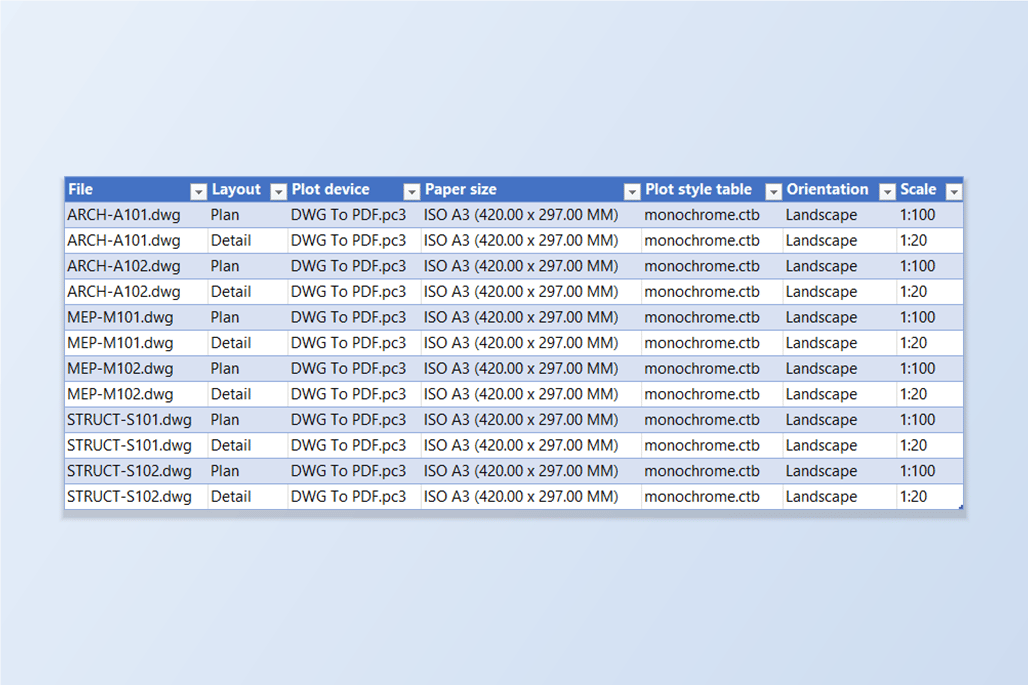
Chaque présentation porte sa propre mise en page : le périphérique de traçage, le format de papier, la table de styles de tracé, l'orientation et l'échelle. Des dessins venus de bureaux différents, ou faits sur des ordinateurs différents, divergent sur tous ces points. Une présentation ajoutée sur un portable reprend discrètement l'imprimante par défaut de ce portable, et un tracé par lot produit alors des pages de formats mélangés, les unes en couleur et les autres non.
Le gestionnaire de mises en page d'AutoCAD travaille sur le dessin ouvert, et PSETUPIN n'importe des mises en page nommées que dans un dessin à la fois. Aligner quarante dessins revient donc à ouvrir chacun, à vérifier chaque présentation et à retaper les mêmes choix, ou à écrire un script et à lui confier vos DWG.
Ce guide utilise LayerSync pour lire la mise en page de chaque présentation d'un jeu, appliquer les réglages voulus aux présentations choisies et les réécrire avec un aperçu et une sauvegarde. L'exemple compte six dessins de deux présentations chacun, Plan et Detail, qui partent tous de réglages différents. La version Free traite jusqu'à 10 dessins par exécution.
1. Analyser les dessins et voir ce que chaque présentation utilise
Ouvrez LayerSync, ajoutez les dessins avec Add Files… ou Add Folder…, et laissez-le les analyser. Repliez la liste Files pour laisser de la place à la grille, puis ouvrez l'onglet Layouts. Il a une ligne par présentation d'espace papier et par dessin (Model n'est jamais listé) et, à côté du nom et de l'ordre des onglets, il affiche désormais la mise en page : Plot device, Paper size, Plot style table, Orientation, Plot area, Scale, ainsi que les cases Centered, Lineweights et Transparency.
Ici, les douze présentations utilisent cinq périphériques de traçage différents, des formats de papier de l'A4 à l'A3, deux tables de styles de tracé ou aucune, et des échelles de 1:1 à 1:100 ou Fit. Un périphérique inattendu, comme une imprimante personnelle, est précisément ce que cette vue permet de repérer.
2. Définir la mise en page des présentations choisies
La barre au-dessus de la grille s'appelle Set for shown layouts. Tout ce que vous y renseignez est écrit dans chaque présentation que la recherche affiche. Saisissez d'abord Plan dans la zone Search, pour que seules les présentations Plan soient listées, puis renseignez Plot device, Paper size, Plot style table, Orientation et Scale. Search accepte des caractères génériques comme Sheet-*, et un mot simple correspond à tout nom de présentation qui le contient.
Ici, le périphérique est DWG To PDF.pc3, le format de papier ISO A3 (420.00 x 297.00 MM), la table de styles de tracé monochrome.ctb, l'orientation Landscape et l'échelle 1:100. La liste des formats de papier propose ceux du périphérique saisi, sous les mêmes noms que la boîte de dialogue Mise en page d'AutoCAD. Cliquez sur Apply to shown et la grille se met à jour.
Cherchez ensuite Detail, changez uniquement l'échelle en 1:20 et cliquez de nouveau sur Apply to shown. Une zone laissée vide, ou une case laissée grisée, conserve ce réglage.
3. Prévisualiser avant d'écrire quoi que ce soit
Cliquez sur Write Directly…. LayerSync compare chaque valeur modifiée à celle du dessin et liste chaque changement sur l'écran Diff Preview. Ici, il indique 6 fichiers prévisualisés, 38 changements et 0 bloqué. Sélectionnez un dessin et ouvrez son onglet Layouts pour voir le détail : dans ARCH-A101, la présentation Plan change de périphérique, de format de papier et de table de styles de tracé, et la présentation Detail change aussi d'orientation, de Portrait à Landscape.
Les valeurs que l'ordinateur ne peut pas accepter sont listées comme Cannot write avec leur motif, par exemple un périphérique non installé ou un format que le périphérique ne propose pas, au lieu d'être ignorées en silence. Rien n'est écrit avant votre confirmation.
4. Écrire les changements
Cliquez sur Write Selected Files et confirmez. Avec Automatic backup coché, LayerSync copie d'abord chaque dessin dans un dossier de sauvegarde, écrit la mise en page, puis relit chaque valeur modifiée dans le dessin enregistré. Le rapport indique 6 fichiers réussis, 0 échoué et 0 écart à la relecture, et montre où est allée chaque sauvegarde.
Rollback All, sur le même écran, restaure chaque dessin de l'exécution à partir de sa sauvegarde, et Restore Backup… fait la même chose plus tard.
5. Vérifier le résultat
Pour vérifier de façon indépendante, relisez les dessins. Dans cet exemple, les douze présentations sont revenues avec le périphérique DWG To PDF.pc3, le format de papier ISO A3 (420.00 x 297.00 MM), la table de styles de tracé monochrome.ctb et l'orientation Landscape, les six présentations Plan à 1:100 et les six présentations Detail à 1:20.
Le jeu est maintenant cohérent : PUBLISH, ou tout tracé qui utilise la mise en page propre à chaque présentation, donne à chaque page le même format et le même style.
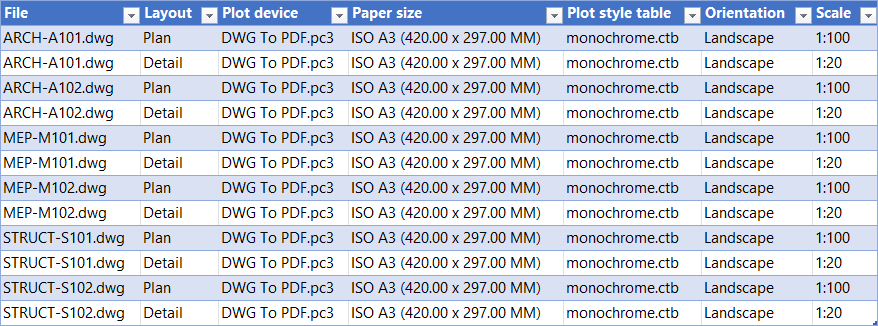
La même mise en page peut aussi se modifier dans Excel : Export to Excel… place ces colonnes sur la feuille Layouts, avec des listes déroulantes des périphériques, des tables de styles de tracé et, pour chaque ligne, des formats de papier du périphérique de cette ligne. Modifiez les cellules, puis utilisez l'écran Excel → AutoCAD pour prévisualiser et réécrire. Une colonne supprimée n'est tout simplement pas écrite.
Quelques règles viennent d'AutoCAD lui-même. La zone de traçage peut être réglée sur Layout, Extents ou Display, tandis que Limits, View et Window sont affichées mais pas écrites. Centered n'est proposé que si la zone de traçage est Extents ou Display. Changer le format de papier conserve l'orientation que vous voyez, sauf si vous en définissez une nouvelle. Pour une présentation complète de chaque écran et de chaque réglage, consultez la documentation de LayerSync. Pour l'essayer sur vos propres dessins, téléchargez LayerSync — la version Free couvre jusqu'à 10 dessins par exécution.
Avant de commencer : questions fréquentes
- Comment modifier la mise en page de nombreux dessins AutoCAD à la fois ?
- Ajoutez les dessins dans LayerSync et ouvrez l'onglet Layouts. Recherchez les présentations voulues, renseignez la barre Set for shown layouts avec le périphérique de traçage, le format de papier, la table de styles de tracé, l'orientation et l'échelle, puis cliquez sur Apply to shown. La Diff Preview liste alors chaque changement avant que quoi que ce soit ne soit écrit, et les dessins sont enregistrés avec une sauvegarde.
- Quels réglages de mise en page puis-je modifier ?
- Le périphérique de traçage, le format de papier, la table de styles de tracé (CTB ou STB), l'orientation, la zone de traçage (Layout, Extents ou Display), l'échelle de tracé (Fit ou un rapport comme 1:50), ainsi que les options Centered, Lineweights et Transparency. Les zones de traçage de type fenêtre et les décalages de tracé ne sont pas modifiés.
- Puis-je ne modifier qu'une partie des présentations ?
- Oui. Seules les présentations que la zone Search affiche reçoivent les valeurs. Elle accepte des caractères génériques comme Sheet-*, et un mot simple correspond à tout nom de présentation qui le contient : Plan choisit donc toute présentation nommée Plan ou contenant Plan. Les présentations d'un autre nom restent telles quelles.
- Et si le périphérique de traçage ou le format de papier n'existe pas sur mon ordinateur ?
- Les listes de périphériques et de formats de papier proviennent de l'AutoCAD installé sur votre ordinateur. Une valeur qu'il n'a pas, comme l'imprimante d'un collègue ou un format de papier qu'une autre langue de Windows nomme autrement, est listée dans la Diff Preview comme Cannot write avec son motif, et n'est pas écrite. Les autres changements suivent leur cours.
- Changer le format de papier change-t-il l'orientation ?
- Non. LayerSync conserve l'orientation que vous voyez quand le format de papier change, comme le fait la boîte de dialogue Mise en page, sauf si vous choisissez aussi une nouvelle orientation. Portrait, Landscape et leurs variantes à l'envers sont disponibles.
- Est-ce la même chose qu'importer une mise en page avec PSETUPIN ?
- Non. PSETUPIN n'importe des mises en page nommées que dans un dessin à la fois. LayerSync écrit les valeurs elles-mêmes, comme le périphérique de traçage, le format de papier et l'échelle, dans chaque présentation choisie, sur tout le jeu en une seule exécution. Il ne crée pas de mises en page nommées.
- De quoi ai-je besoin, et puis-je annuler ?
- Une version complète et sous licence d'AutoCAD 2021–2027 sous Windows 10/11 ; AutoCAD LT n'est pas pris en charge. La version Free traite jusqu'à 10 dessins par exécution, sauvegarde et annulation comprises ; Pro supprime cette limite et ajoute le traitement parallèle. Avec Automatic backup coché, Rollback All restaure chaque dessin de l'exécution.