
Guides/Normes de dessin
Cartouche AutoCAD : insérer un modèle DWG gratuit — importer la présentation, régler l'échelle, remplir les attributs
Mis à jour le October 28, 2026
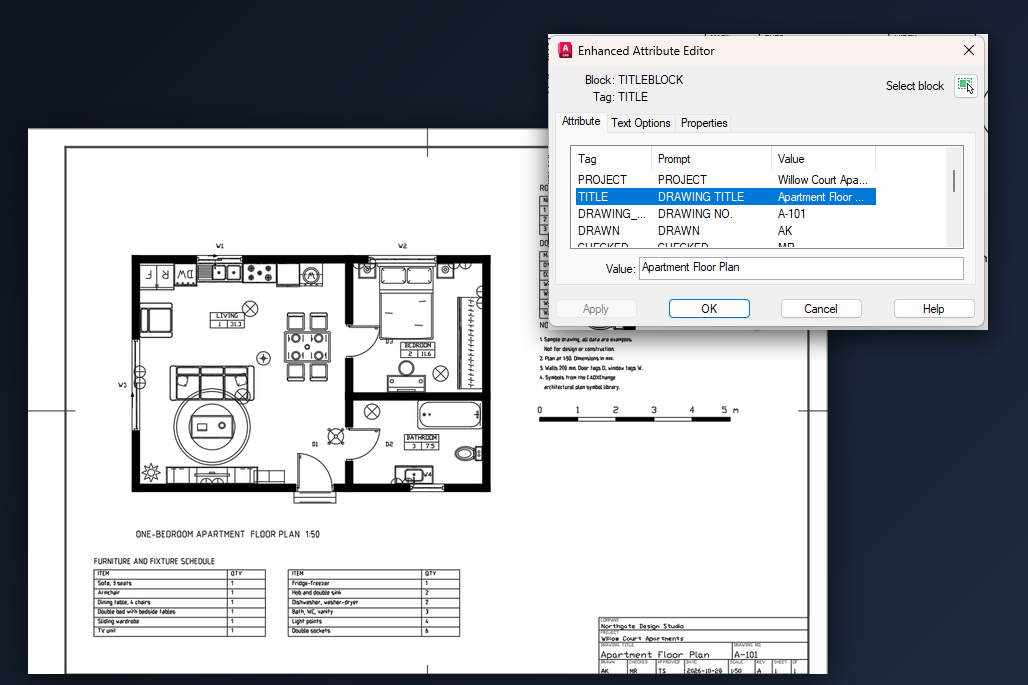
Tout plan qui quitte le bureau a besoin d'une feuille autour de lui : un cadre, un cartouche avec le projet, le titre du plan, le numéro et l'indice de révision, et une fenêtre qui montre le modèle à la bonne échelle. Inutile de tout redessiner chaque fois. AutoCAD sait copier une présentation depuis un autre fichier DWG : une feuille prête est à quelques clics.
Ce guide utilise les modèles de cartouche gratuits de CADXChange : un DWG par format de feuille, avec le cadre, le cartouche et une fenêtre verrouillée déjà réglés. Cela fonctionne dans AutoCAD comme dans AutoCAD LT. Vous allez insérer la présentation dans votre propre dessin, régler l'échelle de la fenêtre, remplir le cartouche et tracer.
1. Choisir la feuille et le cartouche, télécharger le ZIP
Ouvrez la page des modèles de cartouche et choisissez le format sur lequel le plan sera tracé : ISO A4 à A0, ANSI A à E, ARCH C à E ou GB chinois A4 à A0, chacun en paysage et en portrait. Choisissez ensuite le style de cartouche : Basic, Basic avec tableau de révisions, Mechanical, Architectural ou Electrical and process. Chaque style existe en neuf langues d'étiquettes. Les étiquettes et les invites changent avec la langue ; les noms des attributs (PROJECT, TITLE, DRAWING_NO, REV, etc.) restent en anglais, si bien qu'un script ou un tableau Excel qui les remplit marche de la même façon dans toutes les langues.
Vous obtenez un ZIP contenant un DWG et un court README. Décompressez-le dans un dossier que vous retrouverez. Le fichier s'ouvre comme un dessin ordinaire, mais vous n'y travaillez pas : vous n'en sortez que la présentation. Si vous voulez y jeter un œil, ouvrez-le une fois. Vous verrez une présentation en espace papier portant le nom de la feuille, par exemple ISO-A3, avec le cadre, les repères de centrage sur les quatre bords, le cartouche en bas à droite et une fenêtre sur tout le cadre.
2. Insérer la présentation dans votre dessin avec « From Template »
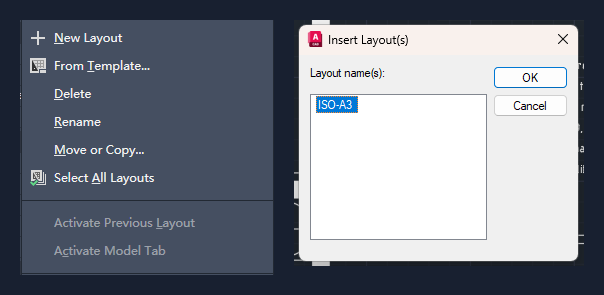
Ouvrez le dessin à mettre sur la feuille. Faites un clic droit sur un onglet de présentation en bas, par exemple Layout1, et choisissez « From Template ». C'est la commande LAYOUT avec l'option Template. AutoCAD demande un fichier : choisissez le DWG que vous venez de décompresser. La boîte de dialogue filtre d'abord les modèles DWT ; changez le type de fichier en DWG ou saisissez le chemin complet.
La boîte « Insert Layout(s) » liste les présentations du fichier. Sélectionnez la feuille, par exemple ISO-A3, et validez par OK. Un nouvel onglet apparaît avec le cadre, le cartouche et la fenêtre. Seul l'espace papier du modèle est repris : votre espace objet reste tel quel. Si aucune boîte ne s'ouvre et que la ligne de commande demande un nom de fichier, la variable système FILEDIA vaut 0. Remettez-la à 1, ou tapez simplement le chemin complet à l'invite.
3. Régler l'échelle de la fenêtre et amener le dessin dans le cadre
Passez à la nouvelle présentation. La fenêtre montre votre modèle au 1:1 : un bâtiment ou une machine dessinés grandeur nature se trouvent donc loin sur le côté, ou remplissent le cadre d'un minuscule morceau. C'est normal : le modèle de feuille ne connaît pas votre échelle. La fenêtre est en outre verrouillée, la molette de la souris n'y fait rien.
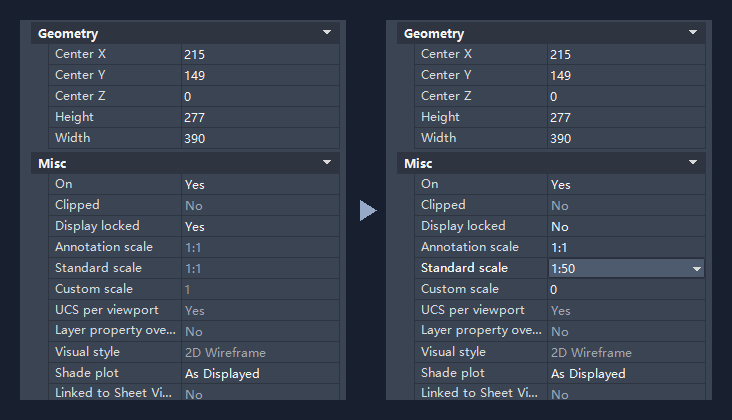
Cliquez sur le bord de la fenêtre pour la sélectionner. Dans la palette Propriétés, mettez « Display locked » sur No, puis choisissez la « Standard scale » voulue, par exemple 1:50. La feuille, c'est le papier : l'échelle décide donc de la part du modèle qui y entre. Dans la fenêtre de 390 sur 277 mm d'une feuille ISO A3, le 1:50 montre 19,5 sur 13,85 mètres. Prenez l'échelle qui fait entrer le dessin en laissant de la place pour les notes.
Double-cliquez maintenant dans la fenêtre pour y travailler, et déplacez le dessin avec PAN à l'endroit voulu. L'échelle reste au 1:50 tant que vous déplacez sans zoomer. Un double-clic en dehors de la fenêtre vous ramène en espace papier. Sélectionnez enfin de nouveau la fenêtre et remettez « Display locked » sur Yes, pour qu'un coup de molette ne change plus l'échelle une fois la feuille vérifiée.
4. Remplir le cartouche
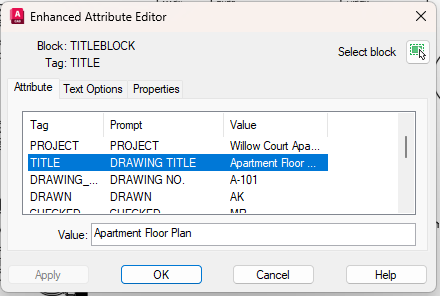
Double-cliquez sur le cartouche pour ouvrir l'éditeur d'attributs amélioré. La liste montre tous les champs du bloc : COMPANY, PROJECT, TITLE, DRAWING_NO, DRAWN, CHECKED, APPROVED, DATE, SCALE, REV, SHEET et SHEET_OF dans le style Basic, quelques-uns de plus dans les autres. Cliquez sur une ligne, saisissez la valeur dans la zone sous la liste, passez à la suivante et terminez par OK.
Chaque champ a la largeur de sa case sur la feuille imprimée. Un titre trop long ne rétrécit pas : il déborde sur le champ voisin. Raccourcissez-le, par exemple Apartment Floor Plan plutôt qu'une phrase entière, et mettez les détails dans les notes du plan. L'échelle, vous la saisissez vous-même dans le champ SCALE : le cartouche ne la lit pas dans la fenêtre, pensez donc à mettre le champ à jour quand vous changez l'échelle de la fenêtre.
5. Vérifier la feuille et tracer
Regardez une fois la présentation entière. Le cadre, le cartouche et le dessin doivent rester dans la marge, le titre doit se lire correctement et l'échelle du cartouche doit correspondre à celle de la fenêtre. Le bord de la fenêtre est sur un calque à part qui ne s'imprime pas : sur le papier, aucun trait n'entoure le dessin.
La présentation arrive avec le traceur DWG To PDF, le format de papier du modèle et une échelle de tracé de 1:1, puisque l'échelle du dessin se trouve dans la fenêtre. Appuyez sur Ctrl+P, vérifiez l'aperçu et tracez, ou envoyez la présentation en PDF avec PUBLISH, en même temps que les autres feuilles du jeu.
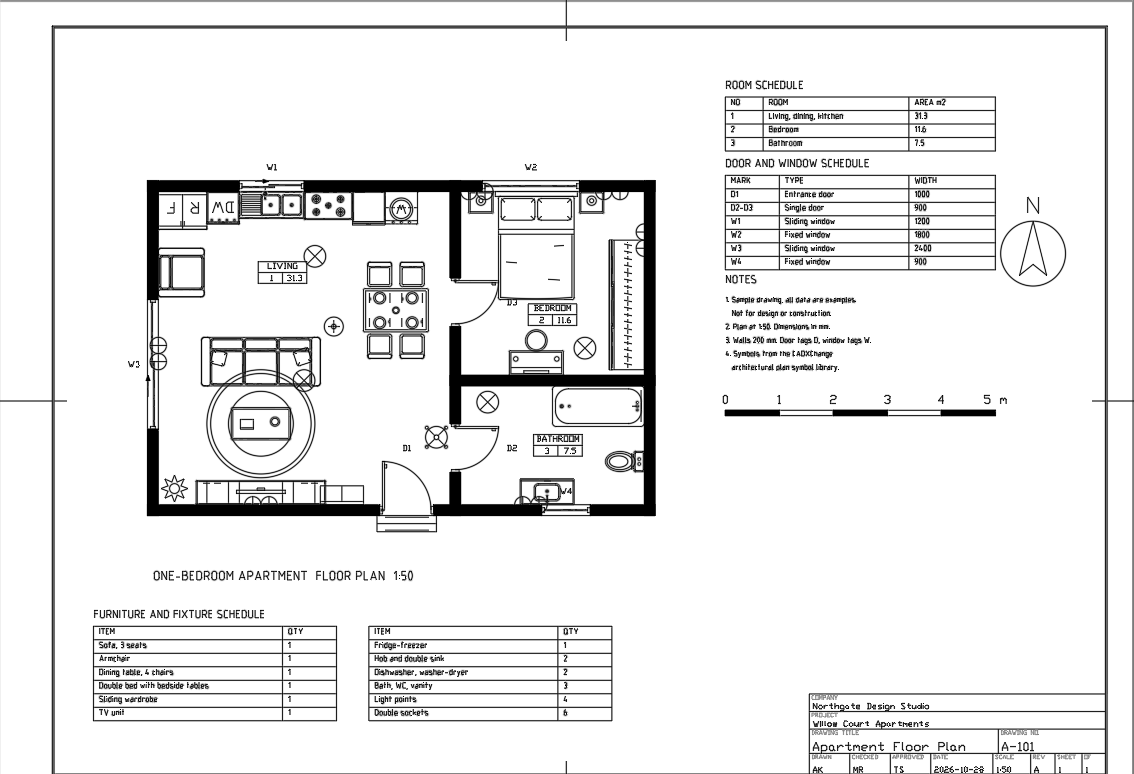
6. Réutiliser la feuille pour les plans suivants
Pour la feuille suivante du même projet, copiez la présentation dans le dessin (clic droit sur l'onglet, Move or Copy, cocher Create a copy) ou insérez de nouveau celle du modèle. Réglez l'échelle et remplissez les champs qui changent : le titre, le numéro et l'indice.
Quand de nombreux plans doivent porter le même projet, le même client et la même date, les saisir dans chacun est long et source d'erreurs. BlockSync lit et écrit les attributs de blocs dans tout un dossier de dessins : il peut remplir les cartouches de tous les fichiers à partir d'un seul tableau Excel. Le guide sur la mise à jour en série des attributs de cartouche montre la marche à suivre.
Voilà toute la méthode : prendre la feuille dans le modèle avec « From Template », régler l'échelle dans la fenêtre, remplir les attributs et tracer. Le modèle de votre dessin n'est jamais touché, c'est pourquoi la même présentation convient à n'importe quel dessin.
Ces modèles suivent la pratique courante pour les formats de feuille et les marges, dans l'esprit de l'ISO 5457, de l'ISO 7200 et de l'ASME Y14.1, mais ne sont certifiés conformes à aucune norme. Vérifiez la norme de votre entreprise ou de votre client et adaptez le cartouche s'il demande d'autres champs. Les modèles peuvent être utilisés et modifiés librement dans vos propres projets, y compris commerciaux.
Avant de commencer : questions fréquentes
- Comment ajouter un cartouche à un dessin AutoCAD ?
- Le plus simple est d'insérer une présentation de feuille toute prête plutôt que de dessiner le cadre et le cartouche. Faites un clic droit sur un onglet de présentation, choisissez « From Template », ouvrez un DWG qui contient une présentation avec cadre et cartouche et sélectionnez-la dans la boîte « Insert Layout(s) ». Réglez ensuite l'échelle de la fenêtre et remplissez les attributs du cartouche.
- Où télécharger gratuitement un modèle de cartouche DWG pour AutoCAD ?
- CADXChange propose des modèles de cartouche gratuits au format DWG pour les feuilles ISO A4 à A0, ANSI A à E, ARCH C à E et GB A4 à A0, en paysage et en portrait, avec cinq styles de cartouche et neuf langues d'étiquettes. Chaque ZIP contient un DWG avec sa présentation prête et un README.
- Comment insérer une présentation provenant d'un autre fichier DWG dans AutoCAD ?
- Avec la commande LAYOUT et son option Template, ou par un clic droit sur un onglet de présentation puis « From Template ». AutoCAD demande un fichier DWT, DWG ou DXF et affiche ses présentations dans la boîte « Insert Layout(s) ». L'espace papier de la présentation choisie est copié dans votre dessin ; l'espace objet ne l'est pas.
- Pourquoi mon dessin n'apparaît-il pas dans la nouvelle présentation, ou seulement un minuscule morceau ?
- La fenêtre du modèle montre le modèle au 1:1 et elle est verrouillée. Sélectionnez le bord de la fenêtre, mettez « Display locked » sur No, choisissez une « Standard scale » comme 1:50, double-cliquez dans la fenêtre et déplacez le dessin dans le cadre. Verrouillez ensuite de nouveau la fenêtre.
- Comment changer l'échelle d'une fenêtre verrouillée dans AutoCAD ?
- Sélectionnez la fenêtre par son bord et mettez « Display locked » sur No dans la palette Propriétés. Choisissez ensuite l'échelle dans la zone « Standard scale » de la palette ou dans la liste d'échelles de la barre d'état. Remettez « Display locked » sur Yes quand l'échelle est bonne.
- Que se passe-t-il si mon dessin contient déjà un bloc nommé TITLEBLOCK ?
- AutoCAD signale que la définition en double du bloc est ignorée et conserve celle qui se trouve déjà dans votre dessin. La présentation insérée utilise alors votre bloc existant, avec ses étiquettes et ses champs. Renommez l'ancien bloc, ou purgez-le (PURGE) s'il est inutilisé, avant d'insérer la présentation.
- Le cartouche remplit-il tout seul l'échelle ou la date ?
- Non. Les champs sont de simples attributs de bloc : SCALE, DATE et les autres gardent le texte que vous saisissez. Mettez SCALE à jour vous-même quand vous changez l'échelle de la fenêtre.
- Puis-je utiliser les modèles dans une autre langue ?
- Oui. Chaque feuille et chaque style existent avec des étiquettes en anglais, chinois (simplifié et traditionnel), japonais, coréen, allemand, français, italien et espagnol. Seuls changent les étiquettes imprimées et les invites ; les noms des attributs restent en anglais.