
Modèles de cartouche gratuits pour AutoCAD (DWG)
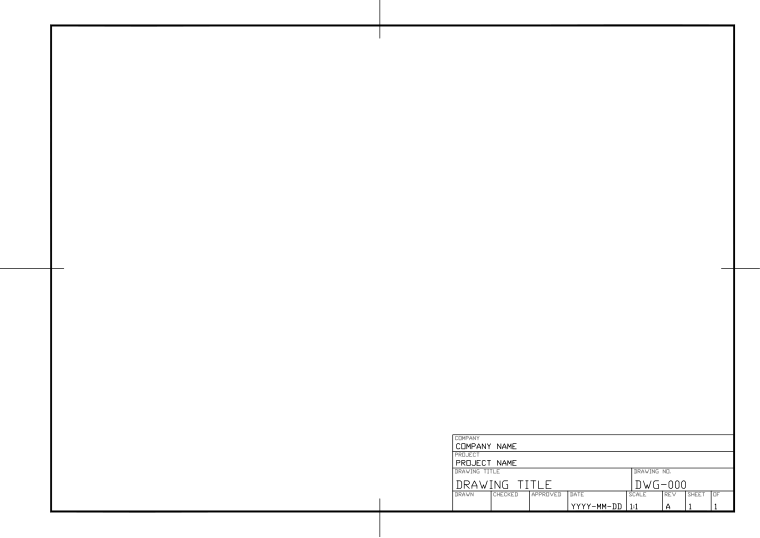
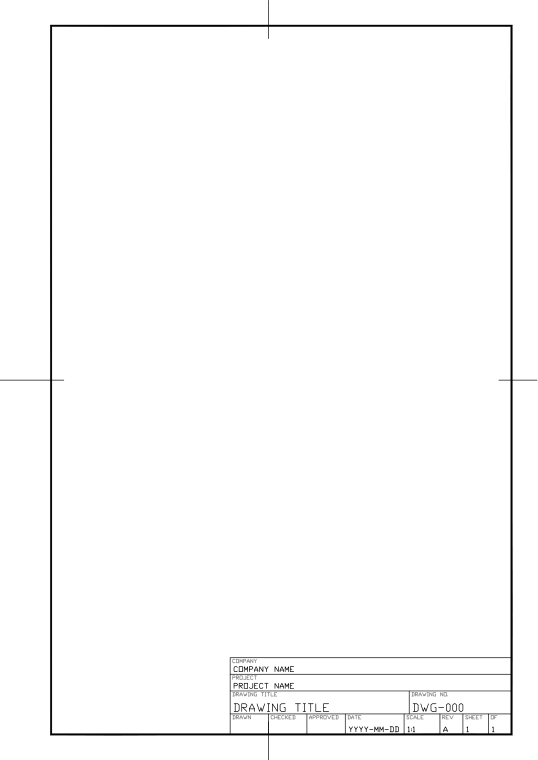
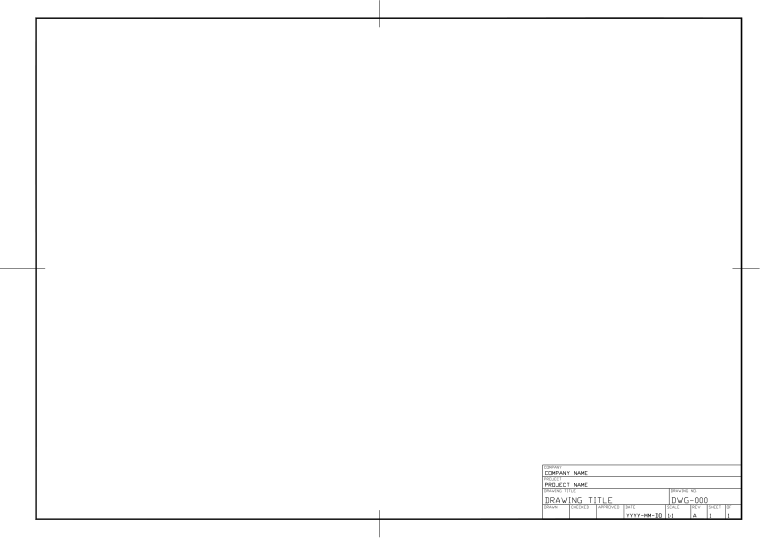
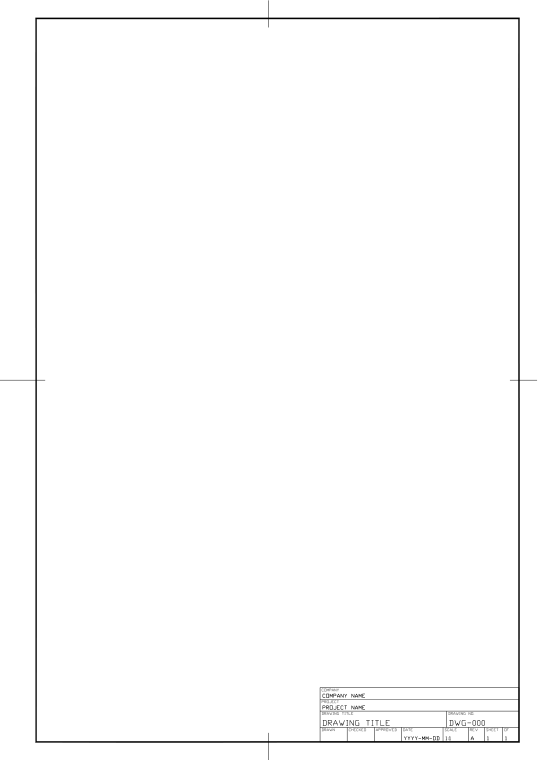
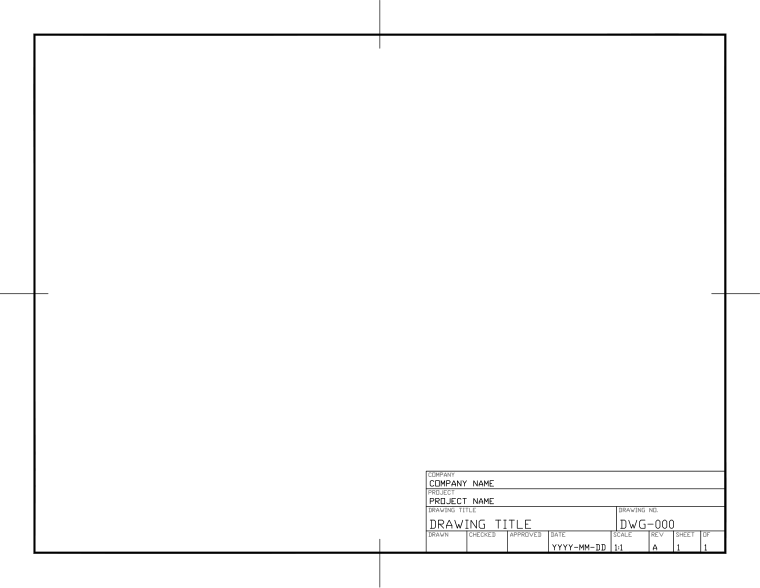
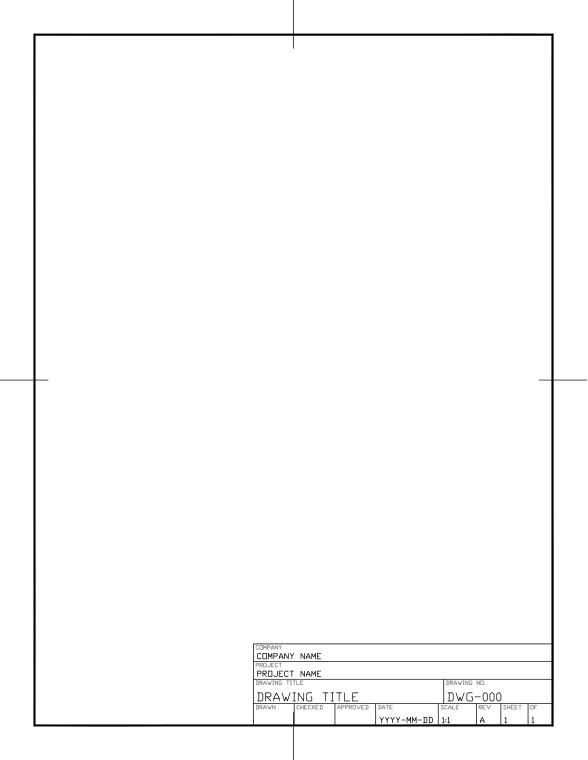
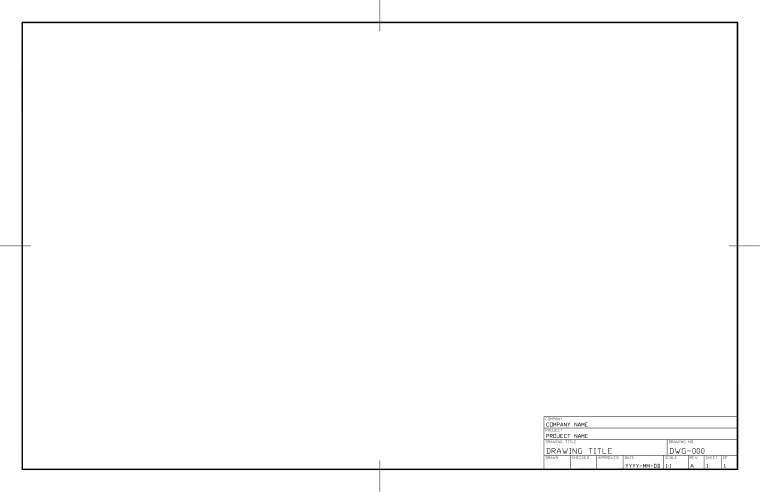
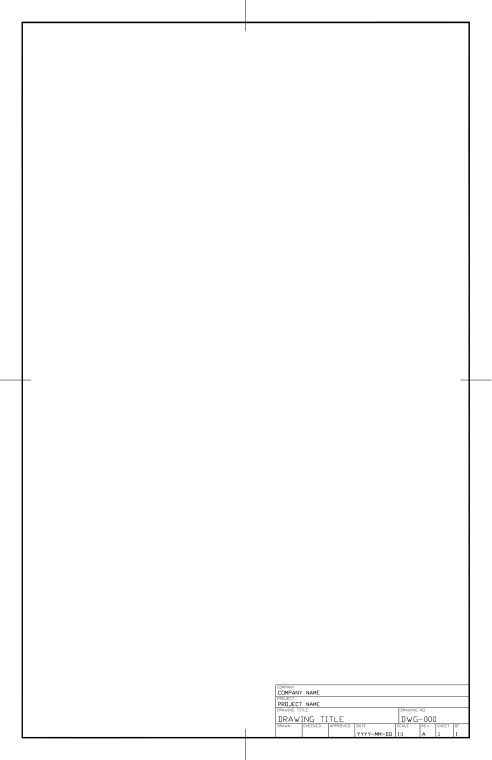
Douze modèles de feuille qui partagent un même cartouche compact : ISO A4 à A1 et ANSI A et B, chacun en paysage et en portrait. Chaque fichier s'ouvre avec la présentation prête : format de feuille réglé, cadre et repères de centrage tracés, une fenêtre à l'échelle 1:1 et un cartouche constitué d'un bloc à attributs, que vous pouvez remplir à la main ou mettre à jour pour de nombreux dessins à la fois.
Libres d'utilisation et de modification dans vos propres projets, y compris commerciaux. Chaque ZIP contient un simple fichier DWG au format AutoCAD 2018 et un court README ; aucun complément nécessaire. Fournis en l'état, sans garantie.
 Télécharger le ZIP
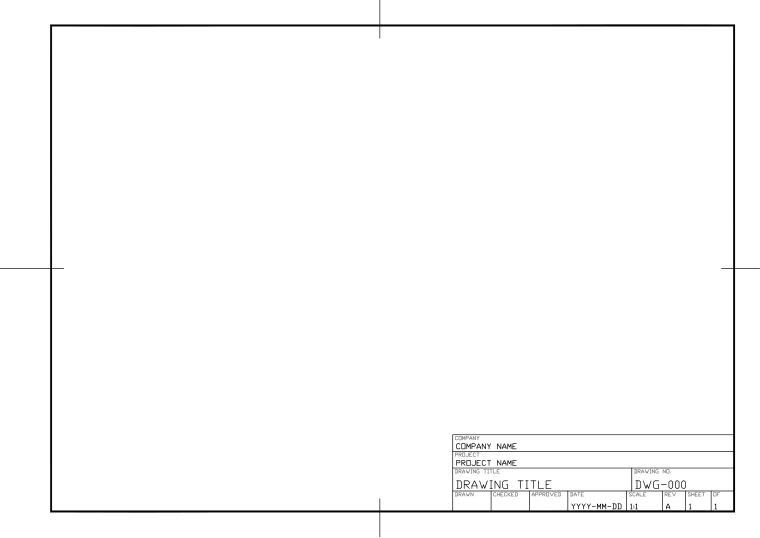
ISO A4 · Paysage
297 × 210 mm
Marge du cadre : 20 mm côté reliure, 10 mm ailleurs
 Télécharger le ZIP
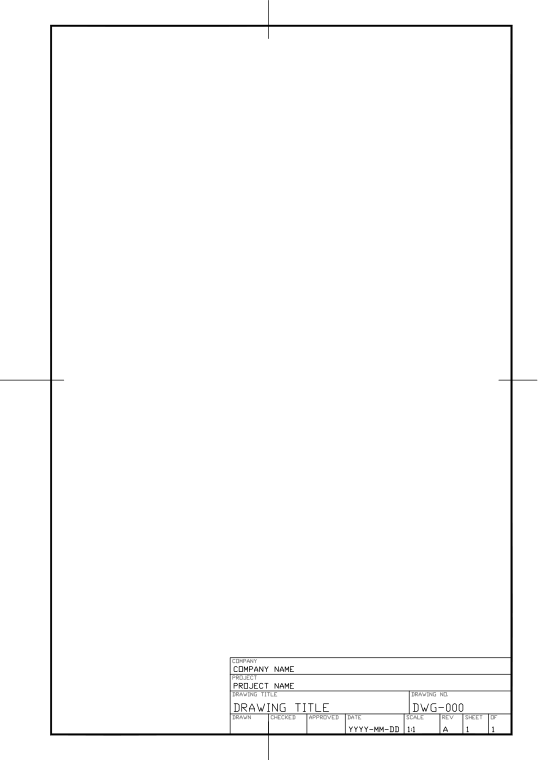
ISO A4 · Portrait
210 × 297 mm
Marge du cadre : 20 mm côté reliure, 10 mm ailleurs
 Télécharger le ZIP
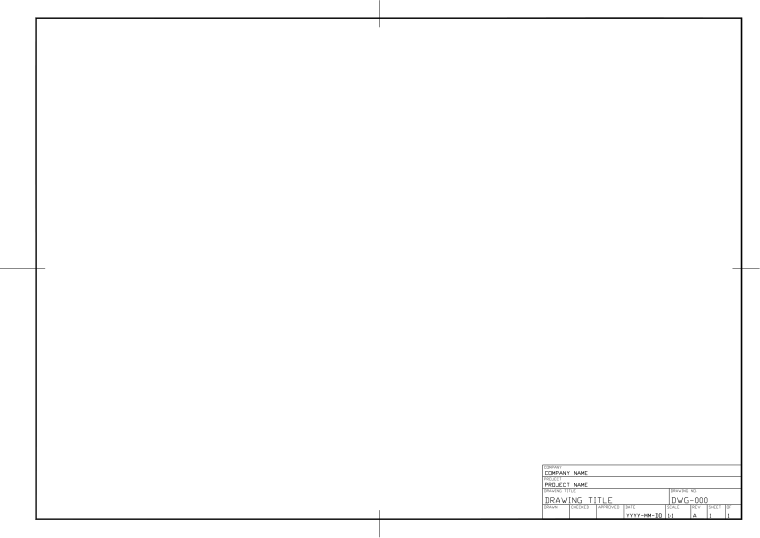
ISO A3 · Paysage
420 × 297 mm
Marge du cadre : 20 mm côté reliure, 10 mm ailleurs
 Télécharger le ZIP
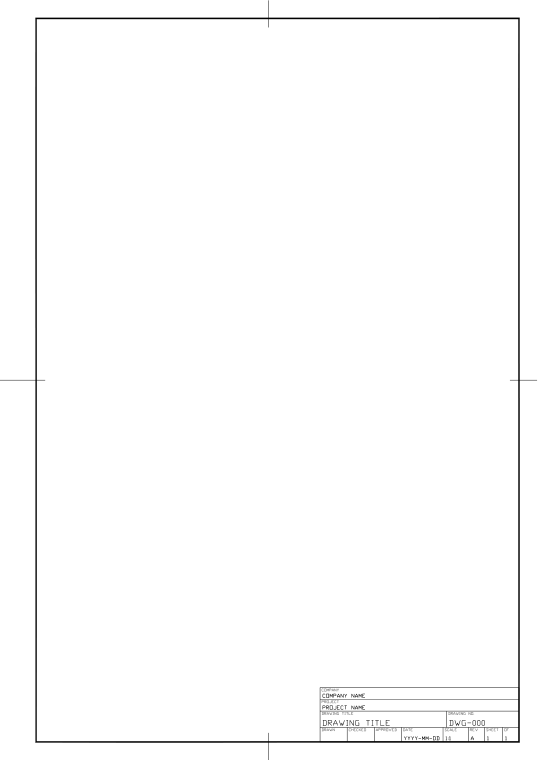
ISO A3 · Portrait
297 × 420 mm
Marge du cadre : 20 mm côté reliure, 10 mm ailleurs
 Télécharger le ZIP
ISO A2 · Paysage
594 × 420 mm
Marge du cadre : 20 mm côté reliure, 10 mm ailleurs
 Télécharger le ZIP
ISO A2 · Portrait
420 × 594 mm
Marge du cadre : 20 mm côté reliure, 10 mm ailleurs
 Télécharger le ZIP
ISO A1 · Paysage
841 × 594 mm
Marge du cadre : 20 mm côté reliure, 10 mm ailleurs
 Télécharger le ZIP
ISO A1 · Portrait
594 × 841 mm
Marge du cadre : 20 mm côté reliure, 10 mm ailleurs
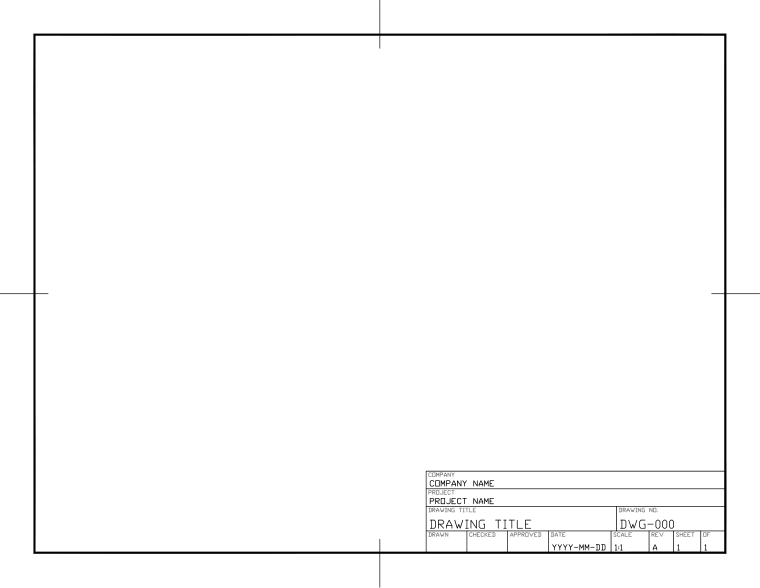 Télécharger le ZIP
ANSI A · Paysage
11 × 8.5 po
Marge du cadre : 0,5 po tout autour
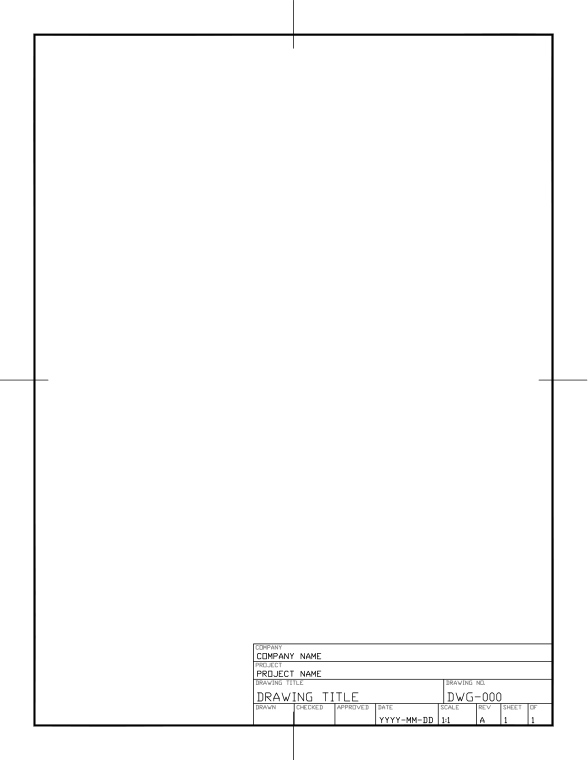 Télécharger le ZIP
ANSI A · Portrait
8.5 × 11 po
Marge du cadre : 0,5 po tout autour
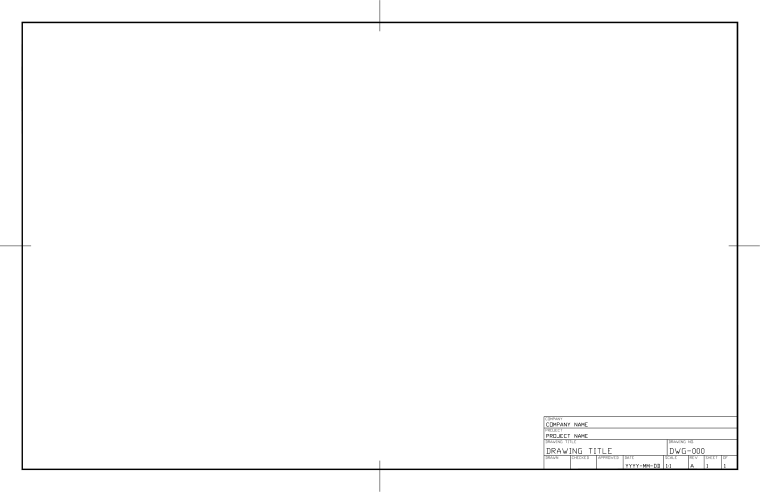 Télécharger le ZIP
ANSI B · Paysage
17 × 11 po
Marge du cadre : 0,5 po tout autour
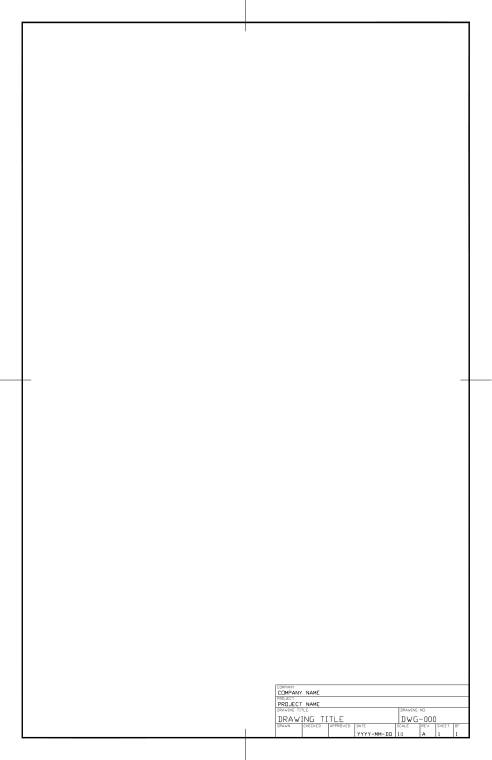 Télécharger le ZIP
ANSI B · Portrait
11 × 17 po
Marge du cadre : 0,5 po tout autour
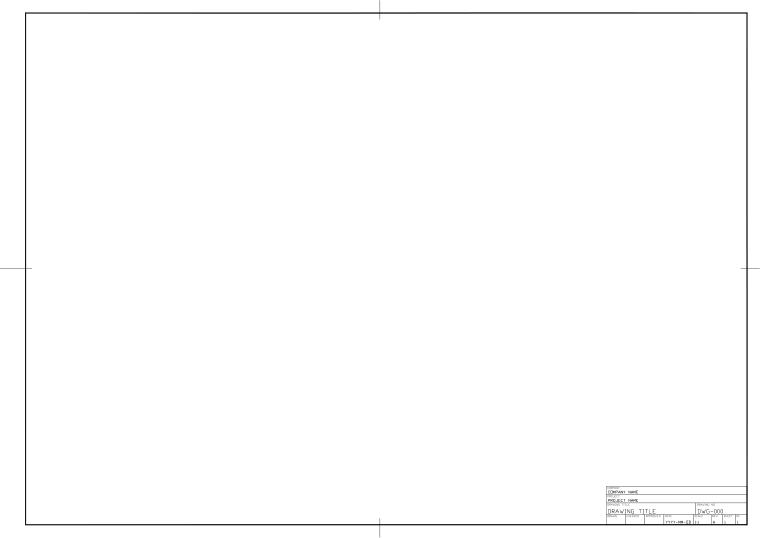
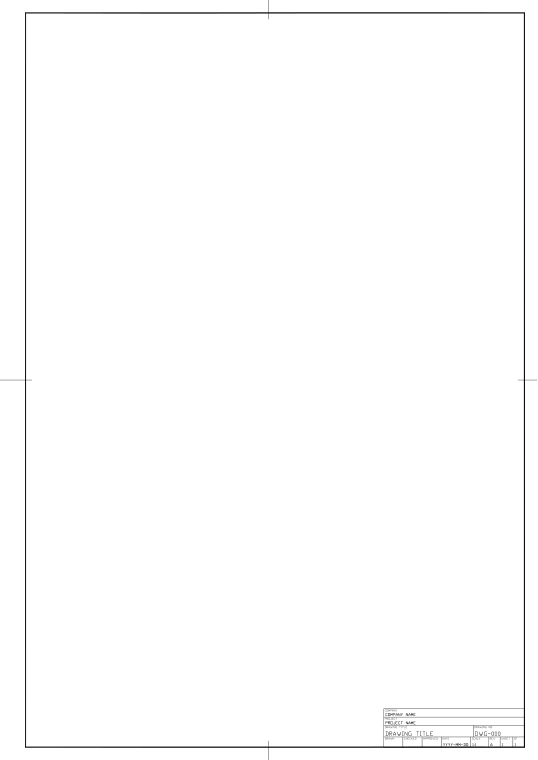
Ce que contient chaque modèle
- Une présentation en espace papier avec le format de feuille et le traceur (DWG To PDF) réglés, l'échelle de tracé 1:1, et un cadre avec marges et repères de centrage.
- Un cartouche en bas à droite, 110 × 30 mm (4,33 × 1,18 po) : un bloc, TITLEBLOCK, avec 12 attributs.
- Une fenêtre couvrant tout le cadre à l'échelle 1:1. Elle est verrouillée : déverrouillez-la avant de changer l'échelle.
- Un rectangle dans l'espace objet, sur le calque DRAWING-AREA, qui montre exactement ce que montre la fenêtre ; il ne s'imprime pas. Dessinez à l'intérieur.
- Des calques propres : FRAME, TITLEBLOCK, VIEWPORT et DRAWING-AREA (les deux derniers ne s'impriment pas). Les fichiers ISO sont en millimètres, les fichiers ANSI en pouces.
COMPANYPROJECTTITLEDRAWING_NODRAWNCHECKEDAPPROVEDDATESCALEREVSHEETSHEET_OF
Comment utiliser un modèle
- Ouvrez le DWG et enregistrez-le sous votre nom, ou enregistrez-le comme modèle de dessin (.dwt) pour démarrer de nouveaux dessins à partir de lui.
- Double-cliquez sur le cartouche (ou lancez EATTEDIT) et remplissez les champs. Pour remplir de nombreux dessins à la fois, utilisez BlockSync.
- Dessinez dans l'espace objet à l'intérieur du rectangle DRAWING-AREA. Pour une échelle autre que 1:1, déverrouillez la fenêtre, réglez son échelle (par exemple 1:100) et mettez le rectangle à la même échelle.
- Choisissez votre imprimante ou votre traceur PDF dans la mise en page de la présentation et tracez. Le format de feuille est déjà réglé.
Les cartouches sont-ils normalisés ?
En partie seulement. Les formats de feuille et leurs marges sont communs d'un pays à l'autre : l'ISO 5457 (série A, avec une marge plus large côté reliure) est utilisée dans la plus grande partie du monde, et l'ASME Y14.1 (formats A à E) aux États-Unis. L'ISO 7200 énumère les champs de données qu'un cartouche doit porter. La disposition exacte du cartouche n'est pas normalisée : chaque entreprise, et souvent chaque secteur, a la sienne.
Ces modèles suivent la pratique courante pour les formats de feuille, les marges et les champs, dans l'esprit de ces normes, mais ne sont certifiés conformes à aucune d'elles. Si votre entreprise ou votre client a une norme, prenez ces modèles comme point de départ et adaptez le cartouche.
Questions fréquentes
- Tous les cartouches AutoCAD sont-ils identiques ?
- Non. Les formats de feuille et les marges sont en grande partie normalisés (ISO 5457, ASME Y14.1) et l'ISO 7200 énumère les champs de données, mais la disposition du cartouche lui-même diffère d'une entreprise à l'autre et d'un secteur à l'autre. Prenez ces modèles comme point de départ et modifiez le bloc selon votre norme.
- Ces modèles sont-ils conformes à l'ISO 5457, l'ISO 7200 ou l'ASME Y14.1 ?
- Ils suivent la pratique courante pour les formats de feuille, les marges du cadre et les champs du cartouche, dans l'esprit de ces normes, mais n'ont pas été vérifiés article par article et ne sont pas certifiés. Si un client exige une conformité stricte, vérifiez le cartouche par rapport à sa norme.
- Comment remplir le cartouche ?
- Double-cliquez sur le cartouche pour ouvrir l'éditeur d'attributs amélioré, ou lancez EATTEDIT. Les champs sont des attributs : COMPANY, PROJECT, TITLE, DRAWING_NO, DRAWN, CHECKED, APPROVED, DATE, SCALE, REV, SHEET et SHEET_OF. Pour remplir les cartouches de nombreux dessins à la fois, exportez-les vers Excel et réécrivez-les avec BlockSync.
- Comment changer l'échelle de la fenêtre ?
- La fenêtre est verrouillée pour que la vue ne puisse pas être déplacée par accident. Sélectionnez-la, réglez « Affichage verrouillé » sur « Non » dans la palette Propriétés, choisissez l'échelle (par exemple 1:100), puis verrouillez-la de nouveau. Mettez le rectangle DRAWING-AREA de l'espace objet à la même échelle pour qu'il corresponde toujours à ce que montre la fenêtre, et modifiez l'attribut SCALE du cartouche.
- Puis-je ajouter un logo ou modifier les champs ?
- Oui. Ouvrez le bloc avec BEDIT pour ajouter un logo, changer la taille ou ajouter des attributs. Pour reporter la modification dans les dessins qui contiennent déjà le bloc, mettez-les à jour avec ATTSYNC ou remplacez le bloc. Faites d'abord une sauvegarde : les valeurs des attributs peuvent être perdues si ATTSYNC est utilisé sans précaution.
- Quelles versions d'AutoCAD peuvent les ouvrir ?
- Les fichiers sont de simples DWG au format AutoCAD 2018 ; AutoCAD 2018 et les versions suivantes les ouvrent donc. Ils ne contiennent que des objets standard et ne nécessitent aucun complément.
Beaucoup de dessins, un seul cartouche
Quand chaque dessin d'un projet doit porter le même nom de projet, la même révision et la même date, ne modifiez pas les cartouches un par un. Lisez les attributs de tous les dessins dans une feuille Excel, remplissez-les et réécrivez-les en une seule exécution, avec aperçu et sauvegarde.
Voir comment faire avec BlockSync