
Guides/Attributs de bloc
Mettre à jour par lot les attributs de cartouche sur plusieurs dessins AutoCAD
 Réalisé avec BlockSync
Mis à jour le September 17, 2026
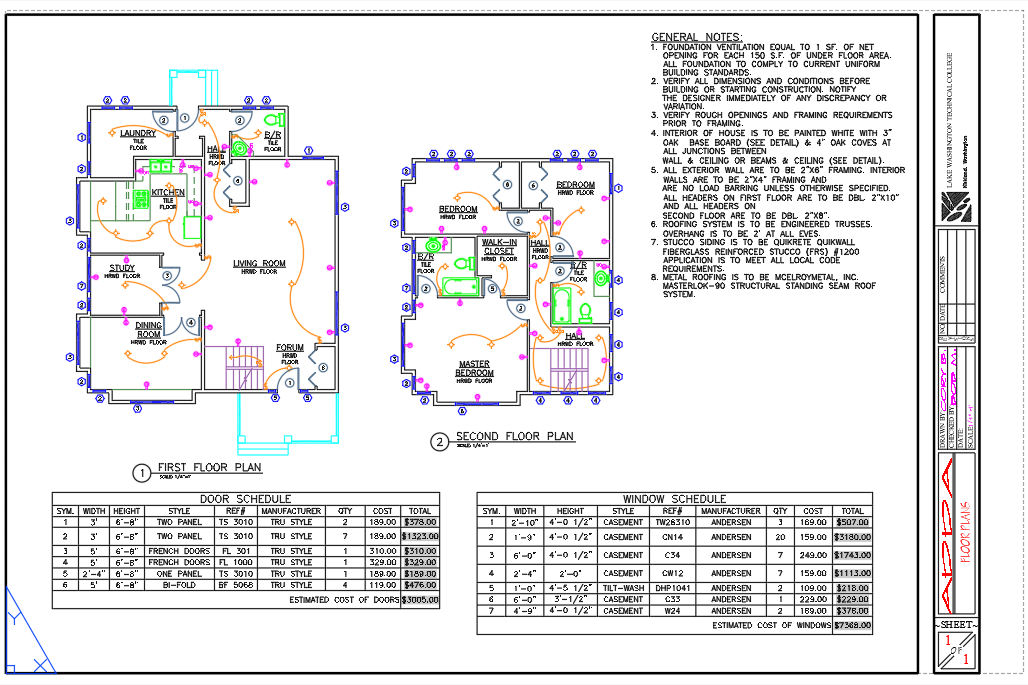
Un attribut de cartouche change rarement sur une seule planche. Un projet passe à une nouvelle révision, un nom de client change, une adresse est corrigée — et maintenant le même champ a besoin de la même correction sur chaque dessin de l'ensemble.
AutoCAD n'a aucun moyen natif de faire cela sur plusieurs fichiers. ATTEDIT et le panneau Propriétés ne touchent qu'une seule référence de bloc à la fois, et DATAEXTRACTION exporte les données mais ne peut pas réécrire les valeurs modifiées. Il ne reste donc qu'à ouvrir chaque dessin, double-cliquer sur l'attribut, le retaper, puis enregistrer — ce qui est lent et facile à rater sur le dessin 140 sur 150.
Ce guide utilise BlockSync pour exporter les attributs de cartouche d'un lot de dessins vers Excel, les modifier là-bas, puis réécrire les changements avec un aperçu exact de ce qui va changer avant que quoi que ce soit ne soit touché.
1. Exporter les attributs de cartouche vers Excel
Ouvrez BlockSync et ajoutez les dessins à mettre à jour — Add Files… pour un ensemble spécifique, ou Add Folder… pour récupérer tout le contenu d'un dossier. BlockSync analyse chaque fichier et liste chaque définition de bloc trouvée, avec le nombre de fois qu'elle est référencée et le nombre de fichiers dans lesquels elle apparaît.
Dans l'onglet Blocks, cochez la définition du cartouche (ici, ARCHBDR-D) et laissez le reste décoché — seuls les blocs cochés sont inclus dans l'export, afin que le classeur reste concentré sur les champs que vous avez réellement besoin de toucher.
Cliquez sur Extract to Excel. BlockSync écrit une ligne par instance de bloc, sur l'ensemble des fichiers, dans un classeur horodaté placé dans le dossier de sortie affiché à l'écran.
2. Modifier les valeurs dans Excel
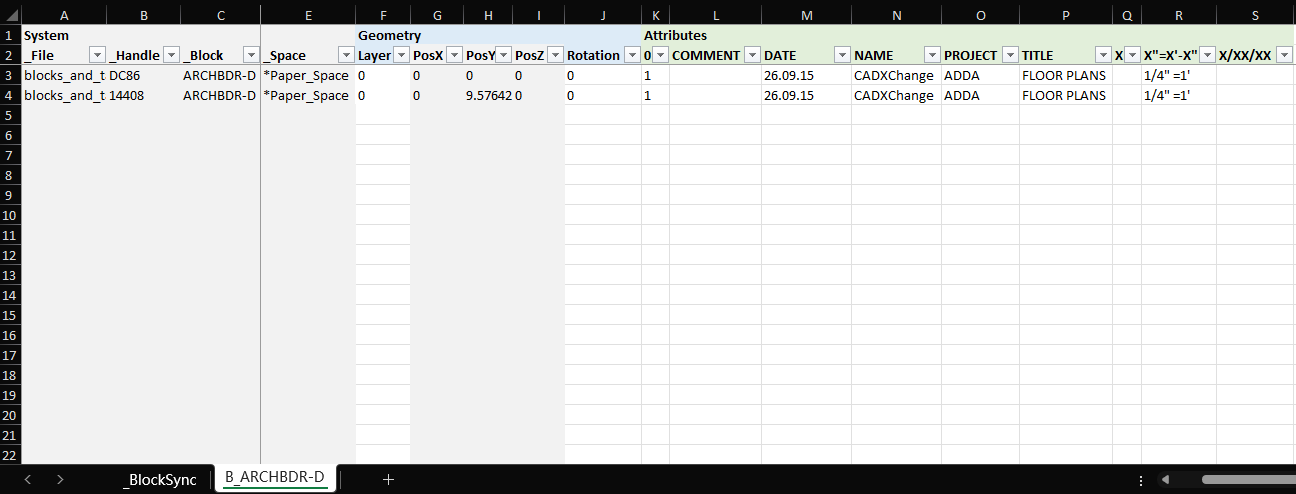
La feuille exportée comporte un onglet par bloc, avec les colonnes système (_File, _Handle, _Block) sur la gauche et une colonne par tag d'attribut sur la droite — ici, DATE, NAME, PROJECT et TITLE.
Modifiez directement les colonnes d'attribut, comme vous le feriez pour n'importe quelle feuille de calcul : saisissez de nouvelles valeurs, collez une colonne depuis une autre feuille, ou utilisez une formule pour dériver un champ à partir d'un autre. Ne touchez pas à _File ni à _Handle — c'est ce qui permet à BlockSync de faire correspondre chaque ligne à l'instance de bloc exacte dont elle provient au moment de réécrire les changements.
Enregistrez le classeur une fois terminé.
3. Prévisualiser les changements avant toute réécriture
Passez à l'onglet Excel → AutoCAD dans BlockSync. Pointez-le vers le classeur modifié et le dossier contenant les dessins — les fichiers sont associés au classeur par nom de fichier exact, il n'y a donc aucune étape de reliaison manuelle.
Laissez Enable automatic backup coché. BlockSync copie chaque fichier sur le point d'être touché dans un dossier de sauvegarde avant d'écrire quoi que ce soit, de sorte qu'une mauvaise modification est toujours annulable en un clic.
L'onglet Diff preview liste chaque attribut sur le point de changer, fichier par fichier — ancienne valeur, nouvelle valeur, et à quel bloc et quel handle il appartient. Rien n'est écrit dans un dessin tant que vous n'avez pas confirmé que cette liste est correcte.
4. Réécrire et vérifier
Cliquez sur Write Selected Files. BlockSync écrit les changements, puis relit directement chaque attribut modifié depuis le dessin pour confirmer qu'il a bien été pris en compte — l'écran de résultats indique le succès ou l'échec par fichier, ainsi que l'emplacement où la sauvegarde préalable à l'écriture a été enregistrée.
Si quelque chose semble incorrect après coup, Rollback All sur ce même écran restaure en un clic chaque fichier de l'exécution à partir de sa sauvegarde.
Le même flux export → modification → aperçu → réécriture fonctionne pour n'importe quel attribut sur n'importe quel bloc, pas seulement les cartouches — numéros de repère, numéros de pièce, attributs associés aux nuages de révision, tout ce qui est intégré dans une instance de bloc sur un ensemble de dessins.
Pour une présentation complète de chaque écran et de chaque réglage, consultez la documentation de BlockSync. Pour l'essayer sur vos propres dessins, téléchargez BlockSync — l'édition Free couvre jusqu'à 3 dessins par lot.