
Guides/Attributs de bloc
Remplacer un ancien bloc par un nouveau dans plusieurs dessins — changer cartouche, logo ou symbole dans chaque DWG
 Réalisé avec BlockCopy
Mis à jour le September 29, 2026
L'entreprise adopte un nouveau cartouche, un nouveau logo, ou une nouvelle version d'un symbole standard — et il faut remplacer l'ancien dans tous les dessins d'un projet. Dans un seul dessin, c'est facile. Sur cinquante dessins, c'est une corvée pour laquelle on demande sans cesse un script sur les forums : ouvrir un fichier, insérer le nouveau bloc à la position de l'ancien, recopier les valeurs d'attributs à la main, supprimer l'ancien bloc, enregistrer, recommencer.
Les outils propres à AutoCAD ne couvrent pas ce besoin. Redéfinir un bloc (BLOCK sous le même nom, ou INSERT avec l'option Redefine) ne fonctionne que si le nouveau bloc porte le même nom que l'ancien, et seulement dans le dessin ouvert. Renommer ne permet pas de fusionner deux blocs différents, et coller le nouveau bloc sur l'ancien fait perdre les valeurs que portait l'ancien.
Ce guide utilise Upgrade Version de BlockCopy pour remplacer un bloc par un autre dans un lot de dessins : chaque ancienne référence est remplacée sur place, en gardant position, rotation, échelle et calque, et ses valeurs d'attributs passent au nouveau bloc. L'exemple remplace TITLEBLOCK par TITLEBLOCK_V2 dans neuf dessins ; l'édition gratuite traite jusqu'à 10 dessins par lot.
1. Mettre le nouveau bloc dans un dessin source
Le nouveau bloc doit exister comme définition dans un dessin que BlockCopy peut lire — la source. Ce peut être un dessin qui utilise déjà le bloc (ici, Panel-01 a TITLEBLOCK_V2 sur sa feuille), ou un modèle ou une bibliothèque de symboles où le bloc est défini. Il n'a pas besoin d'être placé au préalable dans les dessins cibles ; BlockCopy apporte la définition.
Vérifiez que le nouveau bloc porte les balises d'attribut que vous voulez conserver. Une valeur n'est conservée que si le nouveau bloc a un attribut de même balise ; une balise qui n'existe que dans le nouveau bloc démarre avec sa propre valeur par défaut.
2. Choisir le nouveau bloc, l'ancien bloc et les dessins
Ouvrez BlockCopy et passez à Upgrade Version dans la barre de titre. Avec Browse…, allez au dessin source et sélectionnez le nouveau bloc (v2) dans la liste — le nombre de références et un lien View… vers la liste des attributs aident à choisir le bon.
Cliquez sur Add files… et ajoutez les dessins à mettre à jour. Sous Old blocks to replace (v1), BlockCopy liste alors les définitions de bloc trouvées dans ces dessins ; sélectionnez celle à retirer. Ici, c'est TITLEBLOCK.
Laissez Automatic backup coché. Chaque dessin est copié dans le dossier de sauvegarde avant d'être modifié.
3. Mettre à niveau
Cliquez sur Upgrade Now. Il n'y a pas d'étape d'aperçu : la sauvegarde est votre filet de sécurité. Pour chaque dessin, BlockCopy remplace chaque référence de l'ancien bloc par le nouveau et enregistre le fichier ; la liste affiche le résultat par dessin, par exemple Replaced 1 instance(s) of TITLEBLOCK with TITLEBLOCK_V2.
Les attributs de chaque nouvelle référence sont disposés comme le fait la nouvelle définition, remplis avec les anciennes valeurs ; un attribut que quelqu'un avait déplacé à la main retourne donc à sa position dans la définition. Pour conserver des attributs placés à la main sur un bloc qui garde son nom, utilisez plutôt Sync Update.
Si un dessin échoue, le reste du lot continue. Ouvrez Details pour un dessin afin de voir où sa sauvegarde a été placée ; Rollback to this backup remet ce seul dessin exactement dans son état d'origine, et Restore Backup… restaure des dessins de n'importe quelle exécution, même après la fermeture de BlockCopy.
4. Vérifier que rien n'a été perdu
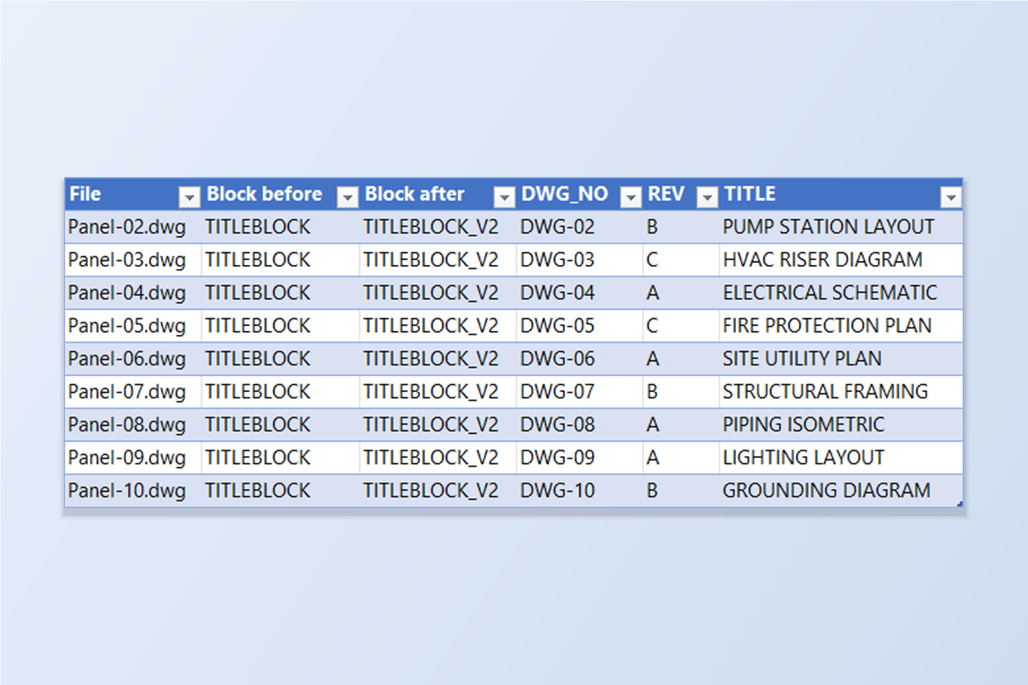
Le moyen le plus rapide est de relire les dessins. Ajoutez-les à l'écran AutoCAD → Excel de BlockSync : l'onglet Blocks montre maintenant l'ancien TITLEBLOCK avec 0 référence et TITLEBLOCK_V2 avec 10 références dans 10 fichiers — les neuf dessins mis à niveau plus la source. En cochant TITLEBLOCK_V2 puis Extract to Excel, vous obtenez une ligne par feuille avec DWG_NO, REV et TITLE.
Dans cet exemple, nous avons exporté les neuf dessins avant et après : numéros de plan, révisions, titres, dates et points d'insertion sont sortis identiques ; seuls le nom du bloc et le handle de chaque référence différaient.
L'ancienne définition n'est pas supprimée des dessins — seules ses références ont été remplacées — elle reste donc dans la table des blocs sans référence. PURGE (ou Clean Up de LayerSync pour tout un dossier) la supprime quand vous êtes prêt.
Deux choses à savoir ensuite. Les références de remplacement sont de nouveaux objets avec de nouveaux handles ; un export BlockSync fait avant la mise à niveau ne peut donc plus être réécrit — exportez de nouveau d'abord. Et une valeur d'attribut qui n'existait que sur l'ancien bloc n'est pas reprise : une balise absente du nouveau bloc est abandonnée, comparez donc les listes d'attributs des deux blocs avant de commencer.
Si le bloc garde son nom et que seule sa définition change, utilisez Sync Update plutôt que Upgrade Version (voir le guide sur ATTSYNC). Pour une description complète de chaque écran et réglage, consultez la documentation de BlockCopy. Pour l'essayer sur vos propres dessins, téléchargez BlockCopy — l'édition gratuite couvre jusqu'à 10 dessins par lot.