
Guides/Texte et étiquettes
Rechercher et remplacer du texte dans plusieurs dessins AutoCAD (sans LISP)
 Réalisé avec TextSync
Mis à jour le September 26, 2026
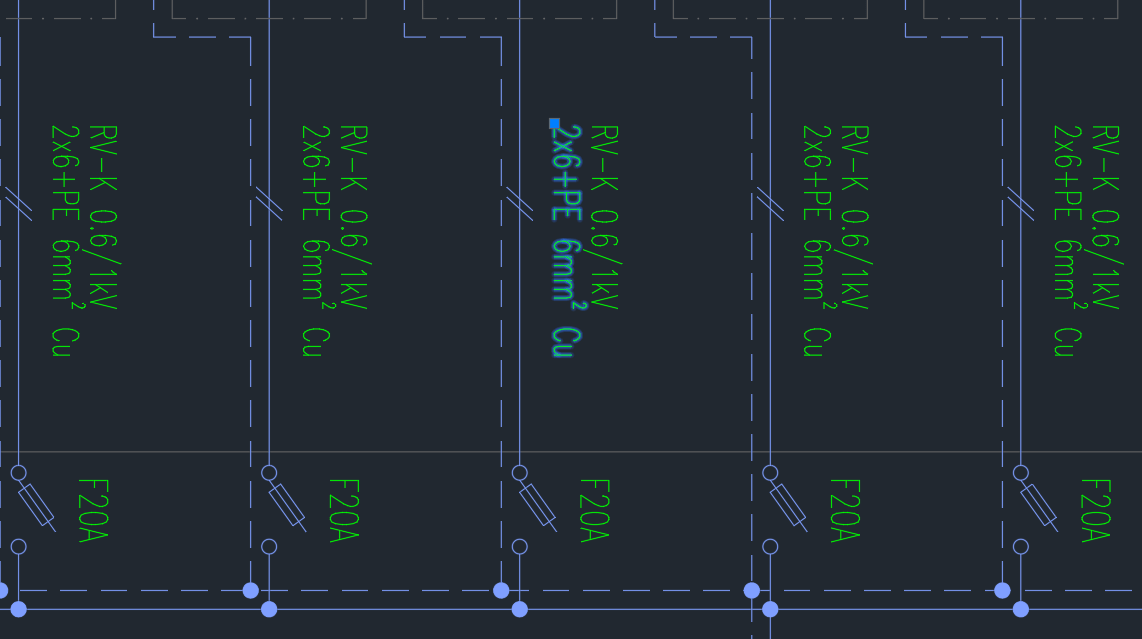
Une référence de pièce est remplacée, un client change de nom, une note type est reformulée — et l'ancien libellé est dispersé sur toutes les feuilles du jeu. La commande RECHERCHER d'AutoCAD ne travaille que dans le dessin ouvert : la modification revient donc à ouvrir, remplacer, enregistrer et fermer chaque fichier l'un après l'autre.
Le contournement habituel est une routine LISP comme Batch Find & Replace de Lee Mac. Elle fait le travail, mais vous définissez la chaîne à chercher et la laissez tourner : aucune liste de toutes les occurrences à relire avant, et le seul retour arrière après un mauvais remplacement est la sauvegarde que vous avez faite vous-même.
Ce guide utilise TextSync pour exporter tous les textes sur une ligne et multilignes d'un lot de dessins dans une seule feuille Excel, y faire le remplacement avec la fonction Rechercher et remplacer d'Excel — où chaque occurrence est visible et filtrable par dessin, calque ou type de texte — puis réécrire uniquement le texte réellement modifié.
1. Exporter chaque texte vers Excel
Ouvrez TextSync sur l'onglet Text → Excel et ajoutez les dessins — Add Files… pour une sélection choisie à la main, Add Folder… pour tout un dossier de projet — puis cliquez sur Export to Excel.
Chaque DBText et MText de l'espace objet et de chaque présentation devient une ligne d'un classeur unique, pour tous les dessins.
2. Réduire aux lignes à modifier
La feuille Text du classeur a une ligne par texte, avec à côté de la colonne Text son dessin (_File), son type (_Kind : DBText ou MText), son espace et son calque. Les colonnes d'identification sont verrouillées pour éviter les modifications accidentelles, mais le filtrage et le tri fonctionnent toujours.
Utilisez les flèches de filtre pour limiter le remplacement : seulement les dessins d'un bâtiment, seulement les notes d'un calque de notes, seulement le MText. L'étape suivante ne remplace que dans les lignes restées visibles.
3. Remplacer avec Rechercher et remplacer d'Excel
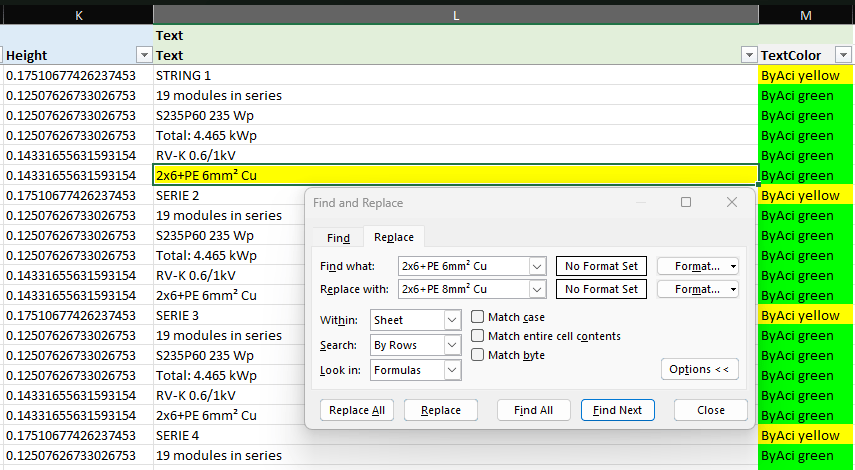
Cliquez sur la première cellule Text et appuyez sur Ctrl+Maj+Bas pour sélectionner jusqu'à la dernière ligne, puis sur Alt+; pour ne garder que les cellules visibles — les lignes masquées par un filtre sont exclues. Appuyez ensuite sur Ctrl+H.
Dans les options, cochez « Respecter la casse » quand les majuscules comptent, pour que remplacer PUMP ne change pas aussi Pump ou pumping, et « Totalité du contenu de la cellule » quand le texte entier doit être égal au terme cherché — pratique pour les repères et les étiquettes courtes. « Remplacer tout » indique combien de remplacements ont été faits.
Excel traite * et ? dans « Rechercher » comme des caractères génériques. Pour chercher un astérisque ou un point d'interrogation littéral, faites-le précéder d'un tilde : ~* ou ~?.
La colonne Text est au format texte : un remplacement est écrit exactement tel qu'il apparaît — Excel ne transforme pas 1/2 en date ni 007 en 7. Enregistrez le classeur une fois terminé.
4. Réécrire uniquement ce qui a changé
Passez à l'onglet Excel → Text, choisissez le classeur et confirmez le dossier DWG. TextSync associe chaque ligne à son dessin par nom de fichier et à son texte par handle : trier ou filtrer la feuille n'envoie donc jamais une valeur au mauvais endroit.
Seul le texte dont la valeur diffère du dessin est écrit ; toutes les autres lignes sont ignorées, et un dessin sans modification n'est pas enregistré du tout. Dans un MText, seuls les caractères remplacés sont édités : mots en gras, couleurs et changements de police autour restent tels quels. Si un remplacement chevauche un changement de mise en forme — la moitié du mot est en gras, par exemple —, ce MText est réécrit en texte brut.
Un texte piloté par un champ, comme une date ou un numéro de feuille, n'est jamais écrasé : ces lignes sont signalées en échec et le champ reste intact.
Laissez Automatic backup coché et cliquez sur Write Back. Le Write-Back Report liste les réussites et les échecs par dessin, et Rollback All restaure chaque fichier depuis sa sauvegarde si le remplacement s'est révélé erroné.
5. Vérifier le résultat avec TextCompare
Excel montre ce qui a changé dans le classeur ; TextCompare montre ce qui a changé dans les dessins. Placez la sauvegarde que TextSync vient de créer — le dossier Backup_ le plus récent dans _TextSyncBackup — dans Folder A et le dossier du projet dans Folder B. Chaque texte touché par le remplacement est listé avec son ancien et son nouveau libellé côte à côte, et rien d'autre ne devrait apparaître.
C'est aussi le moyen le plus rapide de faire relire la modification par quelqu'un d'autre : l'export Excel de TextCompare est une liste avant/après de chaque changement, lisible sans AutoCAD.
Ce que cela n'atteint pas : les valeurs d'attributs de bloc, comme les champs de cartouche et les repères, passent par BlockSync, qui offre le même aller-retour par Excel — voir le guide sur la mise à jour des cartouches. Les cellules de tableau, les multilignes de repère, le texte des cotes et le texte à l'intérieur des définitions de bloc ne sont pas encore exportés par TextSync ; pour savoir quels dessins contiennent encore l'ancien libellé à ces endroits, recherchez dans le dossier avec DwgSearch, qui indexe tout cela.
Pour une présentation complète de chaque écran et de chaque réglage, consultez la documentation de TextSync. Pour l'essayer sur vos propres dessins, téléchargez TextSync — l'offre gratuite traite jusqu'à 10 dessins par lot.