
Guides/Symboles et blocs
Blocs de portes et fenêtres gratuits pour AutoCAD — symboles DWG en plan et en élévation, sens d'ouverture à inverser, données du tableau de menuiseries
Mis à jour le October 28, 2026
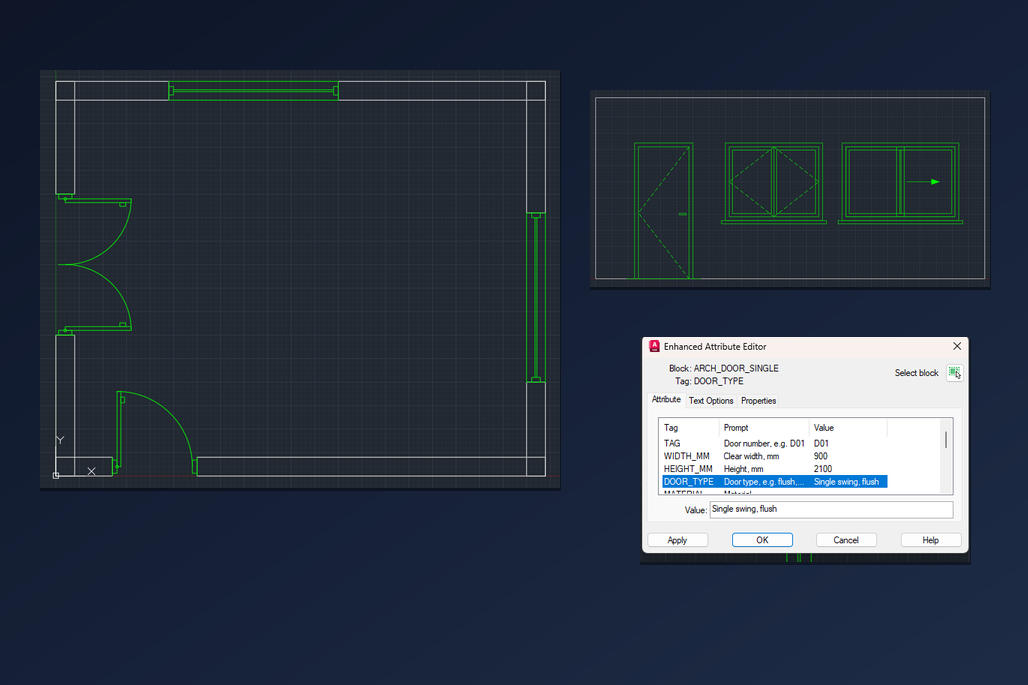
Dessiner chaque porte et chaque fenêtre à la main prend du temps, et le résultat est rarement identique d'un plan à l'autre. Une bibliothèque de blocs règle cela : vous choisissez le symbole, vous le posez dans la baie, et l'arc d'ouverture, le cadre et le vantail sont déjà justes. Ce guide montre comment travailler dans AutoCAD avec les blocs gratuits de portes et de fenêtres de CADXChange : comment faire correspondre le symbole à la baie, inverser l'ouverture, renseigner les données d'un tableau des portes et placer les élévations.
La bibliothèque compte 88 symboles : 58 en plan (portes simples, doubles, coulissantes, pliantes, à galandage, tournantes et de garage ; fenêtres fixes, à battants, coulissantes, oscillo-battantes, en baie et d'angle) et 30 en élévation (portes pleines, à panneaux, françaises, de garage et cintrées ; fenêtres à battants, coulissantes et rondes ; un mur-rideau). Chaque symbole est un bloc DWG ordinaire, dessiné en millimètres à l'échelle 1:1. Ils fonctionnent dans AutoCAD et AutoCAD LT.
1. Choisir le symbole et savoir ce que vous téléchargez
Ouvrez la page de la bibliothèque de portes et de fenêtres et téléchargez les symboles dont vous avez besoin. Chaque symbole est un petit ZIP à part, avec un DWG et un README : vous ne prenez que ce que vous utilisez. Le nom indique le contenu : ARCH_DOOR_ est une porte en plan, ARCH_WINDOW_ une fenêtre en plan, ARCH_ELEV_DOOR_ et ARCH_ELEV_WIN_ les mêmes éléments vus de face.
Ce sont des blocs ordinaires, pas des blocs dynamiques : un bloc ne s'étire pas pour prendre une autre largeur. Les dimensions courantes sont des blocs distincts : portes simples en 700, 800, 900 et 1000, portes doubles en 1200, 1500, 1800 et 2000, fenêtres fixes de 600 à 2400. Choisissez celui qui correspond au passage libre de votre mur ; l'arc d'ouverture garde ainsi son vrai rayon, qu'un bloc étiré déformerait. Les symboles arrivent sur leur propre calque, SYMBOL, que vous pouvez colorer, geler ou tracer séparément des murs.
2. L'insérer dans la baie du mur
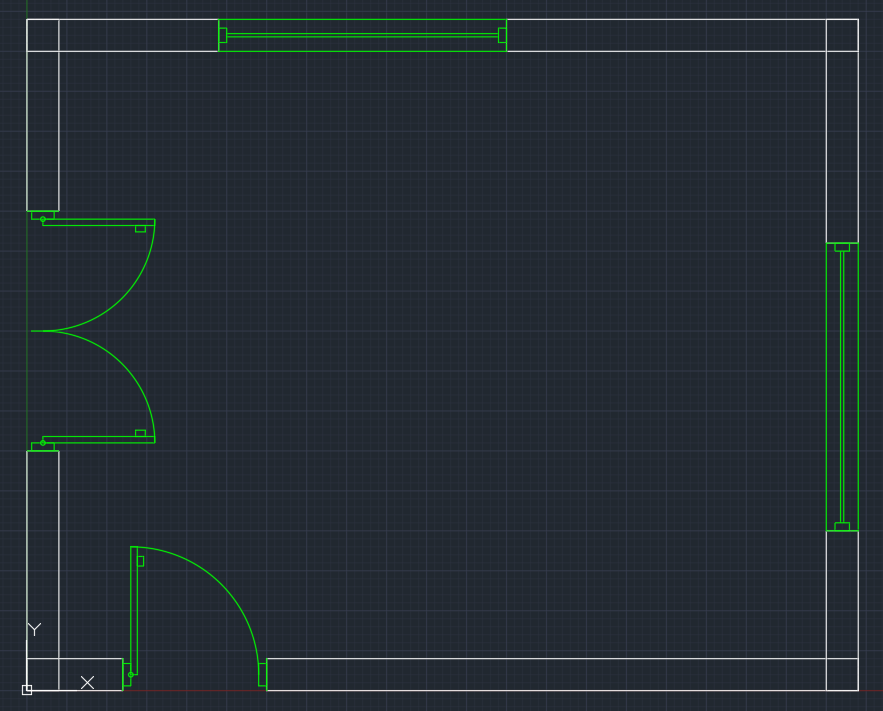
Lancez INSERT (ou la palette Blocs), choisissez le DWG décompressé et cliquez à l'endroit où commence la baie. Le point d'insertion d'un symbole en plan est l'extrémité gauche de la baie, sur l'axe du mur, et pour une porte c'est le côté des paumelles. Pour une baie de 900 entre deux bouts de mur, insérez ARCH_DOOR_SINGLE au premier bout de mur et elle remplit la baie exactement. Pour une fenêtre dans un mur qui monte sur la feuille, mettez une rotation de 90 et insérez-la par l'extrémité basse ; les deux autres directions de mur sont 180 et 270.
Vérifiez les unités. Les fichiers sont en millimètres mais n'ont aucune unité définie, donc AutoCAD ne les remet pas à l'échelle. Dans un dessin en millimètres, utilisez l'échelle 1 ; dans un dessin en mètres, 0,001 ; en pouces, 0,03937. Si le symbole est mille fois trop grand ou trop petit, c'est la raison : annulez et insérez de nouveau avec la bonne échelle.
3. Faire ouvrir la porte de l'autre côté
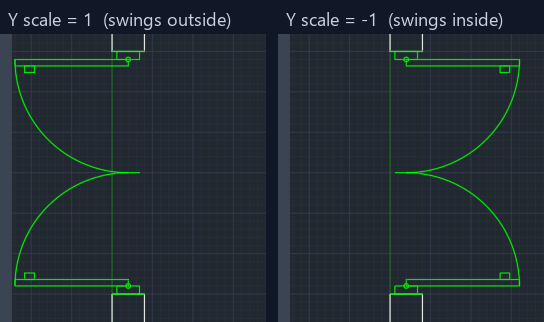
Une porte doit s'ouvrir vers la pièce qu'elle dessert, et la première insertion n'est pas toujours la bonne. Ne la redessinez pas : insérez le bloc de nouveau avec une échelle Y de -1. Il est reflété par rapport à sa propre ligne de baie : les paumelles ne bougent pas et les vantaux s'ouvrent de l'autre côté du mur.
Pour un bloc déjà placé, utilisez MIRROR après avoir mis la variable système MIRRTEXT à 0, afin que le texte des attributs ne soit pas reflété avec le symbole.
4. Renseigner les données de la porte et obtenir un tableau
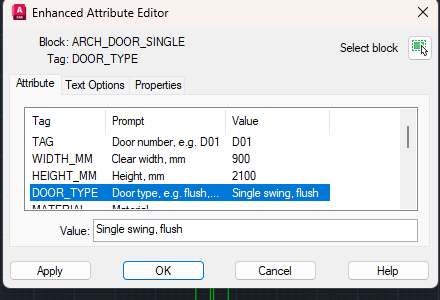
Chaque bloc de porte porte des attributs : TAG pour le numéro de la porte (D01, D02…), WIDTH_MM, HEIGHT_MM, DOOR_TYPE, MATERIAL et quelques autres. Double-cliquez sur la porte pour ouvrir l'Éditeur d'attributs amélioré, cliquez sur une ligne, tapez la valeur dans la zone sous la liste, puis terminez par OK. Si les numéros de porte gênent pendant le dessin, désactivez leur affichage avec ATTDISP et réactivez-le pour le tracé.
Comme les valeurs sont dans le bloc, AutoCAD peut les rassembler. Lancez DATAEXTRACTION, choisissez le dessin, sélectionnez les blocs de porte et envoyez les attributs vers un tableau ou un fichier Excel : c'est votre tableau des portes, et il se met à jour si vous extrayez de nouveau après une modification.
5. Placer les élévations
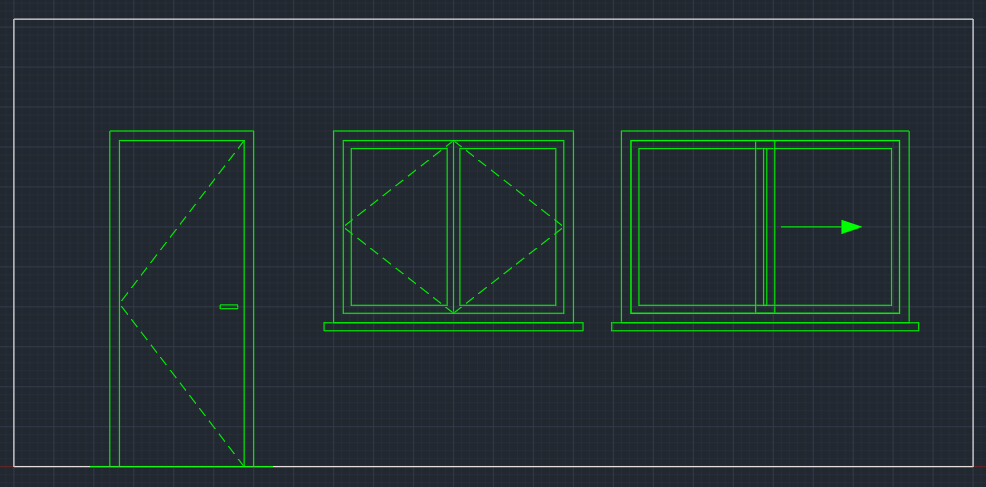
Les symboles d'élévation sont dessinés de la même façon, à l'échelle 1:1 en millimètres, et leur point d'insertion est l'angle inférieur gauche du cadre. Une porte se place au niveau du sol : insérez-la sur la ligne du sol, au bord gauche de la baie. Une fenêtre se place à la hauteur d'allège : pour une allège à 900 au-dessus du sol, le point d'insertion est à 900 au-dessus de la ligne du sol.
Les symboles d'élévation n'ont pas d'arc d'ouverture : les traits pointillés indiquent le côté des paumelles et le sens d'ouverture, et une flèche indique le sens d'une coulisse. Choisissez le type qui correspond au symbole du plan, par exemple ARCH_ELEV_WIN_CASEMENT2 pour une fenêtre à deux battants : le plan et l'élévation d'une même fenêtre racontent alors la même chose.
La méthode est courte : faire correspondre le symbole à la baie, l'insérer au début de la baie avec la bonne rotation et la bonne échelle, le refléter si l'ouverture est à l'envers, et garder les données dans les attributs pour que le tableau sorte directement du dessin. Comme chaque dimension est un bloc distinct, rien ne s'étire et tous les arcs sont justes.
Les symboles sont nos propres dessins, pas des copies d'une norme, et ils ne sont pas certifiés ; comparez-les à la légende de votre bureau ou de votre client. Vous pouvez les utiliser et les modifier dans vos propres projets, y compris commerciaux, et remettre les plans terminés à vos clients. Si vous publiez les symboles ou des captures d'écran, citez CADXChange et faites un lien vers la page de la bibliothèque. La bibliothèque elle-même ne peut pas être redistribuée.
Avant de commencer : questions fréquentes
- Où télécharger gratuitement des blocs de portes et de fenêtres pour AutoCAD ?
- CADXChange propose une bibliothèque gratuite de 88 blocs DWG de portes et de fenêtres : 58 symboles en plan et 30 élévations. Chaque symbole est un petit ZIP avec un DWG et un README. Vous pouvez les utiliser dans vos propres plans, y compris pour des projets commerciaux.
- Ce sont des blocs dynamiques ? Comment changer la largeur d'une porte ou d'une fenêtre ?
- Non. Ce sont des blocs ordinaires, et les dimensions courantes sont des blocs distincts : portes simples en 700, 800, 900 et 1000 mm, portes doubles en 1200, 1500, 1800 et 2000 mm, fenêtres fixes de 600 à 2400 mm. Choisissez le bloc qui correspond à votre baie plutôt que d'en étirer un, car l'étirement déformerait l'arc d'ouverture.
- Comment inverser le sens d'ouverture d'un bloc de porte dans AutoCAD ?
- Insérez le bloc de nouveau avec une échelle Y de -1 : les paumelles restent au même bout de la baie et les vantaux s'ouvrent de l'autre côté. Pour un bloc déjà placé, utilisez MIRROR après avoir mis MIRRTEXT à 0 pour que le texte des attributs ne soit pas reflété.
- Le bloc de porte est mille fois trop grand ou trop petit. Pourquoi ?
- Les blocs sont dessinés en millimètres et n'ont pas d'unité définie, donc AutoCAD ne les remet pas à l'échelle. Insérez avec l'échelle 1 dans un dessin en millimètres, 0,001 dans un dessin en mètres et 0,03937 dans un dessin en pouces.
- Où se trouve le point d'insertion d'un bloc de porte ou de fenêtre ?
- Pour les symboles en plan, c'est l'extrémité gauche de la baie sur l'axe du mur, et pour une porte le côté des paumelles. Pour les symboles d'élévation, c'est l'angle inférieur gauche. Tournez de 90, 180 ou 270 degrés pour les murs orientés autrement.
- Comment faire un tableau des portes avec ces blocs ?
- Renseignez les attributs de chaque porte (TAG, WIDTH_MM, HEIGHT_MM, DOOR_TYPE, etc.) avec l'Éditeur d'attributs amélioré, puis lancez DATAEXTRACTION dans AutoCAD et sélectionnez les blocs de porte. Les attributs vont dans un tableau ou un fichier Excel, et vous pouvez extraire de nouveau après chaque modification.
- Comment placer une fenêtre à la bonne hauteur dans une élévation ?
- Le point d'insertion d'un symbole d'élévation est son angle inférieur gauche : insérez la fenêtre au bord gauche de la baie et à la hauteur d'allège au-dessus de la ligne du sol, par exemple 900 mm. Les portes se placent sur la ligne du sol.
- Puis-je utiliser ces blocs dans des projets commerciaux et des plans remis à des clients ?
- Oui. Vous pouvez utiliser et modifier les symboles dans vos propres projets, y compris commerciaux, et remettre les plans terminés. Si vous publiez les symboles ou des captures d'écran, citez CADXChange et faites un lien vers la page de la bibliothèque. Vous ne pouvez ni redistribuer la bibliothèque ni la vendre comme lot de blocs.