
Guides/Symboles et blocs
Symboles électriques pour AutoCAD — blocs DWG gratuits pour placer luminaires, prises et interrupteurs sur un plan
Mis à jour le October 28, 2026
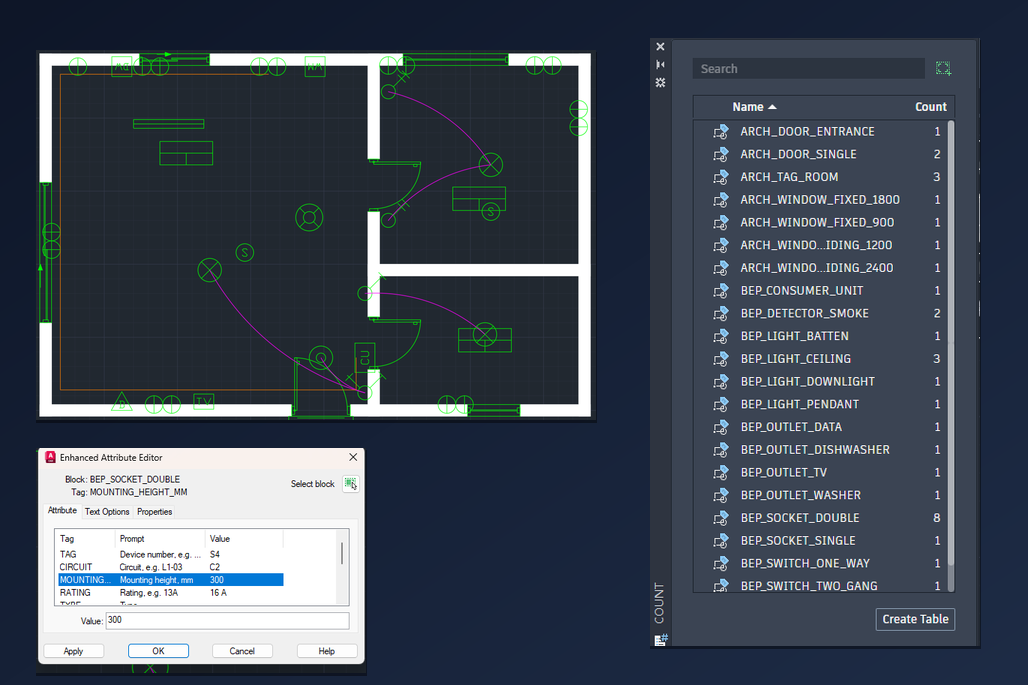
Un plan électrique, c'est le même travail à chaque projet : des luminaires au plafond, des interrupteurs près des portes, des prises le long des murs, et une ligne de chaque interrupteur jusqu'aux lampes qu'il commande. Le plan n'est utile que si les symboles sont cohérents et les quantités justes, car l'installateur chiffre le chantier à partir de là. Ce guide montre comment faire cela dans AutoCAD avec les symboles électriques gratuits de CADXChange : comment les placer, les régler à l'échelle de votre feuille, dessiner les retours et garder les données de circuit dans les blocs pour pouvoir les compter.
La bibliothèque compte 175 symboles pour les plans électriques de bâtiment : prises et sorties, interrupteurs simples, va-et-vient, permutateurs, variateurs et multiples, luminaires de plafond, muraux, encastrés et de secours, prises de données, de TV et de téléphone, détecteurs de fumée et de chaleur, dispositifs d'alarme et de contrôle d'accès, tableaux de distribution et mise à la terre. Chacun est un bloc DWG ordinaire, dessiné en millimètres. Ils fonctionnent dans AutoCAD et AutoCAD LT.
1. Choisir les symboles dont vous avez besoin
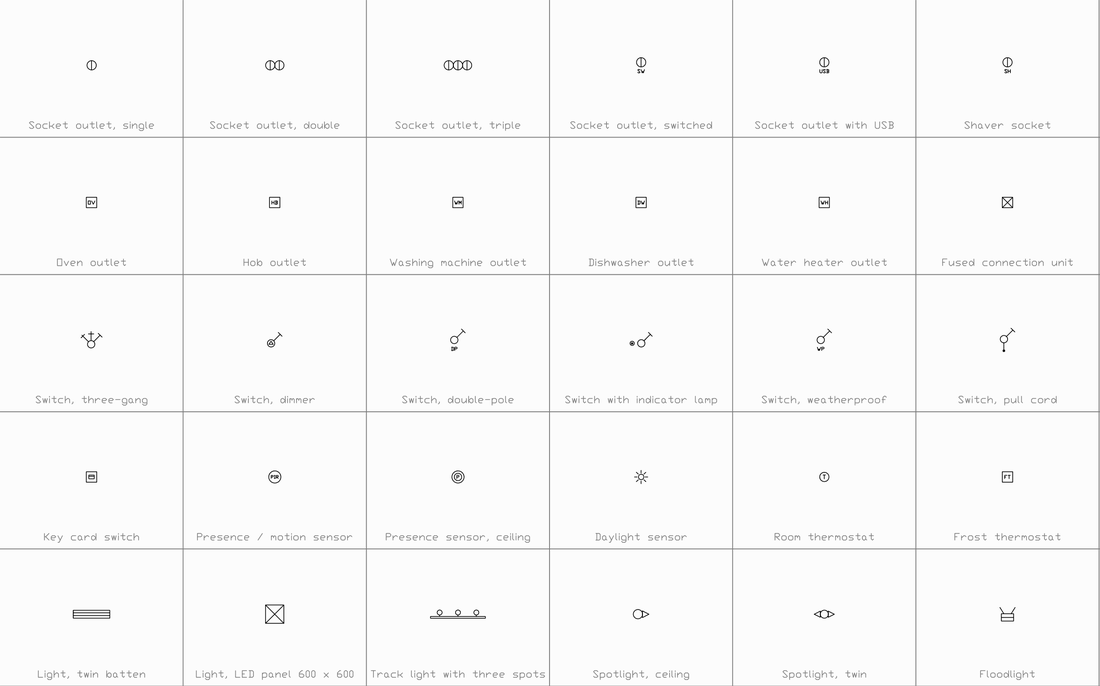
Ouvrez la page des symboles électriques de bâtiment et téléchargez ceux de votre projet. Chaque symbole est un petit ZIP à part, avec un DWG et un README : vous ne prenez que ce que vous utilisez. Les noms commencent par BEP_ et disent ce que c'est : BEP_SOCKET_DOUBLE, BEP_SWITCH_TWO_WAY, BEP_LIGHT_CEILING, BEP_DETECTOR_SMOKE, et ainsi de suite. Pour un appartement ou une petite maison, il en faut une dizaine : luminaire de plafond, spot encastré, interrupteur simple et va-et-vient, prise simple et double, prise TV et de données, détecteur de fumée et tableau de répartition.
La planche de la page montre le dessin de chaque symbole avec son nom, ce qui permet de trouver le bon sans ouvrir de fichiers. Rangez ceux que vous utilisez dans un seul dossier : c'est celui que vous choisirez à l'insertion.
2. Placer les appareils et les orienter vers le mur
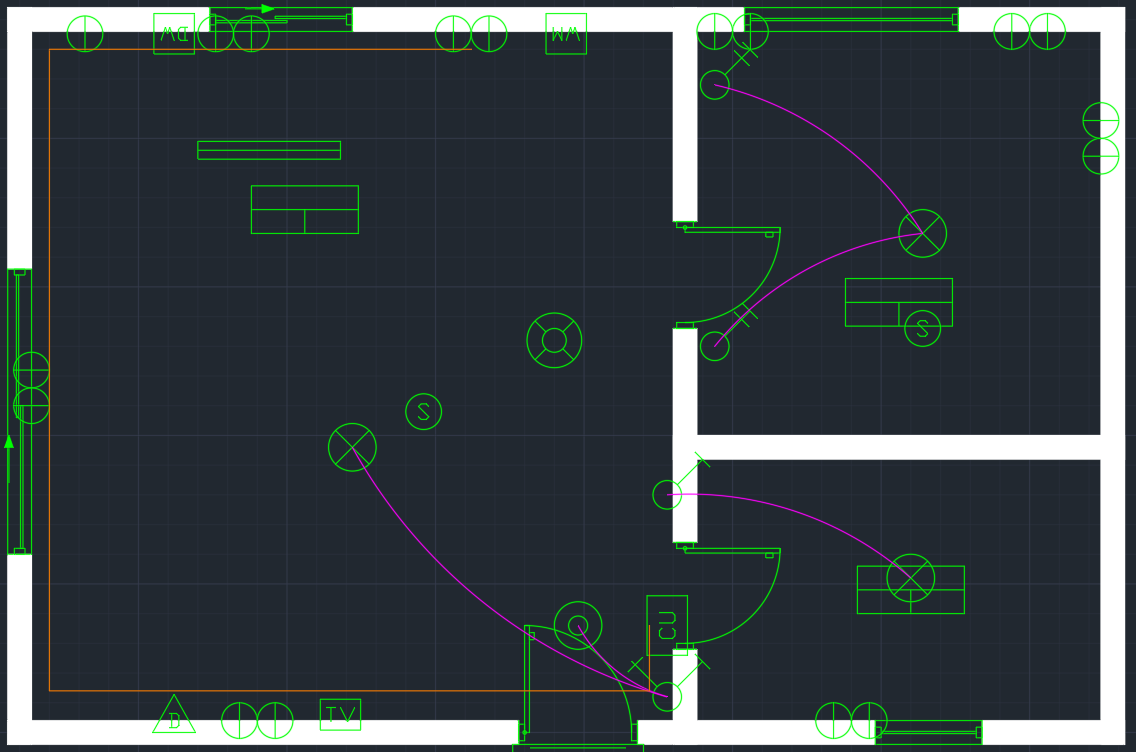
Lancez INSERT (ou la palette Blocs), choisissez le DWG et cliquez sur la position de l'appareil. Le point d'insertion est le centre du symbole : une prise dans un mur se place sur la face du mur ou sur son axe, selon la manière de dessiner de votre bureau, et vous cliquez exactement là. Les prises, les luminaires de plafond et les détecteurs sont des cercles et n'ont pas besoin d'être tournés. Les interrupteurs ont un levier qui pointe vers le haut à droite : tournez-les par pas de 90 degrés pour que le levier regarde vers l'intérieur de la pièce, selon le mur.
Placez un appareil une fois, puis copiez-le. COPY avec l'option Multiple est le plus rapide pour poser une rangée de luminaires ou de prises identiques, et chaque copie conserve les attributs du bloc. Les va-et-vient sont des blocs distincts des interrupteurs simples : une chambre allumée depuis la porte et depuis le lit reçoit deux BEP_SWITCH_TWO_WAY, un à chaque endroit.
3. Régler la taille des symboles à l'échelle de votre feuille
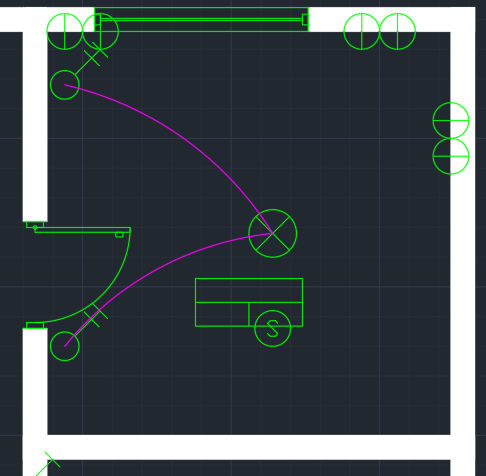
Les symboles sont dessinés pour être lisibles sur une feuille au 1:50 : le cercle d'une prise mesure 300 mm, soit 6 mm sur le papier à 1:50. Les fichiers sont en millimètres mais n'ont pas d'unité définie, donc AutoCAD les insère à la taille où ils ont été dessinés. Dans un dessin en millimètres, c'est l'échelle 1. Pour une feuille au 1:100, insérez-les à l'échelle 2 pour qu'ils gardent la même taille sur le papier, et à 0,4 pour un détail au 1:20. Appliquez toujours le même facteur sur les trois axes.
Dans un dessin en mètres, multipliez en plus par 0,001 : une prise au 1:50 correspond à l'échelle 0,001 dans un dessin en mètres, et à 0,002 au 1:100. Si les textes des blocs gênent pendant le travail, désactivez l'affichage des attributs avec ATTDISP (Off) et réactivez-le pour le tracé.
4. Dessiner les retours et les alimentations
Le retour est la ligne de l'interrupteur à la lampe qu'il commande, et sur un plan on le dessine en courbe pour qu'il ne ressemble pas à un mur. Utilisez ARC avec l'option Départ, Deuxième point, Fin, de l'interrupteur à la lampe, sur un calque à part, par exemple E-CIRCUIT, que vous pouvez colorer, geler ou tracer séparément. Les alimentations du tableau vers les prises sont des polylignes droites le long des murs, sur un second calque ; donnez à chaque circuit sa couleur pour le suivre facilement.
La bibliothèque contient aussi des symboles de types de ligne pour la légende : circuits encastrés, apparents, dans le sol, aériens et enterrés, un retour vers le tableau et une marque de nombre de conducteurs. Utilisez-les dans la légende du plan pour que le lecteur sache ce que chaque ligne signifie.
5. Renseigner les données de circuit
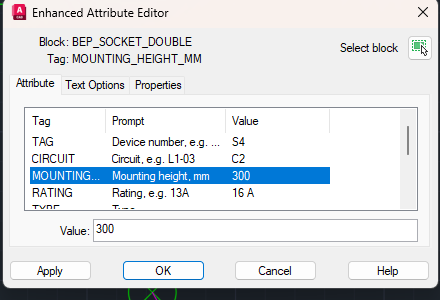
Les blocs portent des attributs, donc les données restent avec l'appareil. Une prise a TAG, CIRCUIT, MOUNTING_HEIGHT_MM, RATING, TYPE, MANUFACTURER, MODEL et REMARKS. Un luminaire a LUMINAIRE_TYPE, LUMENS, POWER_W, CIRCUIT, CONTROL et d'autres, et un tableau de distribution a BOARD_NAME, RATING_A, PHASES et WAYS. Double-cliquez sur l'appareil pour ouvrir l'Éditeur d'attributs amélioré, cliquez sur une ligne, tapez la valeur dans la zone sous la liste et terminez par OK.
Faites-le une fois pour la première prise d'un circuit, par exemple le circuit C2 à 300 mm du sol, puis copiez-la : les copies reprennent les mêmes valeurs et vous ne changez que le repère. Un repère sur chaque appareil permet à l'installateur de rapprocher le plan du tableau des circuits.
6. Compter les appareils et sortir le tableau
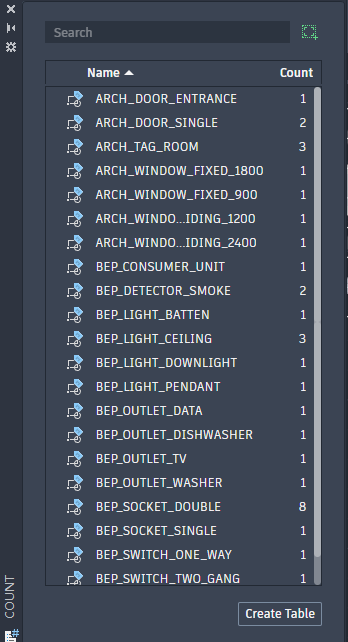
Lancez la commande COUNT, acceptez la zone (par défaut, la vue actuelle) et appuyez sur Entrée à l'invite des objets pour lister tous les blocs. La palette affiche chaque bloc du dessin avec sa quantité : dans ce plan, 8 prises doubles, 3 luminaires de plafond, 2 détecteurs de fumée et un tableau de répartition. Cliquez sur Create Table pour placer la liste dans le dessin sous forme de tableau.
Pour un tableau avec le circuit, la hauteur et le calibre de chaque appareil, lancez DATAEXTRACTION, sélectionnez les blocs et envoyez les attributs vers un tableau ou un fichier Excel. Après une modification de l'implantation, vous le relancez et le tableau est à jour.
Voilà toute la méthode : placer chaque symbole par son centre et le tourner vers le mur, le régler à l'échelle de la feuille, dessiner retours et alimentations sur des calques à part, garder les données de circuit dans les attributs et laisser AutoCAD compter. Comme les symboles sont des blocs, une modification de l'un s'applique à toutes les copies, et les quantités ne dépendent plus d'un comptage à l'œil.
Les symboles sont nos propres dessins, pas des copies d'une norme, et ils ne sont pas certifiés ; comparez-les à la légende de votre bureau, de votre pays ou de votre client. Vous pouvez les utiliser et les modifier dans vos propres projets, y compris commerciaux, et remettre les plans terminés à vos clients. Si vous publiez les symboles ou des captures d'écran, citez CADXChange et faites un lien vers la page de la bibliothèque. La bibliothèque elle-même ne peut pas être redistribuée.
Avant de commencer : questions fréquentes
- Où télécharger gratuitement des symboles électriques pour AutoCAD ?
- CADXChange propose une bibliothèque gratuite de 175 symboles de plans électriques de bâtiment en blocs DWG : prises, interrupteurs, luminaires, prises de données et de TV, détecteurs, dispositifs d'alarme et d'accès, tableaux de distribution et mise à la terre. Chaque symbole est un petit ZIP avec un DWG et un README, et vous pouvez les utiliser dans vos plans, y compris pour des projets commerciaux.
- Quelle est la taille des symboles, et comment les mettre à l'échelle pour un plan au 1:100 ?
- Ils sont dessinés en millimètres pour une feuille au 1:50 : le cercle d'une prise mesure 300 mm, soit 6 mm sur le papier à 1:50. Pour une feuille au 1:100, insérez à l'échelle 2, pour 1:20 à 0,4, toujours identique sur tous les axes. Dans un dessin en mètres, multipliez en plus par 0,001.
- Où est le point d'insertion d'un symbole, et comment tourner un interrupteur vers le mur ?
- Le point d'insertion est le centre du symbole : vous cliquez là où l'appareil se trouve. Les interrupteurs ont un levier qui pointe vers le haut à droite ; tournez-les par pas de 90 degrés pour qu'il regarde vers l'intérieur de la pièce.
- Quel symbole utiliser pour un va-et-vient, une lampe commandée de deux endroits ?
- BEP_SWITCH_TWO_WAY. Placez-en un à chaque point de commande, par exemple à la porte de la chambre et au lit. Pour une lampe commandée de trois endroits ou plus, il existe aussi un permutateur, BEP_SWITCH_INTERMEDIATE.
- Comment dessiner sur le plan la ligne de l'interrupteur à la lampe ?
- Dessinez le retour en courbe : avec ARC et l'option Départ, Deuxième point, Fin, de l'interrupteur à la lampe, sur un calque à part comme E-CIRCUIT. Dessinez les alimentations depuis le tableau en polylignes droites le long des murs, sur un autre calque.
- Quelles données portent les blocs de symboles électriques ?
- Les prises et les interrupteurs ont TAG, CIRCUIT, MOUNTING_HEIGHT_MM, RATING, TYPE, MANUFACTURER, MODEL et REMARKS. Les luminaires ont LUMINAIRE_TYPE, LUMENS, POWER_W, CIRCUIT et CONTROL, et les tableaux BOARD_NAME, RATING_A, PHASES et WAYS. Double-cliquez sur l'appareil pour les modifier.
- Comment compter les prises, les lampes et les interrupteurs d'un dessin ?
- Lancez la commande COUNT, acceptez la zone, appuyez sur Entrée à l'invite des objets pour lister tous les blocs et lisez la quantité à côté de chaque nom de bloc. Create Table place la liste dans le dessin. Pour un tableau avec circuit et hauteur, utilisez DATAEXTRACTION.
- Puis-je utiliser les symboles dans des projets commerciaux et des plans remis à des clients ?
- Oui. Vous pouvez utiliser et modifier les symboles dans vos propres projets, y compris commerciaux, et remettre les plans terminés. Si vous publiez les symboles ou des captures d'écran, citez CADXChange et faites un lien vers la page de la bibliothèque. Vous ne pouvez ni redistribuer la bibliothèque ni la vendre comme lot de blocs.