
Guides/Symboles et blocs
Insérer les blocs d'une bibliothèque DWG dans AutoCAD — portes, fenêtres et tout autre bloc
Mis à jour le October 28, 2026
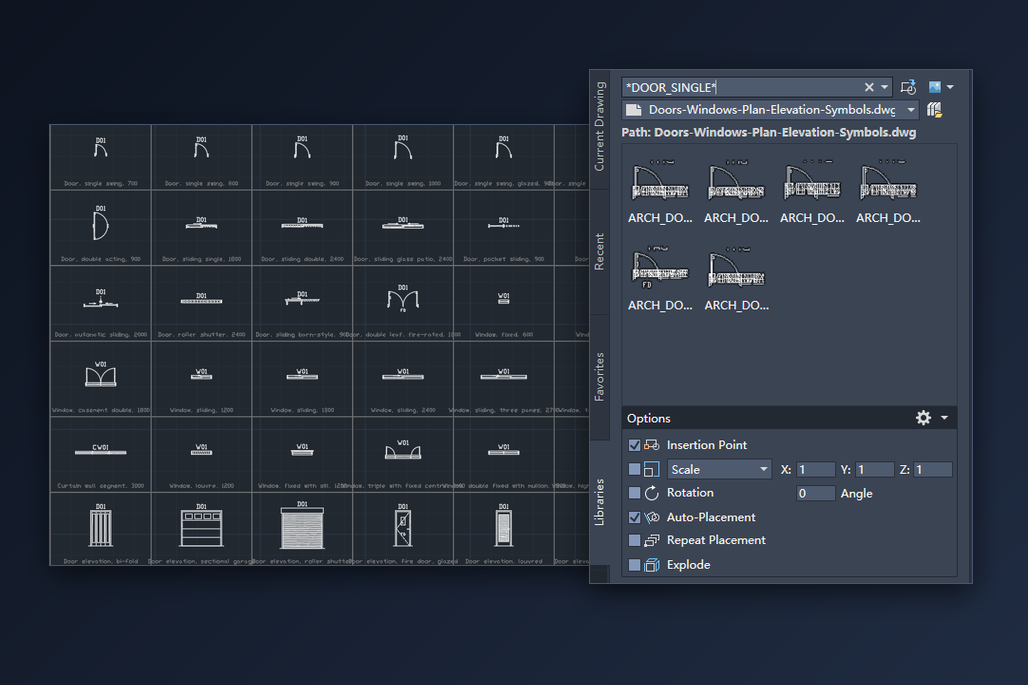
Une bibliothèque de symboles téléchargée n'est qu'un fichier DWG contenant beaucoup de blocs. Ce qui coince, c'est de les faire entrer dans le dessin sur lequel vous travaillez : ouvrir la bibliothèque puis copier-coller fait perdre le point d'insertion, et redessiner une porte pour la dixième fois est inutilement long.
AutoCAD peut utiliser un fichier de bibliothèque tel quel, sans que vous l'ouvriez. Ce guide le montre avec une bibliothèque gratuite de portes et fenêtres (88 symboles, plan et élévation), mais les étapes valent pour tout DWG qui contient des blocs : le vôtre, celui d'un fournisseur ou l'une des autres bibliothèques CADXChange. On commence par la palette Blocs, puis on passe à DesignCenter et aux palettes d'outils, qui sont parfois le meilleur choix.
1. Décompresser la bibliothèque et y jeter un œil
Le téléchargement est un ZIP contenant le DWG et un fichier README. Décompressez-le dans un dossier que vous conserverez, pas dans Téléchargements : les palettes d'outils et d'autres listes mémorisent le chemin du fichier et cessent de fonctionner s'il est déplacé. Le README donne le nom de chaque bloc, l'unité et la convention du point d'insertion, ce qui mérite une minute.
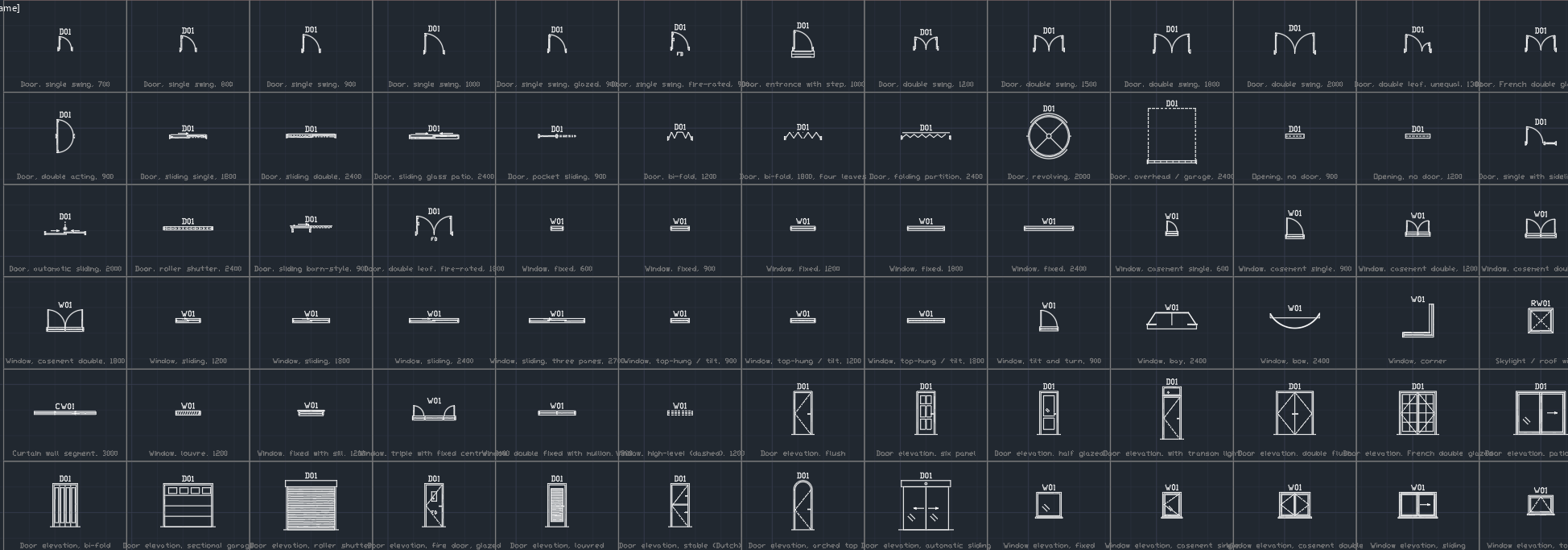
Ouvrez le DWG une fois dans AutoCAD. Cette bibliothèque contient dans l'espace objet un catalogue de tous ses symboles, avec l'étiquette au-dessus de chaque bloc et sa description en dessous. Le même catalogue se trouve dans la présentation CATALOG et peut être tracé sur une seule feuille. C'est le moyen le plus rapide de voir ce qu'elle contient, et les descriptions indiquent aussi la taille, par exemple Door, single swing, 900.
Inutile de le laisser ouvert. Fermez-le, ou laissez-le dans son propre onglet, et revenez au dessin sur lequel vous travaillez.
2. Pointer la palette Blocs vers la bibliothèque
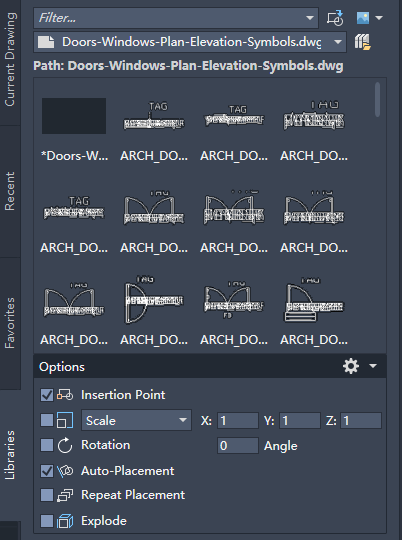
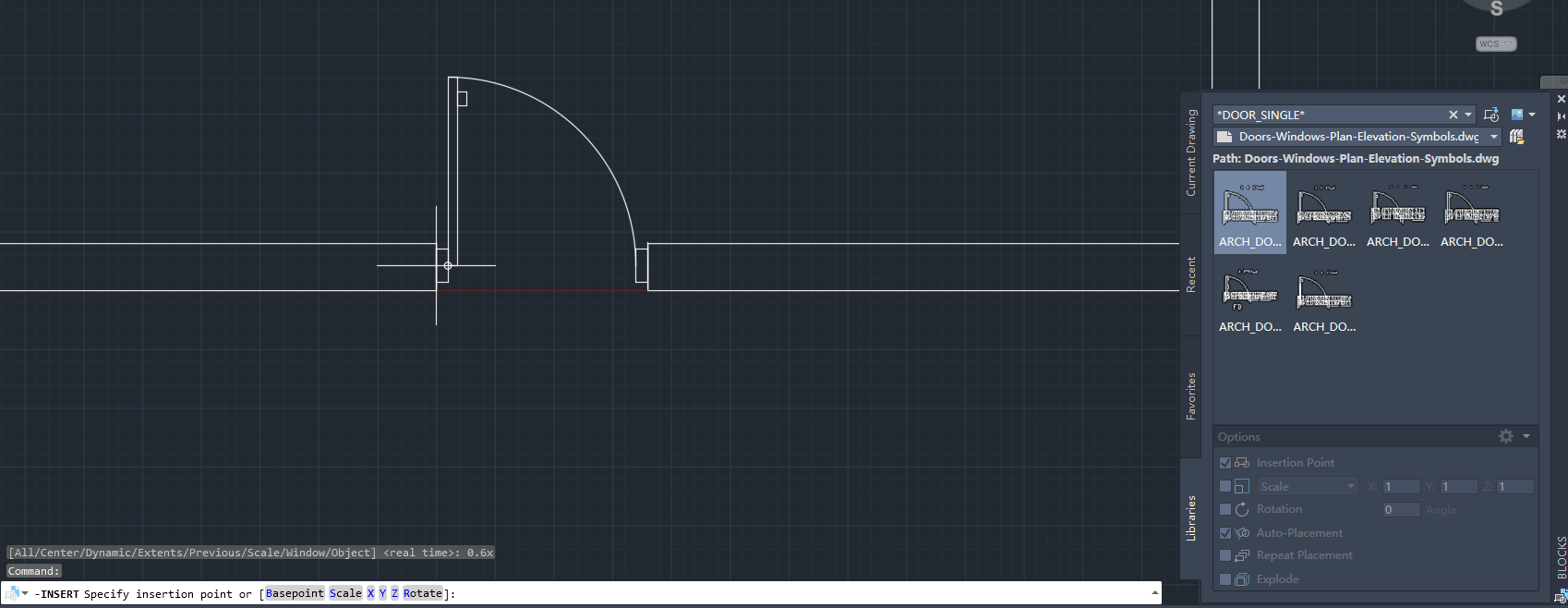
Dans votre dessin, saisissez BLOCKS pour ouvrir la palette Blocs (elle est aussi dans l'onglet Insertion, groupe Bloc). La palette comporte quatre onglets ; Libraries sert aux fichiers sur disque. Cliquez sur Open Block Libraries et choisissez le DWG de la bibliothèque : ses blocs s'affichent avec un aperçu. Vous pouvez aussi choisir un dossier, et tous les DWG qu'il contient sont alors disponibles. L'onglet Libraries montre les blocs d'un seul fichier ou dossier à la fois, et le même bouton permet d'en changer.
Rien n'est encore inséré et la bibliothèque n'est pas ouverte comme dessin. Lors de notre test, AutoCAD a de nouveau proposé la même bibliothèque au démarrage suivant.
Cette palette existe à partir d'AutoCAD 2020, y compris dans AutoCAD LT. Dans les versions plus anciennes, le bouton Browse de la boîte de dialogue INSERT insère un fichier entier comme un seul bloc, ce qui n'est pas ce que vous voulez ici ; utilisez alors DesignCenter (étape 7).
3. Trouver le bloc voulu
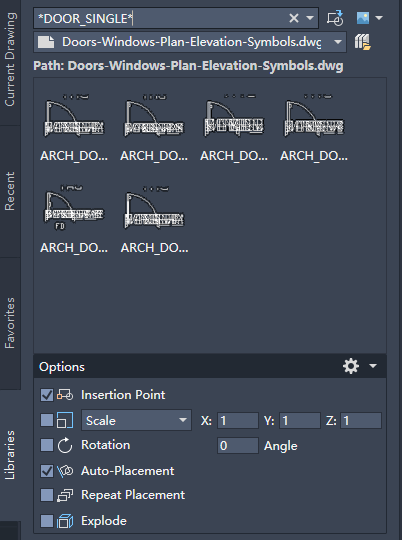
Le champ Filter en haut accepte les caractères génériques : *DOOR_SINGLE* n'affiche que les portes à un vantail, *WINDOW_CASEMENT* que les fenêtres à battant. Les noms de blocs de cette bibliothèque sont parlants : ARCH_DOOR_SINGLE pour la porte de 900 mm, ARCH_DOOR_SINGLE_800, _1000, etc. pour les autres largeurs ; la liste complète figure dans le README. Survolez un aperçu pour voir le nom complet du bloc, ou passez l'affichage en liste.
Les dimensions sont proposées par paliers entiers. Choisissez le bloc de la bonne largeur plutôt que d'étirer un autre : l'ouverture reste juste, et un tableau de portes qui lit la largeur sera correct.
4. Le placer sur le mur
Cliquez sur le bloc, puis déplacez le curseur dans le dessin. Le bloc suit le curseur et un clic le pose. Avec un clic, ce sont les Options de la palette qui s'appliquent ; si vous faites glisser le bloc dans le dessin, seuls Scale et Rotation sont utilisés. Les options que vous toucherez le plus : Scale (1, ou le facteur de l'étape 5), Rotation, Repeat Placement (redemande des points d'insertion jusqu'à ce que vous appuyiez sur Échap, pratique pour une rangée de fenêtres) et Explode, que vous laisserez en général désactivé pour que le bloc reste un bloc.
L'endroit où le bloc se pose dépend de son point d'insertion. Dans cette bibliothèque, la charnière d'une porte se trouve sur l'axe du mur et le vantail est dessiné ouvert à 90 degrés du côté +Y ; les fenêtres commencent à l'ébrasement gauche, sur l'axe. C'est pourquoi l'accrochage aux objets peut vous induire en erreur : s'il saisit l'angle du mur, la porte se retrouve décalée d'une demi-épaisseur de mur. Accrochez le milieu de l'extrémité du mur, ou saisissez les coordonnées.
Auto-Placement affiche des suggestions de placement pendant que vous déplacez le bloc, et un clic en accepte une. Si elles vous gênent, décochez l'option dans la palette.
5. Vérifier le résultat : taille, sens d'ouverture et unités
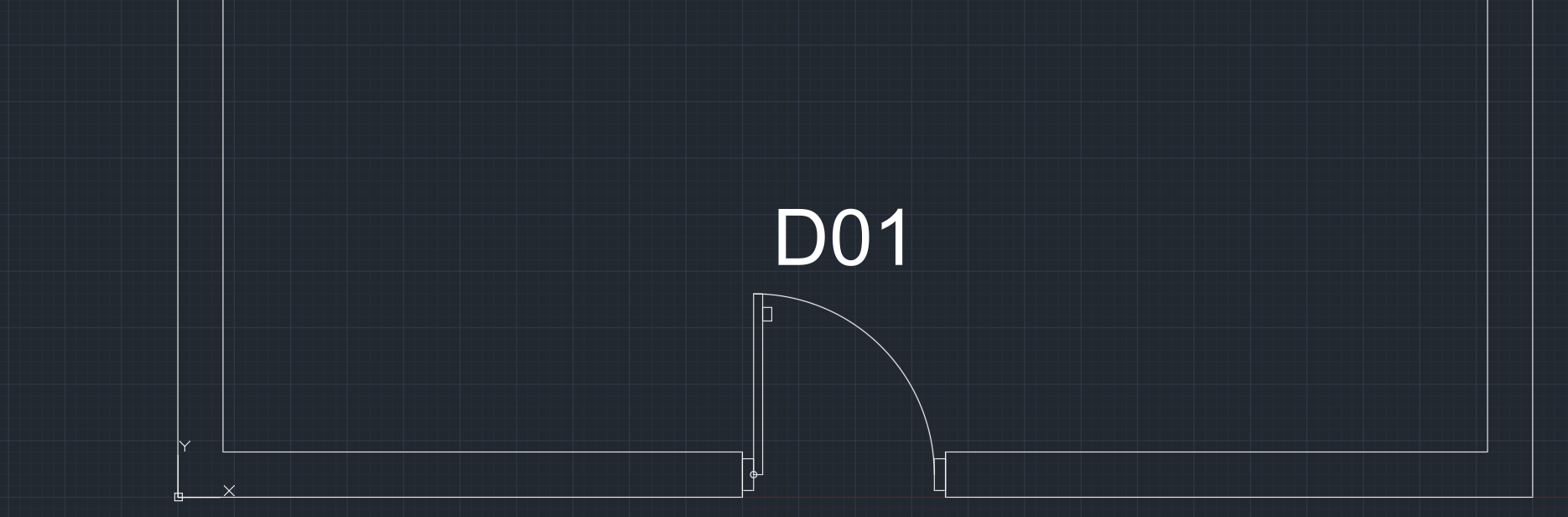
La porte est maintenant dans l'ouverture, avec son numéro au-dessus. La bibliothèque suppose un mur de 200 mm. Pour une autre épaisseur, gardez le même bloc et ajustez le mur, ou indiquez la dimension réelle dans les attributs WIDTH_MM et HEIGHT_MM pour que le tableau lise la bonne valeur.
Pour l'autre sens d'ouverture, saisissez un nombre négatif dans l'échelle X des Options de la palette : le bloc est inséré en miroir. Une porte qui s'ouvre dans le mauvais sens n'a pas besoin d'un nouveau bloc, seulement d'un miroir.
Les unités sont la surprise la plus courante. La bibliothèque est dessinée en millimètres à l'échelle 1:1. Si votre dessin est aussi en millimètres, le bloc arrive à la bonne taille. Si votre dessin est en mètres, il arrive mille fois trop grand, sauf si vous le mettez à l'échelle : 0.001 dans Scale. Pour les pouces, le facteur est 1/25.4, soit environ 0.03937. Saisissez UNITS pour voir l'unité de votre dessin. AutoCAD peut aussi convertir tout seul quand les unités d'insertion du dessin et celles du bloc sont toutes deux définies, et Source content units et Target drawing units, dans les Options (Préférences utilisateur), couvrent les blocs sans unité ; mais il est plus rapide de connaître votre unité et de saisir le facteur.
6. Renseigner les attributs
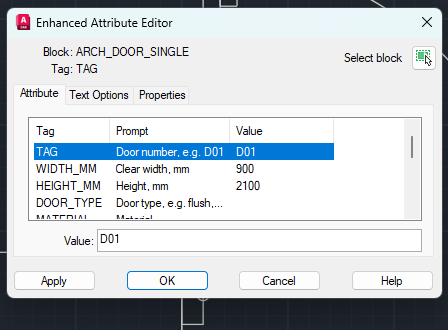
Double-cliquez sur la porte pour ouvrir l'Enhanced Attribute Editor. L'étiquette visible est le numéro de porte, ici D01. Les autres sont des attributs invisibles pour le tableau de portes : WIDTH_MM, HEIGHT_MM, DOOR_TYPE, MATERIAL, FIRE_RATING, FINISH, HARDWARE_SET, MANUFACTURER, MODEL, REMARKS, et DESC, qui contient déjà la description. Seule l'étiquette apparaît sur la feuille, le dessin reste net.
Renseignez ce que vous savez déjà, le reste plus tard ; vous pouvez aussi modifier les valeurs dans la palette Propriétés ou avec ATTEDIT. Une fois le dessin terminé, c'est à partir de ces valeurs que se construit le tableau de portes. Le guide sur l'export des attributs de blocs vers Excel montre comment les extraire pour toutes les portes d'un dessin ou d'un jeu complet.
7. DesignCenter et palettes d'outils : quand ils conviennent mieux
DesignCenter (saisissez ADCENTER ou appuyez sur Ctrl+2) est la méthode la plus ancienne et reste utile. Il explore dossiers et dessins dans une arborescence, liste les blocs d'un dessin sous son nœud Blocks, et vous faites glisser un bloc dans le dessin ou vous double-cliquez dessus. Il permet aussi d'y glisser les calques, styles de texte et styles de cotation d'un dessin. Il fonctionne dans toute version d'AutoCAD qui le possède, ainsi que dans AutoCAD LT.
Si vous utilisez chaque jour les mêmes blocs, faites un clic droit sur le dessin dans l'arborescence de DesignCenter et choisissez Create Tool Palette of Blocks. Vous obtenez une palette de ces blocs, que vous pouvez laisser ouverte et ranger dans l'ordre de votre choix. Les entrées d'une palette d'outils restent liées au fichier source : conservez donc la bibliothèque dans un dossier fixe, de préférence accessible à toute l'équipe, sinon les liens se rompent.
En bref : rangez la bibliothèque dans un dossier fixe, pointez l'onglet Libraries de la palette Blocs vers lui, filtrez, cliquez, placez. Vérifiez les unités une fois par dessin et renseignez les attributs si vous comptez établir un tableau de portes.
Ces étapes valent pour n'importe quelle bibliothèque de blocs, qu'elle contienne des symboles électriques, du mobilier ou de la plomberie. Les bibliothèques gratuites se trouvent sur la page Ressources ; chacune est un seul DWG, avec la liste des noms de blocs.
Avant de commencer : questions fréquentes
- Comment insérer un bloc d'un fichier DWG sans l'ouvrir dans AutoCAD ?
- Avec la palette Blocs. Saisissez BLOCKS, ouvrez l'onglet Libraries, cliquez sur Open Block Libraries et choisissez le DWG (ou un dossier de DWG). Les blocs qu'il contient s'affichent avec un aperçu, et un clic en place un dans le dessin sur lequel vous travaillez. Le fichier de bibliothèque n'est jamais ouvert comme dessin. L'onglet Libraries existe à partir d'AutoCAD 2020 et dans AutoCAD LT.
- Pourquoi le bloc inséré est-il mille fois trop grand ou trop petit ?
- Les unités de la bibliothèque et du dessin diffèrent. Cette bibliothèque est dessinée en millimètres à l'échelle 1:1 ; dans un dessin en mètres, le bloc arrive donc mille fois trop grand. Saisissez 0.001 dans Scale de la palette Blocs, ou 1/25.4 (environ 0.03937) pour les pouces. Saisissez UNITS pour voir l'unité de votre dessin.
- Puis-je utiliser la même bibliothèque dans AutoCAD LT ?
- Oui. La palette Blocs avec son onglet Libraries, DesignCenter et les palettes d'outils existent aussi dans AutoCAD LT. Une bibliothèque est un DWG ordinaire, aucun module complémentaire ni LISP n'est nécessaire.
- Comment retourner une porte qui s'ouvre dans le mauvais sens ?
- En la mettant en miroir. Saisissez soit un nombre négatif dans l'échelle X avant de placer le bloc, soit mettez le bloc placé en miroir avec la commande MIRROR. Il n'y a pas besoin d'un second bloc pour l'autre sens.
- Pourquoi la porte est-elle décalée d'une demi-épaisseur de mur par rapport à la ligne du mur ?
- L'accrochage aux objets a probablement saisi l'angle du mur au lieu de son axe. Dans cette bibliothèque, la charnière d'une porte est sur l'axe du mur : accrochez le milieu de l'extrémité du mur, ou saisissez le point d'insertion en coordonnées.
- Comment obtenir un tableau de portes à partir des blocs ?
- Chaque porte porte des attributs, comme le numéro, la largeur, la hauteur, le type et la résistance au feu. Renseignez-les dans l'Enhanced Attribute Editor (double-clic sur le bloc), puis exportez vers Excel les attributs de tous les blocs de porte ; BlockSync le fait pour un dessin ou pour un dossier entier.
- Où ranger une bibliothèque de blocs ?
- Dans un dossier fixe, accessible à vous et à votre équipe, pas dans Téléchargements. Les palettes d'outils et d'autres raccourcis mémorisent le chemin du fichier et cessent de fonctionner s'il est déplacé.