
Guides/Dépannage AutoCAD
AutoCAD : le bouton Ouvrir ne fait rien, la fenêtre de sélection de fichier ne s'affiche pas — corriger FILEDIA = 0
Mis à jour le October 7, 2026
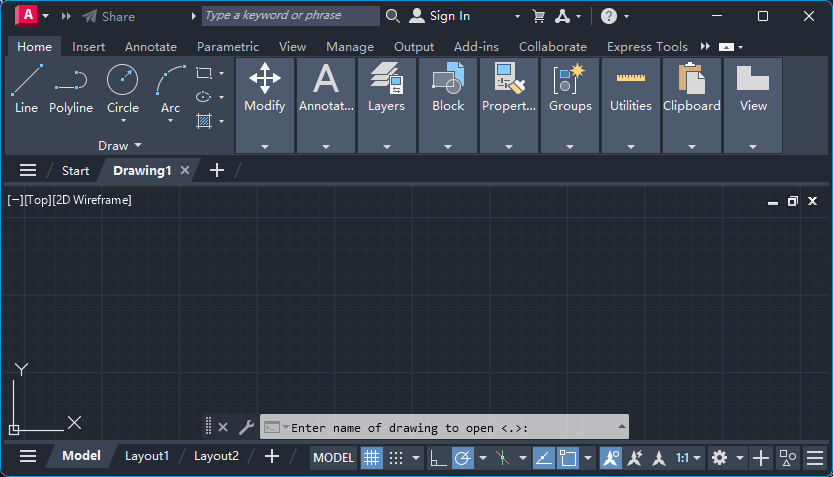
Vous cliquez sur Ouvrir ou vous tapez Ctrl+O pour ouvrir un fichier DWG, et rien ne s'affiche. Le ruban ne change pas, il n'y a pas de fenêtre pour choisir le fichier. On dirait qu'AutoCAD s'est figé, mais ce n'est pas le cas.
En réalité, AutoCAD attend dans la ligne de commande que vous saisissiez le chemin du dessin à ouvrir. La variable système FILEDIA est à 0 : au lieu d'afficher une fenêtre, AutoCAD pose la question en ligne de commande. Inutile de réinstaller quoi que ce soit, il suffit de changer une valeur. Vous verrez aussi comment obtenir la fenêtre une seule fois sans toucher au réglage, et pourquoi FILEDIA repasse tout seul à 0. Les captures viennent d'AutoCAD 2024, mais ce comportement est le même dans beaucoup de versions.
1. Ce qui se passe
Quand FILEDIA vaut 0, le bouton Open, Ctrl+O et la commande OPEN se lancent normalement. Mais aucune fenêtre ne s'affiche : la ligne de commande montre une invite comme celle de l'image ci-dessous et attend que vous saisissiez le chemin du fichier.
Ce n'est pas propre à Ouvrir. Toutes les commandes qui lisent ou écrivent des fichiers perdent leur fenêtre. La documentation d'Autodesk cite elle-même SAVEAS : au lieu de « Enregistrer le dessin sous », AutoCAD pose ses questions dans la ligne de commande. Si plusieurs fenêtres de fichier ont disparu d'un coup (Enregistrer sous, attacher une xréf…), FILEDIA est très probablement en cause.

2. Vérifier la valeur de FILEDIA
Appuyez d'abord sur Échap pour annuler l'invite en attente. Tant qu'elle est active, AutoCAD prend tout ce que vous tapez pour un chemin de fichier, et il ne réagit même pas si vous essayez de le fermer.
Tapez ensuite FILEDIA dans la ligne de commande, puis Entrée. La valeur actuelle apparaît entre chevrons. 0 signifie que les fenêtres de fichier sont désactivées ; la valeur normale est 1.

3. Remettre FILEDIA à 1
À la même invite, saisissez 1 et validez. Si l'invite a disparu entre-temps, retapez simplement FILEDIA.
FILEDIA est enregistrée dans le registre Windows et non dans le dessin. Le changement vaut donc pour tous les dessins, et il reste après un redémarrage d'AutoCAD. Vous pouvez le faire depuis un dessin vide : peu importe lequel est ouvert.

4. Vérifier que la fenêtre est revenue
Cliquez de nouveau sur Ouvrir. La fenêtre habituelle s'affiche, et « Enregistrer sous » ainsi que les autres fenêtres de fichier fonctionnent de nouveau.
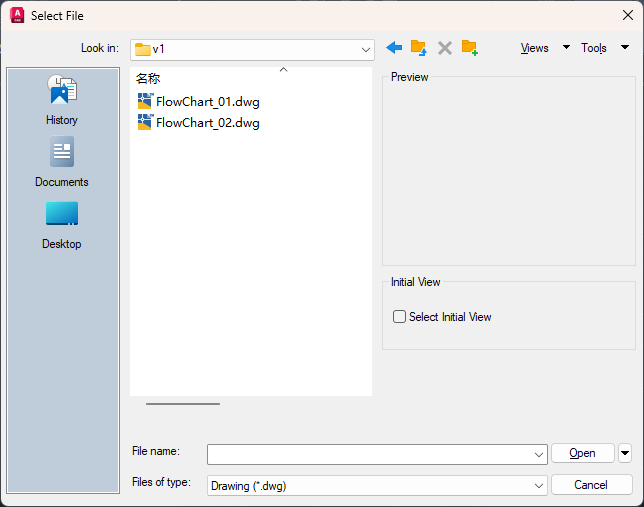
5. Impossible de modifier FILEDIA ? Saisir ~ pour obtenir la fenêtre une fois
Il arrive que FILEDIA soit volontairement à 0, à cause d'un script en cours ou d'une routine de l'entreprise. Dans ce cas, mieux vaut ne pas y toucher. D'après la documentation d'Autodesk, même avec FILEDIA à 0, vous pouvez demander une fenêtre de fichier en saisissant un tilde (~) à l'invite.
Quand Enter name of drawing to open s'affiche, tapez ~ puis Entrée. La fenêtre s'ouvre pour cette seule commande et FILEDIA reste à 0. Vous pouvez aussi saisir directement le chemin complet du dessin à cette invite.

6. Pourquoi la valeur retombe à 0
Selon Autodesk, la cause typique est une routine LISP, une macro de menu ou un script batch qui ouvre ou enregistre des fichiers. Pour qu'aucune fenêtre ne l'interrompe, il met FILEDIA à 0 puis la remet à 1 à la fin. Si la routine est annulée ou plante, et qu'aucune gestion d'erreur ne rétablit la valeur, FILEDIA reste à 0.
Les compléments et routines de démarrage qui exécutent du LISP au lancement d'AutoCAD peuvent aussi la laisser à 0. Si elle est déjà à 0 juste après le démarrage, regardez ce qui se charge au lancement : la Startup Suite d'APPLOAD, ainsi que les fichiers acad.lsp et acaddoc.lsp du chemin de recherche des fichiers de support. Pour trouver le coupable, remettez FILEDIA à 1, puis lancez un seul outil ou chargez un seul complément à la fois en contrôlant la valeur après chaque essai.
Si vous écrivez vos propres routines, sauvegardez l'ancienne valeur avec GETVAR avant de mettre FILEDIA à 0, et restaurez-la aussi bien à la sortie normale que dans le gestionnaire d'erreurs.
7. Être prévenu tout de suite : SYSVARMONITOR
AutoCAD propose un moniteur de variables système. Il compare les variables choisies à la valeur que vous préférez et vous avertit dès que quelque chose les modifie, que ce soit vous, un script ou un complément. Ouvrez-le avec SYSVARMONITOR, ajoutez FILEDIA si elle ne figure pas dans la liste, et indiquez 1 comme valeur préférée.
Ensuite, si une routine désactive les fenêtres de fichier, vous recevez aussitôt une notification, sans attendre que Ouvrir ne réponde plus.
8. Si la ligne de commande n'affiche rien non plus
Si FILEDIA vaut déjà 1 et qu'il ne se passe toujours rien, la fenêtre est peut-être ouverte sans que vous la voyiez : cachée derrière la fenêtre principale, ou sur un écran qui n'est plus branché. Essayez Alt+Tab. C'est un autre problème que FILEDIA, et il est facile de les distinguer : avec FILEDIA à 0, une invite reste toujours affichée dans la ligne de commande.
La solution tient en deux saisies : FILEDIA, puis 1. Si quelque chose la modifie sans cesse et que vous ne trouvez pas quoi, SYSVARMONITOR vous le dira ; et si vous n'avez besoin de la fenêtre qu'une fois, ~ suffit.
Avant de commencer : questions fréquentes
- Pourquoi le bouton Ouvrir d'AutoCAD ne fait-il rien ?
- Le plus souvent, la variable système FILEDIA est à 0. AutoCAD n'affiche alors aucune fenêtre de fichier et demande le chemin du dessin dans la ligne de commande. Tapez FILEDIA et mettez la valeur à 1 pour retrouver la fenêtre.
- Que faire si la fenêtre « Enregistrer sous » ne s'affiche pas dans AutoCAD ?
- C'est la même cause : FILEDIA est à 0, et SAVEAS demande alors le nom du fichier dans la ligne de commande. Remettez FILEDIA à 1. Si vous n'avez besoin de la fenêtre qu'une fois, saisissez ~ à l'invite du nom de fichier.
- À quoi sert FILEDIA ?
- FILEDIA détermine si les commandes qui lisent et écrivent des fichiers, comme OPEN et SAVEAS, affichent une fenêtre de fichier. À 1, la fenêtre s'affiche (un script en cours reçoit tout de même des invites normales) ; à 0, la question est posée dans la ligne de commande. La valeur par défaut est 1, et le réglage est enregistré dans le registre, pas dans le dessin.
- Peut-on obtenir la fenêtre de fichier une seule fois sans modifier FILEDIA ?
- Oui. Saisissez un tilde (~) à l'invite du nom de fichier dans la ligne de commande. D'après la documentation d'AutoCAD, on peut ainsi demander une fenêtre de fichier même quand FILEDIA vaut 0.
- Pourquoi FILEDIA repasse-t-elle toujours à 0 ?
- Les routines LISP, macros de menu et scripts la mettent souvent à 0 pour qu'aucune fenêtre ne les interrompe. S'ils sont annulés ou plantent sans rétablir la valeur, elle reste à 0. Regardez ce qui s'exécute au démarrage et utilisez SYSVARMONITOR pour être averti à chaque modification.
- FILEDIA est-elle enregistrée dans le dessin ?
- Non. Elle est stockée dans le registre Windows : un seul changement vaut pour tous les dessins et persiste au prochain lancement d'AutoCAD.