
Guides/Normes de dessin
Renommer et fusionner les calques de nombreux dessins selon la norme de calques de l'entreprise
 Réalisé avec LayerSync
Mis à jour le September 29, 2026
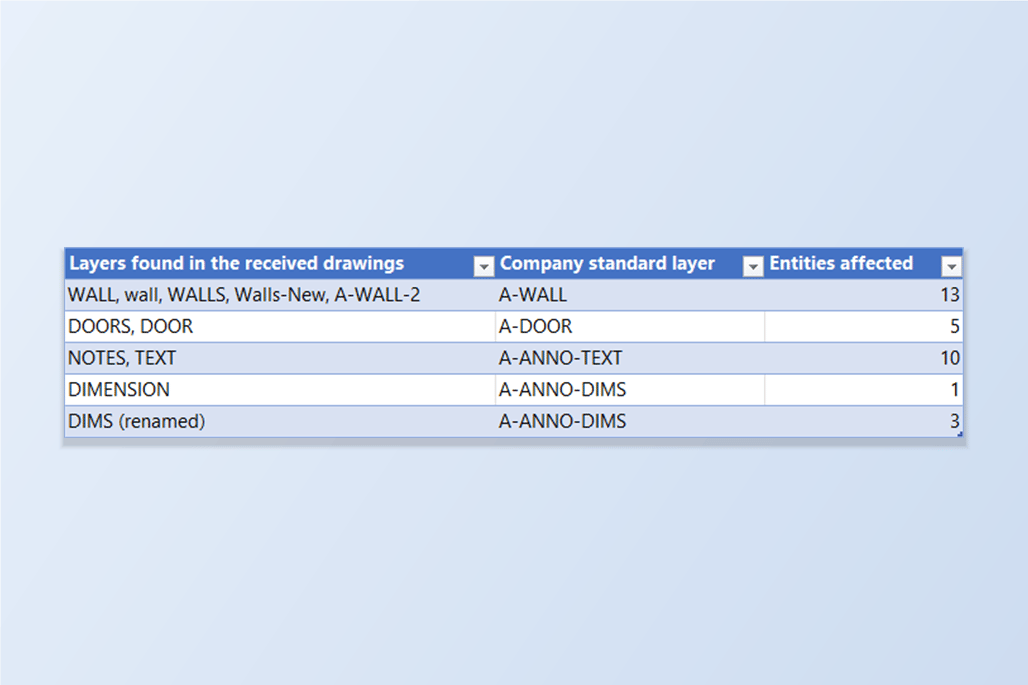
Chaque bureau d'études nomme ses calques à sa façon. Les murs de l'architecte sont sur A-WALL, ceux de l'ingénieur sur WALL, quelqu'un a ajouté Walls-New, et un dessin a wall en minuscules. Avant de pouvoir tracer le jeu, le vérifier par rapport à une norme ou le réutiliser, il faut que tous deviennent vos noms de calques — dans chaque dessin.
AutoCAD propose LAYMRG et le convertisseur de calques (Layer Translator), mais les deux travaillent sur un seul dessin ouvert à la fois : pour quarante dessins, on répète quarante fois la même correspondance — ou l'on écrit un script. Ce qu'on veut, c'est saisir la correspondance une fois et l'appliquer à tout le jeu.
Ce guide utilise LayerSync. Il lit les calques de tous les dessins dans une grille, ou dans une feuille Excel, où vous saisissez pour chaque calque isolé le calque dans lequel il doit fusionner ; il montre exactement ce qui va bouger, et écrit tous les dessins en une seule exécution, après une sauvegarde. L'exemple compte quatre dessins d'origines différentes ; l'édition gratuite traite jusqu'à 10 dessins par exécution.
1. Lire tous les calques de tous les dessins
Ouvrez LayerSync en mode AutoCAD → Excel et ajoutez les dessins avec Add Files… ou Add Folder…. L'onglet Layers liste une ligne par calque et par dessin, avec le nombre d'objets sur le calque, sa couleur, son type de ligne et ses états. Ici, les quatre dessins comptent 31 calques à eux tous.
La zone Search accepte les caractères génériques * et ?, ce qui rend le désordre visible : *wall* montre toutes les graphies du calque des murs dans tout le jeu. Chaque dessin a le calque de la norme A-WALL, et à côté WALL, Walls-New, wall, WALLS et A-WALL-2.
2. Exporter vers Excel et remplir MergeInto
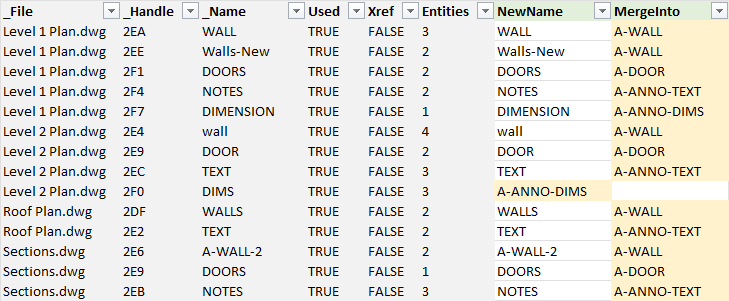
Videz la zone Search et cliquez sur Export to Excel…. La feuille Layers du classeur reprend les mêmes lignes, et deux colonnes sont à vous : NewName renomme le calque, et MergeInto déplace tous les objets du calque vers un autre calque, puis supprime le calque devenu vide. Saisissez le nom du calque de la norme dans MergeInto pour chaque calque isolé — filtrez la feuille par nom de calque et recopiez vers le bas.
Dans cet exemple, 13 lignes reçoivent une valeur MergeInto : WALL, wall, WALLS, Walls-New et A-WALL-2 vont vers A-WALL, DOOR et DOORS vers A-DOOR, NOTES et TEXT vers A-ANNO-TEXT, DIMENSION vers A-ANNO-DIMS. Un calque qui n'a pas de jumeau de la norme dans son propre dessin a besoin d'un renommage : Level 2 Plan a DIMS mais pas A-ANNO-DIMS, son NewName est donc A-ANNO-DIMS. Enregistrez le classeur à côté des dessins.
3. Un aperçu avant toute écriture
Passez à Excel → AutoCAD et choisissez le classeur. Le dossier des DWG est par défaut celui du classeur, et les lignes sont rapprochées des dessins par nom de fichier et par identifiant (handle) de calque. Le Diff Preview liste chaque dessin avec son nombre de modifications — ici 14 modifications sur quatre dessins, aucune bloquée.
Sélectionnez un dessin pour voir son onglet Layers. Un panneau Merge preview regroupe les fusions par cible : A-WALL ← WALL, Walls-New — 2 layer(s) merging in, et ainsi de suite, puis la liste ligne par ligne en dessous. Une ligne qui ne peut pas être écrite est marquée Cannot write avec la raison (par exemple, le calque cible n'existe pas dans ce dessin), au lieu d'être ignorée en silence. Laissez Automatic backup activé.
4. Écrire tous les dessins en une seule exécution
Cochez les dessins et cliquez sur Write Selected Files. Chaque dessin est d'abord copié dans le dossier de sauvegarde, puis écrit : les objets de chaque calque fusionné sont déplacés vers le calque cible — y compris ceux qui sont dans des définitions de blocs — et le calque devenu vide est supprimé. LayerSync rouvre ensuite chaque fichier enregistré et compare ce qui est stocké à ce qui était prévu.
Le Write Report montre que chaque dessin a réussi — 10, 8, 5 et 8 lignes de calques écrites, aucun échec, aucun écart. Si un calque fusionné se trouve être le calque courant du dessin, le calque cible devient le calque courant, afin de pouvoir être supprimé.
5. Vérifier le résultat
Retournez dans AutoCAD → Excel et ajoutez de nouveau les dessins. Les quatre dessins avaient 10, 8, 5 et 8 calques ; ils en ont maintenant 5, 5, 3 et 5, et le jeu compte 18 calques au lieu de 31.
Rien n'a été perdu en route : DIMS est devenu A-ANNO-DIMS avec ses 3 objets, et les objets de chaque calque fusionné sont maintenant sur sa cible, ce que l'étape suivante vérifie par sondage.
6. Vérifier par sondage les calques des murs
Le filtre *wall* qui montrait neuf calques à l'étape 1 n'en montre plus que quatre lignes, un A-WALL par dessin. Leurs nombres d'objets sont ceux du calque de la norme plus tout ce qui a été fusionné dedans — 11, 9, 6 et 7 : pour Level 1 Plan, 6 + 3 sur WALL + 2 sur Walls-New, pour Level 2 Plan 5 + 4 sur wall, pour Roof Plan 4 + 2 sur WALLS, et pour Sections 5 + 2 sur A-WALL-2.
Quelques règles à connaître. Le calque indiqué dans MergeInto doit déjà exister dans ce dessin ; un dessin qui n'a aucun de vos calques de la norme demande deux exécutions — d'abord renommer un calque au nom de la norme, puis fusionner le reste dedans. Une ligne peut renommer ou fusionner, pas les deux. Le calque 0 et les calques issus d'une XREF ne peuvent pas être fusionnés vers un autre ; l'aperçu les marque comme bloqués. La fusion change le calque sur lequel se trouvent les objets : les objets dessinés DUCALQUE prennent donc la couleur, le type de ligne et l'épaisseur du calque cible ; si le calque de la norme est nouveau dans un dessin, réglez ces valeurs dans le même classeur.
Tout est sauvegardé avant d'être écrit, et Rollback All dans le rapport restaure les originaux. Le même classeur renomme aussi des présentations et modifie couleurs et états de calques, et le mode Clean Up supprime les calques inutilisés qui restent. Pour une description complète de chaque écran et réglage, consultez la documentation de LayerSync. Pour l'essayer sur vos propres dessins, téléchargez LayerSync — l'édition gratuite couvre jusqu'à 10 dessins par exécution.