
Guides/Symboles et blocs
Symboles P&ID pour AutoCAD (DWG gratuits) — dessiner réservoirs, pompes, vannes et boucles de régulation
Mis à jour le October 28, 2026
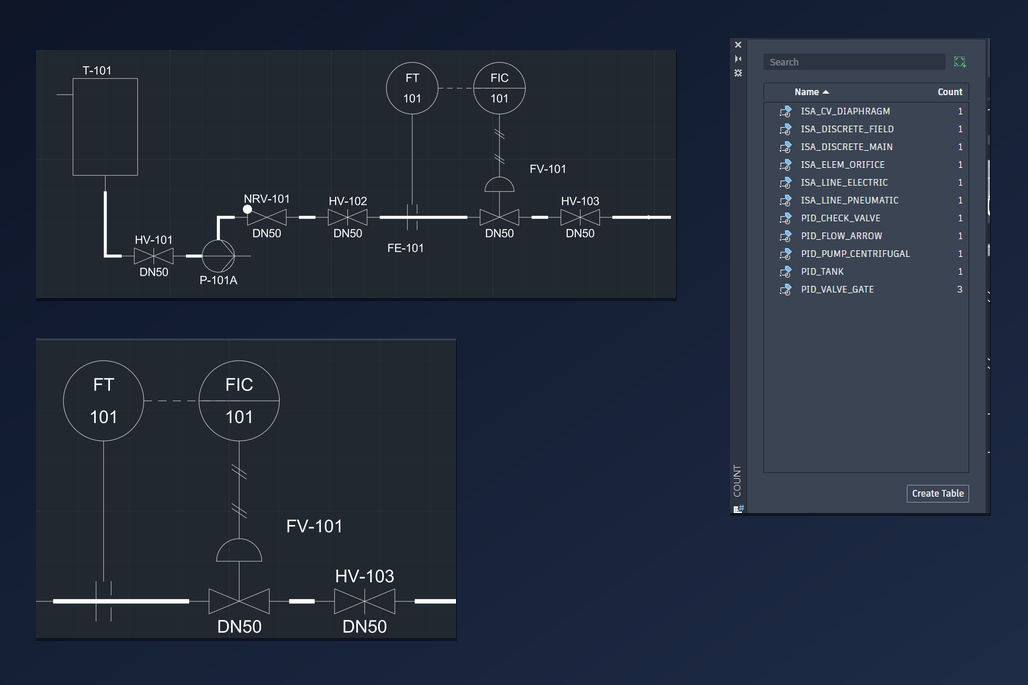
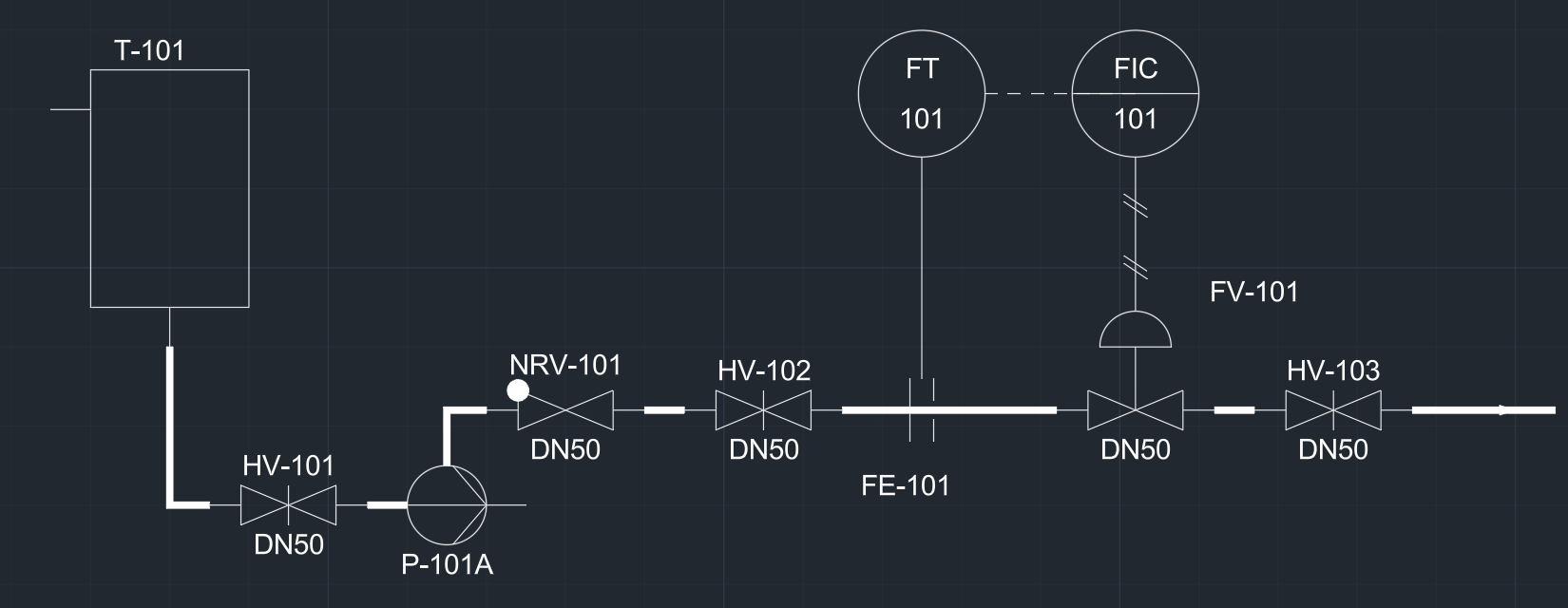
Un P&ID est un schéma, pas un plan à l'échelle. Ce qui compte, c'est que les équipements, les vannes et les instruments aient les bons symboles, que chaque ligne soit bien raccordée là où elle doit l'être, et que chaque élément porte un repère que l'on retrouve ensuite. Dans AutoCAD, tout va beaucoup plus vite quand les symboles sont des blocs prêts à l'emploi qui portent leurs données de repérage. Ce guide construit, avec les symboles P&ID gratuits de CADXChange, un exemple petit mais complet : un bac d'alimentation, une pompe, des vannes d'isolement et un clapet, une boucle de régulation de débit avec transmetteur, régulateur et vanne de régulation, puis le décompte des vannes.
Deux bibliothèques suffisent. Celle des équipements et de la tuyauterie compte 311 symboles : réservoirs et capacités, colonnes, échangeurs, pompes, compresseurs, ventilateurs, filtres, sécheurs, convoyeurs, vannes de tous types, filtres en Y, réductions, brides et flèches de sens d'écoulement. Celle de l'instrumentation en compte 285 : bulles d'instruments et de régulateurs, éléments primaires, vannes de régulation avec leurs actionneurs, lignes de signal et symboles de raccordement. Chaque symbole est un simple bloc DWG qui fonctionne dans AutoCAD et AutoCAD LT.
1. Choisir les symboles dont vous avez besoin
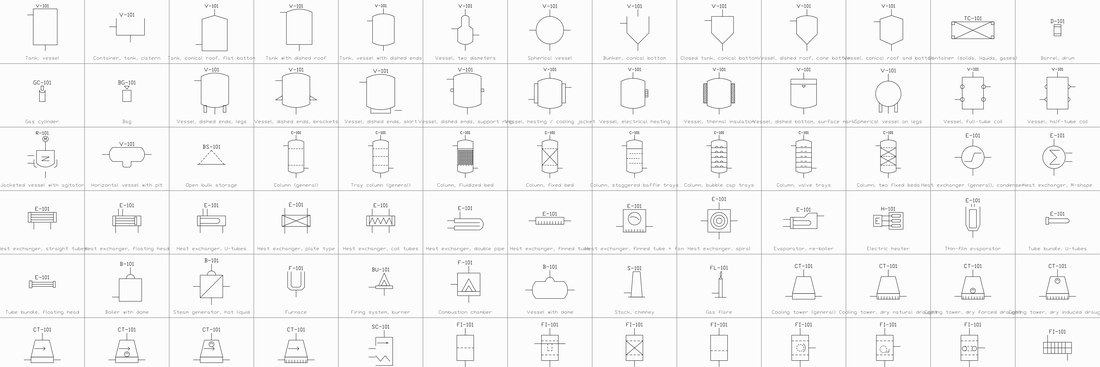
Ouvrez les pages des deux bibliothèques et téléchargez ce que le dessin demande. Chaque symbole est un petit ZIP à part, avec un DWG et un README : vous n'emportez pas toute la bibliothèque. Les blocs d'équipements et de tuyauterie commencent par PID_ (PID_TANK, PID_PUMP_CENTRIFUGAL, PID_VALVE_GATE, PID_CHECK_VALVE, PID_FLOW_ARROW), ceux de l'instrumentation par ISA_ (ISA_DISCRETE_FIELD, ISA_DISCRETE_MAIN, ISA_ELEM_ORIFICE, ISA_CV_DIAPHRAGM, ISA_LINE_ELECTRIC, ISA_LINE_PNEUMATIC). Pour l'exemple de ce guide, il faut onze blocs.
La planche de chaque page de bibliothèque montre tous les symboles avec leur nom, ce qui permet de trouver le bon avant de télécharger quoi que ce soit. Rangez les blocs que vous utilisez dans un seul dossier et parcourez-le au moment de l'insertion.
2. Placer les équipements et tracer les lignes de process
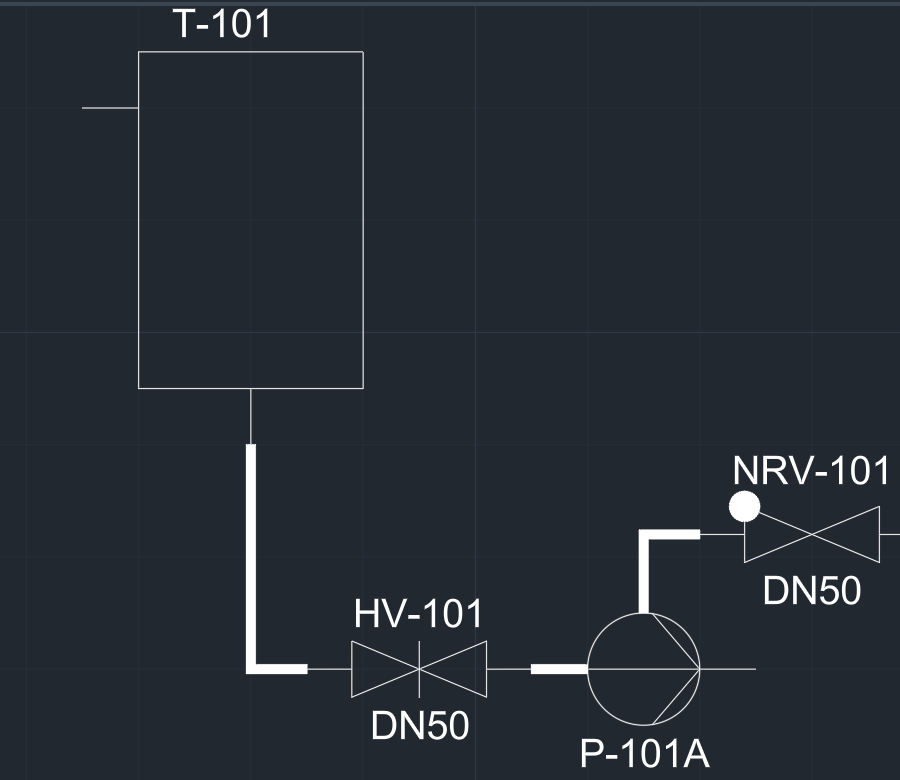
Lancez INSERT (ou la palette des blocs) et cliquez l'emplacement de chaque élément. Les équipements comme le réservoir et la pompe s'insèrent par leur centre ; la pompe est un cercle de 10 mm avec l'entrée à gauche, la ligne d'aspiration se termine donc sur le cercle. Les vannes font 20 mm de long et leur point d'insertion est l'extrémité d'entrée, sur l'axe. Posez le point d'insertion d'une vanne sur l'extrémité d'une conduite et démarrez la conduite suivante 20 mm plus loin : la vanne se trouve alors exactement dans la ligne.
Tracez les lignes de process en polylignes avec une largeur, par exemple 0,8 mm avec PEDIT (Largeur), sur un calque dédié. Une ligne de process épaisse à côté des contours fins des symboles est l'aspect habituel d'un P&ID, et elle permet de geler ou de tracer la tuyauterie séparément. Les symboles sont dessinés en millimètres à l'échelle 1:1 : une vanne mesure donc 20 mm sur la feuille. Insérez-les à l'échelle 1 dans un dessin en millimètres. Ajoutez un PID_FLOW_ARROW pour indiquer le sens d'écoulement.
3. Repérer les équipements et les vannes
Les blocs portent des attributs : le repère reste attaché au symbole. Une vanne a VALVE_TAG, SIZE, RATING, BODY_MATERIAL et LINE_NO ; une vanne de régulation ajoute FAIL_POSITION, CV et ACTUATOR. Une pompe a TAG, SERVICE, FLUID, FLOW_M3H, DIFF_HEAD_M, POWER_KW et DRIVER, un réservoir TAG, SERVICE, CONTENT, VOLUME_M3, DESIGN_PRESSURE et DESIGN_TEMP. Double-cliquez sur un symbole pour ouvrir l'éditeur d'attributs amélioré, cliquez une ligne, saisissez la valeur et validez par OK.
Seuls le repère et le diamètre s'affichent à côté du symbole ; le reste demeure dans le bloc pour les listes. Si un repère tombe sur une ligne de process, sélectionnez le bloc et tirez la poignée du texte vers un endroit libre : c'est l'attribut qui bouge, pas le symbole. Gardez le même schéma de repérage partout, par exemple HV-101 pour les vannes manuelles et NRV-101 pour les clapets, afin que les listes se trient dans l'ordre où l'on lit le schéma.
4. Dessiner la boucle d'instrumentation
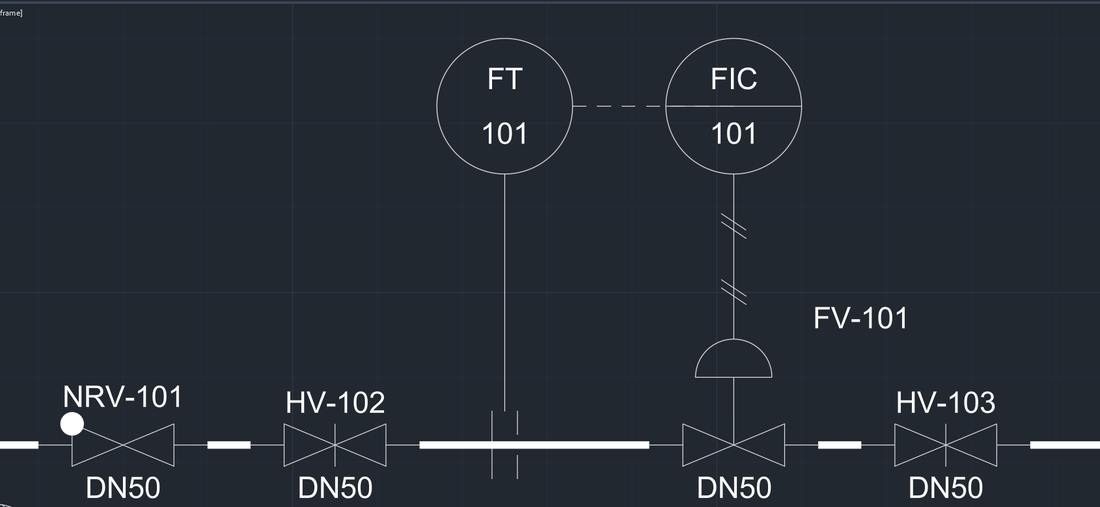
Une boucle de régulation de débit comporte quatre éléments. La plaque à orifice FE-101 se place dans la ligne : insérez ISA_ELEM_ORIFICE sur l'axe de la conduite. Le transmetteur FT-101 est un instrument de terrain, il prend donc la bulle simple ISA_DISCRETE_FIELD, sans trait ; le régulateur FIC-101 est en salle de contrôle, il prend ISA_DISCRETE_MAIN, la bulle traversée d'un trait. Les lettres de la bulle viennent de TAG_FUNC (F pour débit, I pour indication, C pour régulation, T pour transmission) et le numéro de LOOP_NO.
Reliez les éléments par les lignes de signal : un trait fin de la plaque à orifice au transmetteur, une ligne en tirets ISA_LINE_ELECTRIC du transmetteur au régulateur, puis une ISA_LINE_PNEUMATIC du régulateur à l'actionneur de la vanne de régulation. La vanne de régulation est un seul bloc, ISA_CV_DIAPHRAGM, avec l'actionneur à membrane dessiné au-dessus ; son attribut FAIL_POSITION contient FC, FO ou FL. Les blocs de lignes de signal peuvent être tournés dans n'importe quelle direction.
5. Vérifier le schéma terminé
Regardez le schéma comme le fera un relecteur. L'écoulement se lit de gauche à droite et chaque ligne porte une flèche. Chaque ligne de process aboutit à un symbole, et pas seulement à côté : zoomez sur quelques raccords, ou activez l'accrochage aux objets « Extrémité » pendant le tracé pour que les bouts de ligne tombent exactement sur les points de raccordement. Chaque élément a un repère, aucun repère ne chevauche une ligne, et la boucle porte le même numéro partout : FE-101, FT-101, FIC-101 et FV-101 vont ensemble.
Placez les lignes de process, les lignes de signal et les symboles sur des calques séparés. Vous pourrez ainsi tracer le calque d'instrumentation dans une autre couleur ou masquer les signaux pour une émission destinée à la mécanique.
6. Compter les vannes et établir une liste
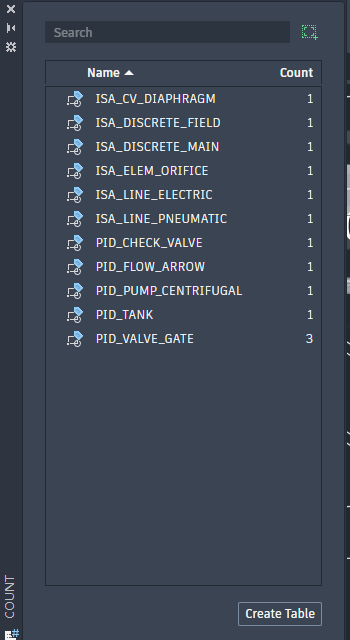
Lancez la commande COUNT, acceptez la zone et appuyez sur Entrée à l'invite de sélection pour lister tous les blocs. La palette affiche chaque nom de bloc avec son nombre d'exemplaires, ici trois PID_VALVE_GATE, et « Create Table » place la liste dans le dessin. COUNT ne compte que par nom de bloc ; pour une liste de vannes avec repère, diamètre et classe de pression, utilisez EXTRACTIONDONNEES (DATAEXTRACTION) : choisissez les blocs et les attributs VALVE_TAG, SIZE, RATING et LINE_NO, puis envoyez le résultat vers un tableau du dessin ou un fichier Excel.
Il en va de même pour l'index des instruments : extrayez TAG_FUNC, LOOP_NO, SERVICE et RANGE des bulles. Comme les données sont dans les blocs, les listes sont justes dès que le schéma l'est.
Voilà tout le chemin : choisir les symboles, placer équipements et vannes, tracer les lignes de process épaisses, monter la boucle avec les bulles et les lignes de signal, repérer par attributs et compter. Un schéma plus grand ne fait que répéter ces étapes, et les bibliothèques contiennent les échangeurs, colonnes, compresseurs, actionneurs et symboles de signal nécessaires.
Les symboles sont des dessins propres à CADXChange, dans l'esprit d'ISO 10628-2 et d'ISA 5.1. Ce ne sont pas des copies des normes et ils ne sont pas certifiés : comparez-les à la légende de votre projet ou à la norme de votre client avant d'émettre le dessin. Vous pouvez les utiliser et les modifier dans vos propres projets, y compris commerciaux, et livrer les dessins terminés à vos clients.
Avant de commencer : questions fréquentes
- Où télécharger gratuitement des symboles P&ID en blocs DWG pour AutoCAD ?
- CADXChange propose deux bibliothèques gratuites : 311 symboles d'équipements et de tuyauterie (réservoirs, capacités, pompes, vannes, échangeurs, etc.) et 285 symboles d'instrumentation (bulles, éléments primaires, vannes de régulation, lignes de signal). Chaque symbole est un simple bloc DWG dans son propre ZIP, utilisable dans AutoCAD et AutoCAD LT.
- Comment placer une vanne exactement dans une ligne de process ?
- Le point d'insertion d'une vanne est l'extrémité d'entrée du symbole, sur l'axe, et la vanne mesure 20 mm de long. Insérez-la à l'extrémité d'une conduite et démarrez la suivante 20 mm plus loin. L'accrochage « Extrémité » garantit que les bouts se rejoignent.
- Quel symbole utiliser pour une vanne de régulation à actionneur à membrane ?
- ISA_CV_DIAPHRAGM. La vanne et l'actionneur forment un seul bloc, et l'attribut FAIL_POSITION contient la position de sécurité (FC, FO ou FL). D'autres blocs de vannes de régulation existent, avec actionneur à piston, moteur, électrovanne ou volant.
- Quelle différence entre une bulle d'instrument avec et sans trait ?
- Une bulle sans trait, ISA_DISCRETE_FIELD, est un instrument monté sur le terrain. Une bulle traversée d'un trait, ISA_DISCRETE_MAIN, se trouve en salle de contrôle principale. La bibliothèque contient aussi des bulles pour les emplacements auxiliaires et pour les affichages partagés.
- Comment dessiner les lignes de signal électrique et pneumatique ?
- Insérez ISA_LINE_ELECTRIC pour un signal électrique et ISA_LINE_PNEUMATIC pour un signal pneumatique, puis tournez le bloc dans la direction voulue. Les deux mesurent 20 mm : placez-en un par tronçon ou copiez-le le long de la ligne.
- Comment obtenir une liste de vannes à partir d'un P&ID dans AutoCAD ?
- COUNT liste les blocs avec leur nombre. Pour une liste avec repère, diamètre, classe de pression et numéro de ligne, utilisez EXTRACTIONDONNEES (DATAEXTRACTION), sélectionnez les blocs de vannes et les attributs VALVE_TAG, SIZE, RATING et LINE_NO, puis envoyez le résultat vers un tableau ou un fichier Excel.
- Puis-je utiliser les symboles dans des projets commerciaux et des dessins livrés à des clients ?
- Oui. Vous pouvez utiliser et modifier les symboles dans vos propres projets, y compris commerciaux, et remettre les dessins terminés. Si vous publiez les symboles ou des captures d'écran, mentionnez CADXChange et faites un lien vers la page de la bibliothèque. Il est interdit de redistribuer la bibliothèque ou de la vendre comme un lot de blocs.