
Guides/Révision et comparaison
Comparer deux dessins AutoCAD et trouver ce qui a changé — puis faire de même pour tout un jeu de révisions
 Réalisé avec TextCompare
Mis à jour le September 30, 2026
Un dessin revient après relecture et quelqu'un pose la question simple : qu'est-ce qui a changé ? Pour une feuille, la réponse honnête est de superposer les deux versions. Pour un jeu de quarante feuilles, c'est de trouver rapidement lesquelles ont changé, et comment exactement.
La réponse dépend du type de changement que vous cherchez. Une ligne qui a bougé est un changement graphique. Une note reformulée, ou un REV et un DATE mis à jour dans le cartouche, ce sont des données, faciles à manquer sur un écran plein de géométrie. Aucun outil ne montre bien les trois, ce guide les prend donc à tour de rôle : le DWGCOMPARE d'AutoCAD pour la géométrie, puis TextCompare et BlockCompare quand il vous faut la liste des valeurs exactes, anciennes et nouvelles, sur tout un dossier de dessins.
L'exemple est un jeu de trois feuilles en deux révisions. Dans la seconde, un mur a été déplacé, des notes ont été reformulées ou ajoutées, le cartouche a été mis à jour, et une feuille de mécanique n'a eu qu'une gaine agrandie. La version Free compare jusqu'à 10 dessins par côté.
1. Décider quel type de changement vous cherchez
La géométrie — lignes, arcs, hachures, tout ce qui a été déplacé, redimensionné, ajouté ou supprimé — se voit le mieux graphiquement, et c'est ce que fait DWGCOMPARE. Le texte et les attributs de bloc sont différents : ce que vous voulez, c'est une liste qui dit que la note 2 est passée de 1 HR à 2 HR, ou que REV est passé de A à B, et c'est ce que donne une comparaison de données.
Le nombre de dessins compte aussi. DWGCOMPARE prend deux dessins à la fois. Si vous avez un dossier de la diffusion précédente et un dossier de la nouvelle, la comparaison une à une est la partie qui ne passe pas à l'échelle.
2. Voir les différences de géométrie avec DWGCOMPARE
Ouvrez le dessin le plus récent, tapez DWGCOMPARE (COMPARE fonctionne aussi) et choisissez le dessin plus ancien à comparer. AutoCAD superpose les deux et montre les différences en couleur : les objets qui n'existent que dans l'un des dessins sont tracés dans la couleur de ce dessin, et les objets communs aux deux dans une troisième. La barre d'outils Compare permet de parcourir les changements et d'afficher ou masquer chaque dessin ; COMPARECLOSE met fin à la comparaison.
C'est le bon outil pour un mur déplacé ou une gaine redimensionnée, et pour un coup d'œil rapide sur une paire de feuilles. Ce qu'il donne, c'est une image. Il ne produit pas de liste de ce qui a changé, ne dit pas quel attribut d'un bloc diffère, et travaille sur les deux dessins ouverts, pas sur un dossier.
Dans le jeu d'exemple, c'est avec DWGCOMPARE que vous trouveriez que le mur de A-101 a bougé et que la gaine de M-101 a grandi. Ces deux changements ne se voient pas dans les deux étapes suivantes, et c'est justement pourquoi elles sont séparées.
3. Lister chaque note modifiée du jeu avec TextCompare
Ouvrez TextCompare, ajoutez avec Add Files… ou Add Folder… les dessins anciens sous Folder A (before) et les récents sous Folder B (after), puis cliquez sur Scan & Match. TextCompare associe chaque dessin à son homologue et montre les paires sur Review Matches, avec les scores de nom de fichier et de poignée. Une ligne surlignée en rouge signifie que les deux signaux ne s'accordent pas : regardez-la avant de continuer. Ici, A-101 est en rouge parce que les feuilles sont issues d'un même modèle et que leurs poignées se recoupent ; l'association par le nom est la bonne. Puis cliquez sur Compare.
Le Comparison Report a une section par paire avec le nombre d'entrées Added, Removed, Modified et Unchanged, et ne liste que celles qui ont changé. A-101 a une note modifiée, 2. FIRE RATING: 1 HR → 2. FIRE RATING: 2 HR, et une note ajoutée, 4. VERIFY ALL DOOR WIDTHS ON SITE. A-102 a deux notes reformulées : l'épaisseur de dalle 200 → 250 et la note sur les dessins de structure. M-101 n'a aucun changement, ses deux notes sont inchangées.
4. Lister chaque attribut de cartouche modifié avec BlockCompare
BlockCompare fonctionne de la même manière pour les blocs. Chargez les deux dossiers, cochez sur l'onglet Blocks le bloc qui vous intéresse — ici TITLEBLOCK —, cliquez sur Scan & Match, confirmez les paires et cliquez sur Compare. L'appariement se fait par la poignée d'objet persistante d'AutoCAD : un cartouche déplacé reste donc le même bloc.
Chaque bloc modifié indique combien de champs ont changé, et Details… ouvre les anciennes et nouvelles valeurs côte à côte. Sur A-101, trois attributs ont changé : REV A → B, DATE 2026-06-01 → 2026-08-14 et DRAWN R. KING → M. OKAFOR. Sur A-102, deux. M-101 a une occurrence de bloc, et elle est inchangée, ce qui est justement le point : sa seule révision est géométrique, donc aucune des deux comparaisons de données ne liste quoi que ce soit pour elle.
5. Rassembler les trois réponses
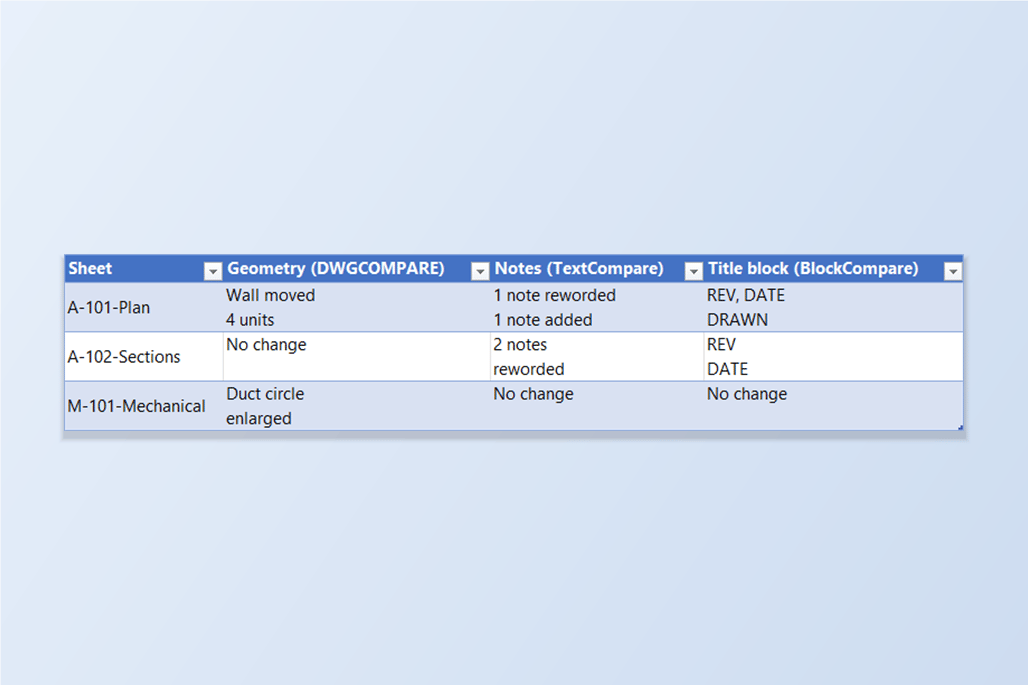
Lisez les résultats des trois outils côte à côte et vous avez toute la révision. A-101 a un mur déplacé (DWGCOMPARE), une note reformulée et une note ajoutée (TextCompare), et un cartouche mis à jour (BlockCompare). A-102 a deux notes reformulées et une mise à jour du cartouche, et rien en géométrie. M-101 a une gaine plus grande et rien d'autre : elle n'apparaît que dans DWGCOMPARE, et c'est la feuille qu'on manquerait en s'appuyant sur les seules comparaisons de données.
C'est une routine praticable pour un jeu : lancer d'abord les deux comparaisons de dossiers pour obtenir la liste des feuilles dont les notes ou les cartouches ont changé, puis ouvrir dans DWGCOMPARE les paires de feuilles que la liste n'explique pas, ou dont vous savez qu'elles ont eu des changements de dessin.

Quelques points à connaître. Les comparaisons de dossiers apparient les objets par poignée : le dessin récent doit donc être l'original modifié, et non une copie redessinée ou exportée, qui reçoit de nouvelles poignées. Un objet simplement déplacé reste le même objet. Les deux écrans de rapport ont Export to Excel, pratique pour envoyer la liste à quelqu'un qui n'a pas les outils.
TextCompare compare les DBText et MText, et BlockCompare compare les références de bloc et leurs attributs ; ni l'un ni l'autre ne regarde les lignes, arcs ou hachures. Pour une présentation complète des comparaisons de dossiers, consultez les guides sur la comparaison par lot des textes et des attributs de bloc, ainsi que la documentation de TextCompare et BlockCompare. Pour les essayer sur vos propres dessins, téléchargez les outils — la version Free couvre jusqu'à 10 dessins par côté.
Avant de commencer : questions fréquentes
- Comment comparer deux dessins AutoCAD pour voir ce qui a changé ?
- Pour la géométrie, ouvrez le dessin récent et lancez DWGCOMPARE (ou COMPARE), puis choisissez le dessin ancien : AutoCAD superpose les deux et montre les différences en couleur. Pour une liste de ce qui a changé dans les notes ou les attributs de bloc, comparez les deux versions avec TextCompare ou BlockCompare, qui listent chaque entrée modifiée avec sa valeur ancienne et nouvelle.
- DWGCOMPARE peut-il comparer tout un dossier de dessins ?
- Non. Il compare deux dessins à la fois et montre le résultat graphiquement. Pour comparer un dossier de la diffusion précédente à un dossier de la nouvelle, utilisez TextCompare pour les notes et BlockCompare pour les attributs de bloc ; les deux prennent les deux dossiers et apparient les dessins automatiquement.
- DWGCOMPARE me dit-il quel texte ou quel attribut a changé ?
- Il montre en couleur que des objets diffèrent, mais ne liste pas le libellé ancien et nouveau d'une note ni quel attribut d'un bloc est différent. Une comparaison des deux versions dans TextCompare ou BlockCompare donne cette liste, par exemple REV A → B.
- TextCompare ou BlockCompare montrent-ils un mur déplacé ?
- Non. TextCompare compare les DBText et MText, BlockCompare compare les références de bloc et leurs attributs. Un dessin dont le seul changement est géométrique n'affiche aucun changement dans l'un comme dans l'autre, et DWGCOMPARE est l'outil pour cela.
- Comment les deux versions d'un dessin sont-elles appariées ?
- Par la poignée d'objet persistante d'AutoCAD : un objet déplacé reste donc le même objet. Cela suppose que le dessin récent soit l'original modifié : une copie redessinée ou exportée reçoit de nouvelles poignées. TextCompare et BlockCompare apparient aussi les dessins eux-mêmes par nom de fichier et par poignée, et montrent les paires, avec les conflits en rouge, pour que vous les confirmiez avant l'exécution de la comparaison.
- Puis-je envoyer les différences à quelqu'un qui n'a pas les outils ?
- Oui. Le rapport de comparaison a un bouton Export to Excel, et le classeur qu'il écrit liste chaque changement avec sa valeur ancienne et nouvelle, si bien que toute personne ayant Excel peut le lire.
- De quoi ai-je besoin, et combien de dessins puis-je comparer ?
- Une version complète et sous licence d'AutoCAD 2021–2027 sous Windows 10/11 ; AutoCAD LT n'est pas pris en charge. La version Free compare jusqu'à 10 dessins par côté, Pro supprime cette limite.