
Guides/Attributs de bloc
ATTSYNC a effacé mes valeurs d'attributs — mettre à jour des définitions de bloc sans risque
 Réalisé avec BlockCopy
Mis à jour le September 26, 2026
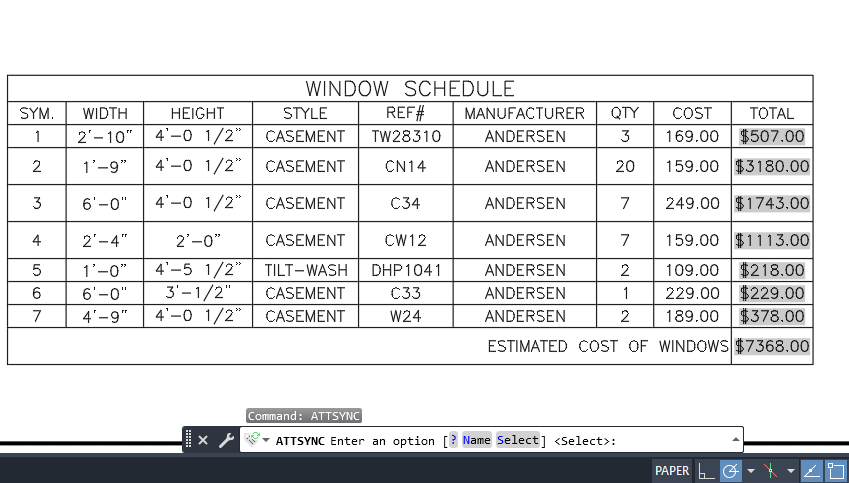
Vous révisez le cartouche — une ligne de plus, une mise en page plus propre, DWG_NO renommée en SHEET_NO —, vous le redéfinissez, lancez ATTSYNC, et le numéro de dessin de chaque feuille revient à sa valeur par défaut. Ou bien les valeurs survivent, mais chaque attribut que quelqu'un avait décalé pour dégager une ligne reprend sa place d'origine.
C'est ATTSYNC qui fonctionne comme prévu. Il associe les attributs par étiquette : la valeur d'une étiquette renommée n'a nulle part où aller et la nouvelle étiquette démarre à sa valeur par défaut ; et il réinitialise la position et la mise en forme de chaque attribut selon la définition. Autodesk conseille lui-même de ne plus changer les étiquettes une fois le bloc inséré. Et il ne travaille que dans le dessin ouvert, après y avoir importé la nouvelle définition.
Ce guide utilise Sync Update de BlockCopy pour diffuser une définition de bloc révisée dans tout un jeu de dessins en une seule passe : les valeurs suivent l'étiquette, les valeurs d'une étiquette renommée sont associées à la nouvelle étiquette au lieu d'être perdues, les attributs placés à la main restent où ils étaient, et chaque valeur est relue à la fin.
1. Placer le bloc révisé dans un dessin source
Faites la modification une fois, avec BEDIT ou BLOC dans n'importe quel dessin, et enregistrez — ce dessin est la source. Gardez le nom du bloc : Sync Update remplace une définition par une version plus récente d'elle-même. Passer des dessins à un bloc portant un autre nom est une autre tâche, abordée à la fin.
Attributs renommés, ajoutés, supprimés ou réordonnés : tout est possible, les étapes suivantes traitent chaque cas.
2. Choisir le bloc source et les dessins cibles
Ouvrez BlockCopy et passez à Sync Update avec le sélecteur de la barre de titre. Choisissez le dessin source avec Browse… : ses blocs sont listés avec leur nombre de références et la présence d'attributs, et View… affiche la liste des attributs d'un bloc. Cochez le bloc à diffuser.
Cliquez sur Add files… et choisissez les dessins qui utilisent le bloc. Ils n'ont besoin que de l'ancienne version ; la nouvelle vient de la source.
3. Décider du sort des positions d'attributs
Keep attribute positions est activé par défaut : chaque référence conserve la position, la rotation et le facteur de largeur de ses attributs, si bien qu'un attribut déplacé à la main pour dégager une ligne reste en place. C'est là que Sync Update se distingue le plus visiblement d'ATTSYNC.
Décochez-le quand la révision a déplacé des attributs volontairement — une nouvelle mise en page du cartouche, par exemple — et chaque attribut prend sa place dans la nouvelle définition, comme avec ATTSYNC.
4. Synchroniser et associer les étiquettes renommées
Laissez Enable Auto Backup coché et cliquez sur Sync Now. BlockCopy lit d'abord chaque dessin cible et compare ses attributs à la nouvelle définition. S'il y manque une étiquette qui contient encore des valeurs — le DWG_NO devenu SHEET_NO —, une boîte de dialogue liste chacune de ces étiquettes avant toute écriture. Choisissez la nouvelle étiquette qui reçoit ses valeurs, ou supprimez-les si cette information a vraiment disparu, puis cliquez sur Apply and sync. Annuler laisse tous les dessins intacts.
Ensuite, dans chaque dessin, BlockCopy remplace la définition, reconstruit à partir d'elle les attributs de chaque référence et reporte chaque valeur par étiquette — celles d'une étiquette associée sous sa nouvelle étiquette. Les attributs constants prennent la valeur de la nouvelle définition, et une étiquette nouvelle dans la révision démarre à sa valeur par défaut.
Les étiquettes vides sur toutes les références sont simplement retirées : supprimer du bloc un attribut inutilisé n'ouvre pas la boîte de dialogue.
5. Vérifier les résultats
Après avoir enregistré chaque dessin, BlockCopy le rouvre et compare chaque valeur d'attribut à celle d'avant — sous la nouvelle étiquette quand une association a été faite. Un dessin présentant un écart est marqué en échec avec le détail, et le reste du lot continue.
Rollback dans le détail d'un fichier, ou Restore Backup…, remet n'importe quel dessin exactement dans son état d'origine, même après la fermeture de BlockCopy.
Une limite à connaître : un attribut dont la valeur provient d'un champ, comme une date ou un numéro de feuille issu d'un jeu de feuilles, garde son texte actuel, mais le champ lui-même n'est pas repris et devient du texte brut. Réinsérez ces champs après la synchronisation.
Si les dessins doivent passer à un bloc portant un autre nom — un ancien logo ou symbole remplacé par un nouveau —, utilisez le mode Upgrade Version de BlockCopy plutôt que Sync Update.
Pour une présentation complète de chaque écran et de chaque réglage, consultez la documentation de BlockCopy. Pour l'essayer sur vos propres dessins, téléchargez BlockCopy — l'offre gratuite traite jusqu'à 10 dessins par lot.