
Guide/Revisione e confronto
Confronta in blocco gli attributi dei blocchi tra due revisioni di disegni AutoCAD
 Realizzato con BlockCompare
Aggiornato il September 18, 2026
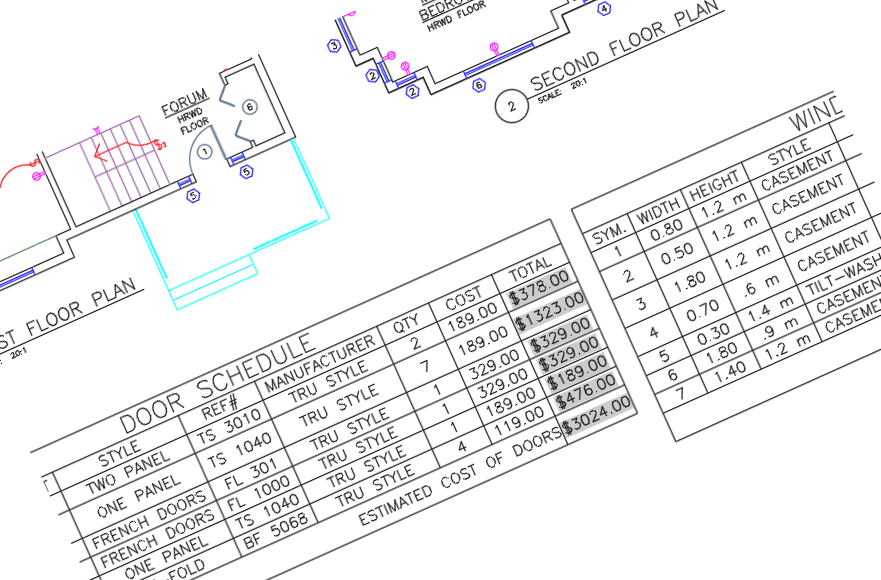
Un set di disegni esce per la revisione, torna indietro, e ora qualcuno deve rispondere a una domanda apparentemente semplice: cosa è realmente cambiato? Non quello che le note di revisione dichiarano essere cambiato — cosa è cambiato nei blocchi stessi, attributo per attributo, su ogni foglio.
AutoCAD non dispone di un modo nativo per rispondere a questa domanda. Aprire le versioni prima e dopo affiancate e confrontarle a occhio funziona per un disegno, non per una cartella intera, ed è facile perdere un singolo attributo sovrascritto silenziosamente dentro un blocco che altrimenti sembra identico. I visualizzatori generici di differenze tra DWG non sono molto meglio — la maggior parte si limita a segnalare un blocco come "modificato" senza dire quale campo, oppure lo perde del tutto di vista se si è spostato.
Questa guida usa BlockCompare per confrontare le istanze di blocco tra una cartella 'prima' e una 'dopo' di disegni, abbinate tramite l'handle persistente nativo di AutoCAD, e ottenere un report campo per campo di cosa è cambiato esattamente — più un'esportazione Excel da consegnare a chiunque non abbia BlockCompare installato.
1. Aggiungi le revisioni prima e dopo
Apri BlockCompare e carica le due revisioni in Folder A (prima) e Folder B (dopo). Add Folder… importa un intero albero di progetto in una volta — non c'è un limite al numero di disegni che possono entrare in un confronto (il livello Free lo limita a 3 disegni per lato; Pro rimuove il limite). Add Files… è invece disponibile per un set più piccolo, scelto a mano. Questo esempio usa due file per lato solo per mantenere leggibili le schermate.
BlockCompare pre-analizza entrambe le cartelle e riporta uno stato in tempo reale per ogni file, qualunque sia il numero aggiunto.
Nel tab Blocks, seleziona la definizione o le definizioni di blocco che vuoi effettivamente confrontare — qui, ARCHBDR-D — e lascia il resto deselezionato. Ogni riga mostra il numero di riferimenti e quanti dei file aggiunti la contengono, aggregati sull'intero batch, così non devi indovinare prima di avviare la scansione.
Lascia Match strategy su Hybrid (predefinito) e Confidence al suo valore predefinito — questo determina quanto deve essere sicuro l'abbinamento di un file 'prima' con la sua controparte 'dopo' prima che BlockCompare lo accetti automaticamente invece di segnalarlo per la revisione. La stessa strategia si applica indipendentemente dal numero di file nel batch.
Fai clic su Scan & Match per leggere ogni file su entrambi i lati e proporre gli abbinamenti file-file.
2. Conferma gli abbinamenti dei file
La schermata Review Matches elenca ogni File A accanto al File B proposto da BlockCompare, con un punteggio Filename %, Handle % e Combined % che indica quanto è affidabile l'abbinamento.
Una riga evidenziata in rosso indica che i segnali di nome file e handle sono in disaccordo su quale file abbinare — è un conflitto che merita un controllo manuale prima di proseguire, non qualcosa da far passare senza guardare.
Sostituisci qualsiasi abbinamento proposto con il menu a tendina File B, oppure spunta la casella a destra per escludere del tutto un file dall'esecuzione. Cambia Strategy e fai clic su Re-match se un approccio di abbinamento diverso funzionasse meglio per questo set.
Una volta che ogni abbinamento sembra corretto, fai clic su Compare.
3. Verifica esattamente cosa è cambiato, campo per campo
Il Comparison Report raggruppa i risultati per ogni coppia di file abbinata, con un conteggio Added / Removed / Modified per ciascuna. Le istanze di blocco invariate non vengono elencate affatto, così un disegno con centinaia di istanze non seppellisce la manciata che è realmente diversa.
Ogni voce mostra il proprio Handle dell'oggetto, Block Name, Kind e quanti campi sono cambiati. Poiché l'abbinamento avviene per handle e non per nome o posizione, un blocco che si è spostato o ha ricevuto nuovi attributi resta tracciato come la stessa istanza — mai scambiato per uno eliminato e uno nuovo creato al suo posto.
Fai clic su Details… su qualsiasi voce modificata per aprire un popup che elenca il vecchio e il nuovo valore di ogni campo cambiato, affiancati — qui, l'attributo NAME è passato da CORY B. a CADXChange, e DATE è stato compilato dove prima era vuoto.
4. Esporta in Excel per chi non ha BlockCompare
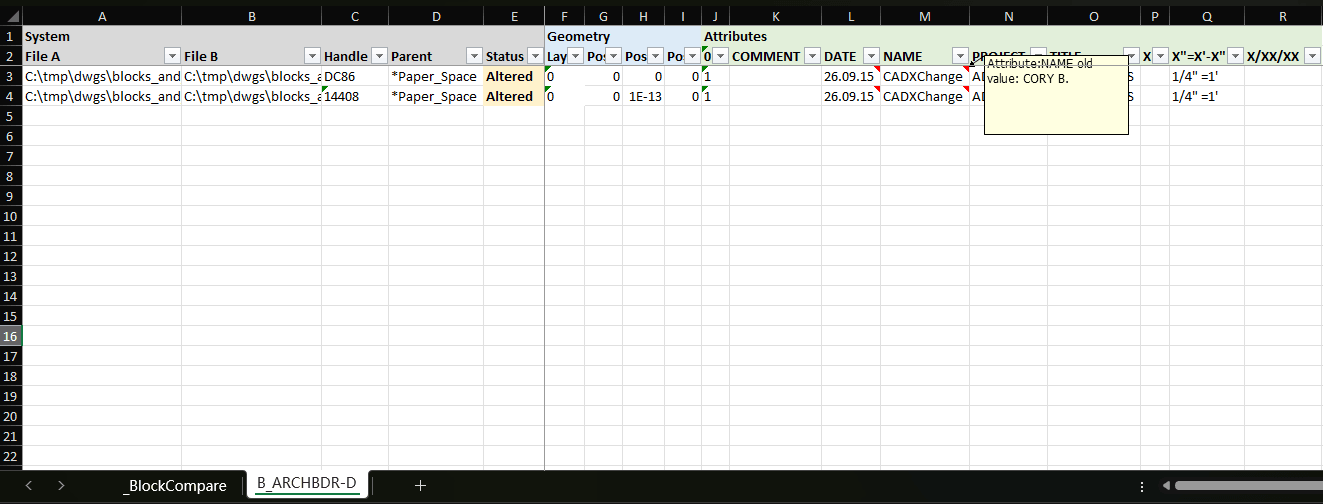
Fai clic su Export to Excel dalla schermata Comparison Report, poi scegli un layout di report nella finestra di dialogo che appare. BlockCompare scrive una riga per ogni istanza di blocco confrontata in una cartella di lavoro, con le colonne File A, File B, Handle, Parent space e Status a sinistra e una coppia di colonne per ogni attributo a destra.
I valori modificati sono segnalati direttamente nel foglio — passando il mouse su una cella segnalata viene mostrato il vecchio valore, così un revisore può vedere esattamente cosa è stato sostituito senza mai tornare a BlockCompare. Scegliendo invece il layout before/after più recente, ogni istanza modificata ottiene due righe adiacenti, prima i vecchi valori poi i nuovi, con le celle modificate evidenziate su entrambe — utile quando un revisore preferisce scorrere due righe complete piuttosto che passare il mouse su ogni cella segnalata una alla volta.
Come foglio piatto e filtrabile, funge anche da registro di approvazione QA: allegalo alla consegna della revisione come prova di ciò che è cambiato esattamente, blocco per blocco.
Lo stesso flusso scansiona → abbina → confronta funziona per qualsiasi verifica di revisione, non solo per un controllo del cartiglio — individuare una modifica non intenzionale propagatasi da una definizione di blocco condivisa, oppure verificare che uno strumento batch (o uno script) abbia cambiato solo ciò che doveva su un set di disegni.
Per una panoramica completa di ogni schermata e impostazione, consulta la documentazione di BlockCompare. Per provarlo sui tuoi disegni, scarica BlockCompare — il livello Free copre fino a 3 disegni per lato.