
Guide
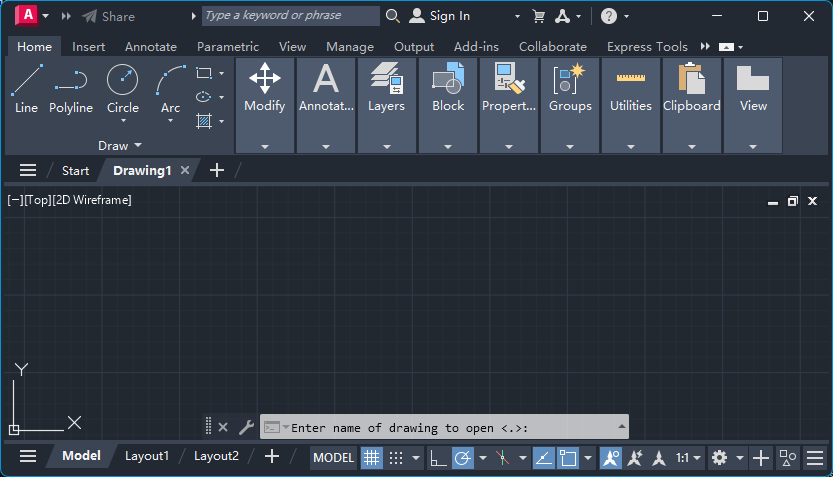
AutoCAD: il pulsante Apri non fa nulla e la finestra dei file non compare — risolvere FILEDIA = 0
In AutoCAD, facendo clic su Apri o premendo Ctrl+O non compare nessuna finestra di selezione dei file, solo un messaggio nella riga di comando. La causa è la variabile di sistema FILEDIA impostata a 0. Ecco come verificarla, correggerla, ottenere la finestra una volta sola con ~ e non ritrovarsi nella stessa situazione.
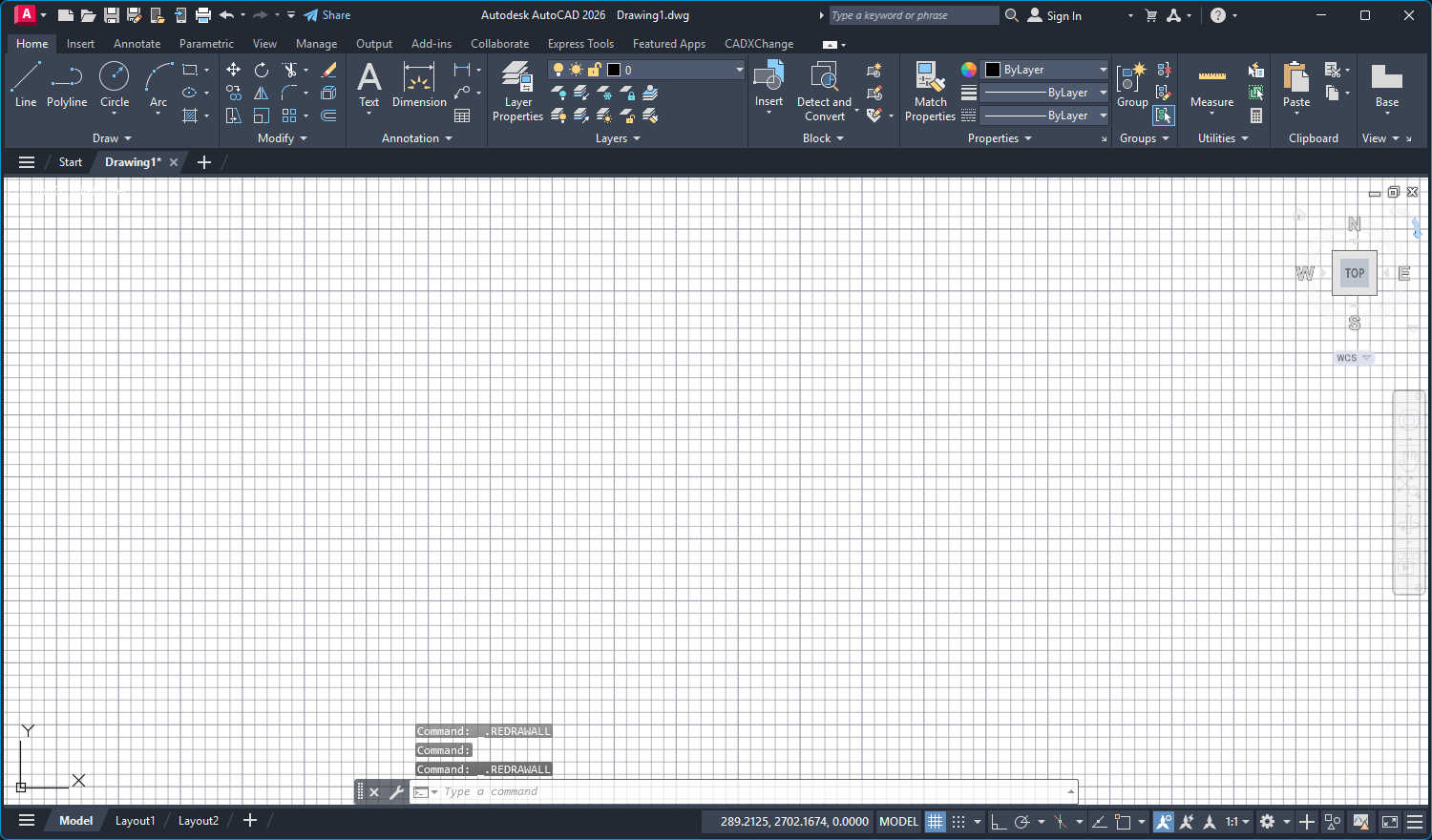
AutoCAD Background Changed to White? Reset the Drawing Colors — Plus Grid On/Off (F7)
The AutoCAD drawing area turned white, or the grid lines appeared or disappeared? Here is how to restore the default background color in Options, pick black or any color yourself, and turn the grid on or off with F7.
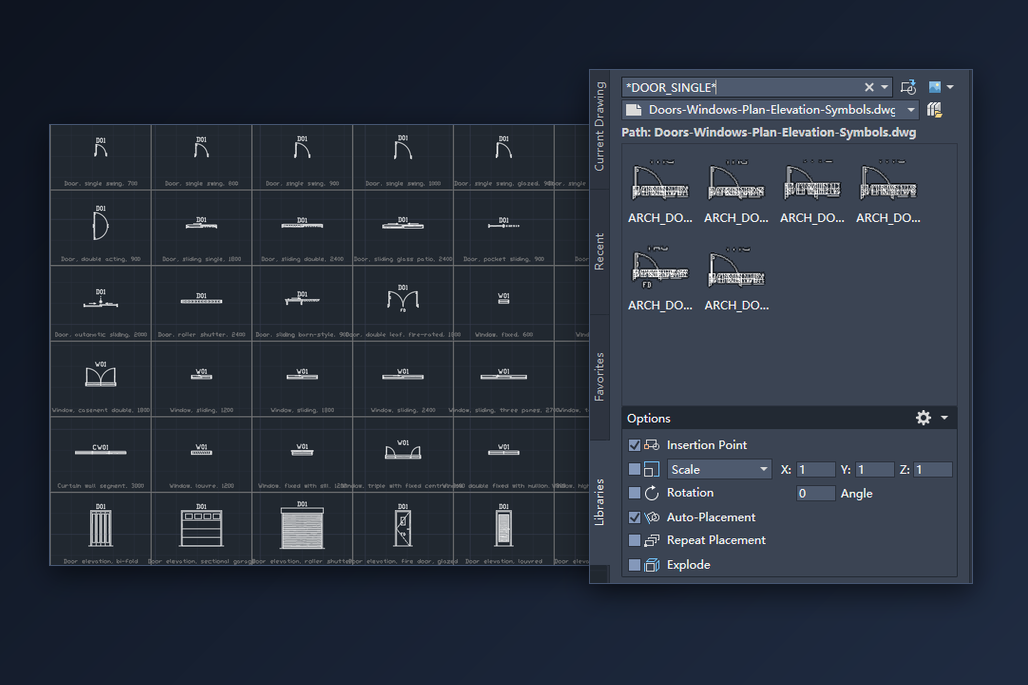
Inserire i blocchi di una libreria DWG in AutoCAD — porte, finestre e qualsiasi altro blocco
Come usare in AutoCAD una libreria di blocchi DWG scaricata: puntare la tavolozza Blocchi al file, filtrare il blocco che serve, posizionarlo sul muro e compilarne gli attributi. Con DesignCenter e le tavolozze degli strumenti come alternativa.
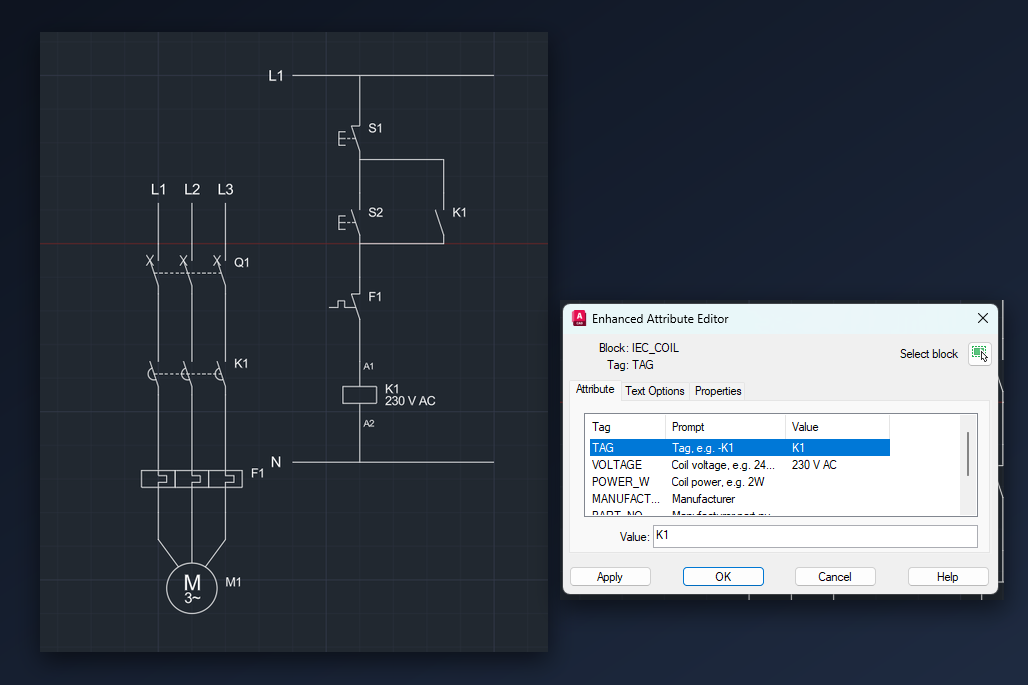
Disegnare un circuito marcia-arresto di un motore in AutoCAD — circuito di potenza e di comando con simboli IEC
Disegna un avviamento diretto di un motore in AutoCAD con una libreria gratuita di simboli DWG secondo IEC 60617: pulsanti di arresto e marcia, contattore e relè termico, collegamenti, sigle K1, F1 e M1 e distinta dei componenti.
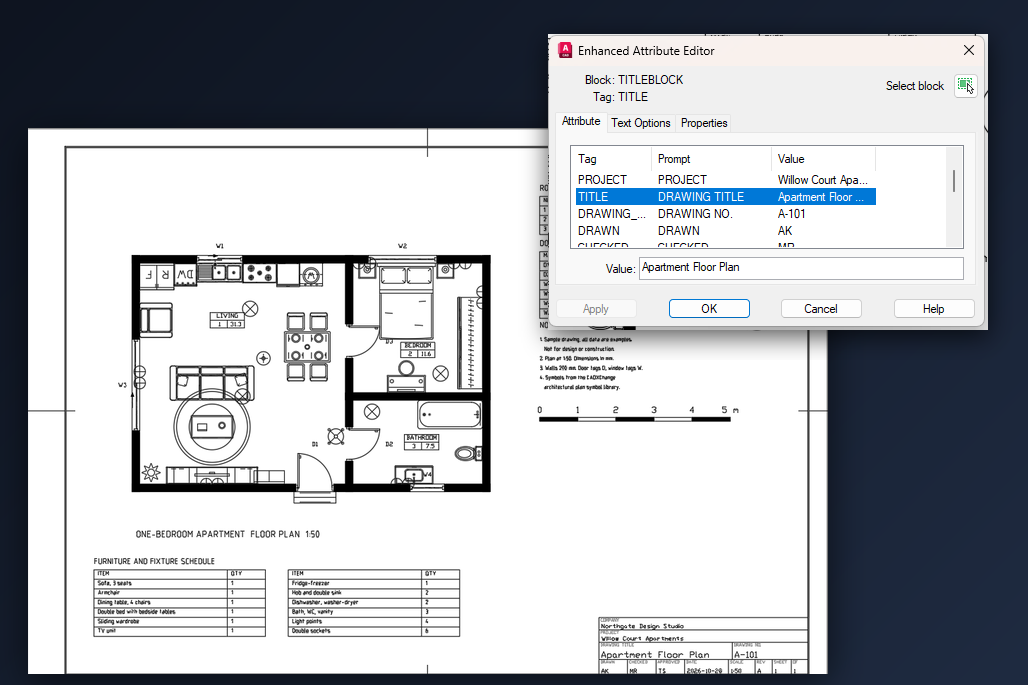
Cartiglio in AutoCAD con un modello DWG gratuito — inserire il layout, impostare la scala, compilare gli attributi
Aggiungi cornice e cartiglio al tuo disegno AutoCAD senza disegnarli: inserisci il layout già pronto di un modello DWG gratuito, imposta la scala della finestra, compila gli attributi del cartiglio e stampa in PDF.
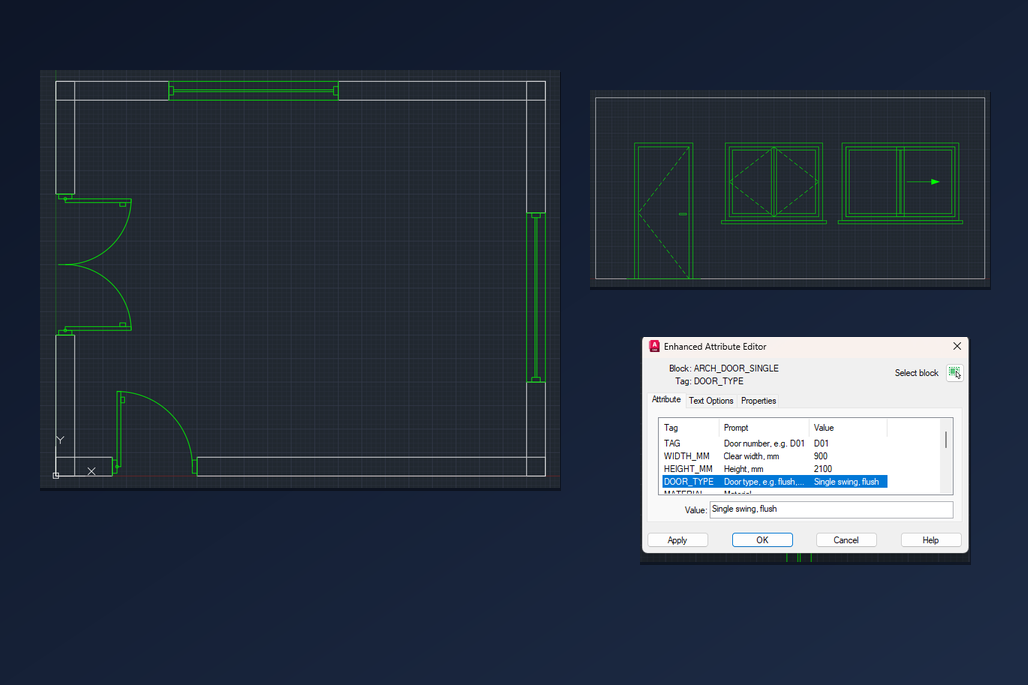
Blocchi gratuiti di porte e finestre per AutoCAD — simboli DWG in pianta e prospetto, verso di apertura da girare, dati per l'abaco dei serramenti
Blocchi gratuiti di porte e finestre per AutoCAD, in pianta e in prospetto: come inserirli nel vano del muro con la misura giusta, girare il verso di apertura, compilare gli attributi per l'abaco delle porte e posizionare i prospetti.
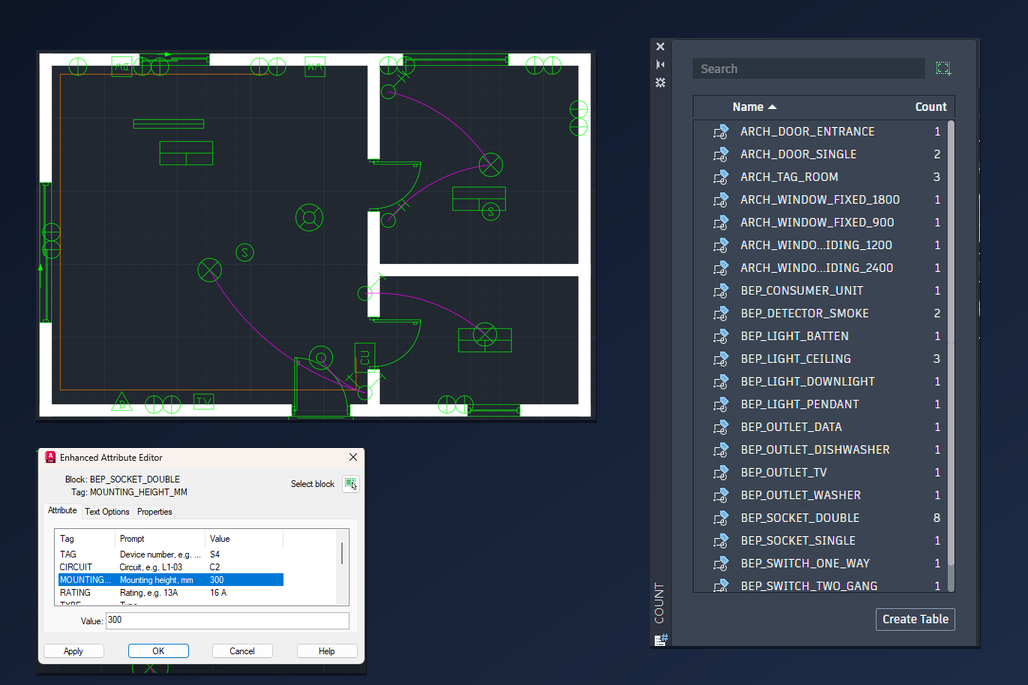
Simboli elettrici per AutoCAD — blocchi DWG gratuiti per luci, prese e interruttori in pianta
Distribuisci luci, prese e interruttori in una pianta AutoCAD con blocchi gratuiti di simboli elettrici: come posizionarli e ruotarli sui muri, adattarli alla scala del foglio, disegnare i ritorni, compilare i dati del circuito e contare i dispositivi.
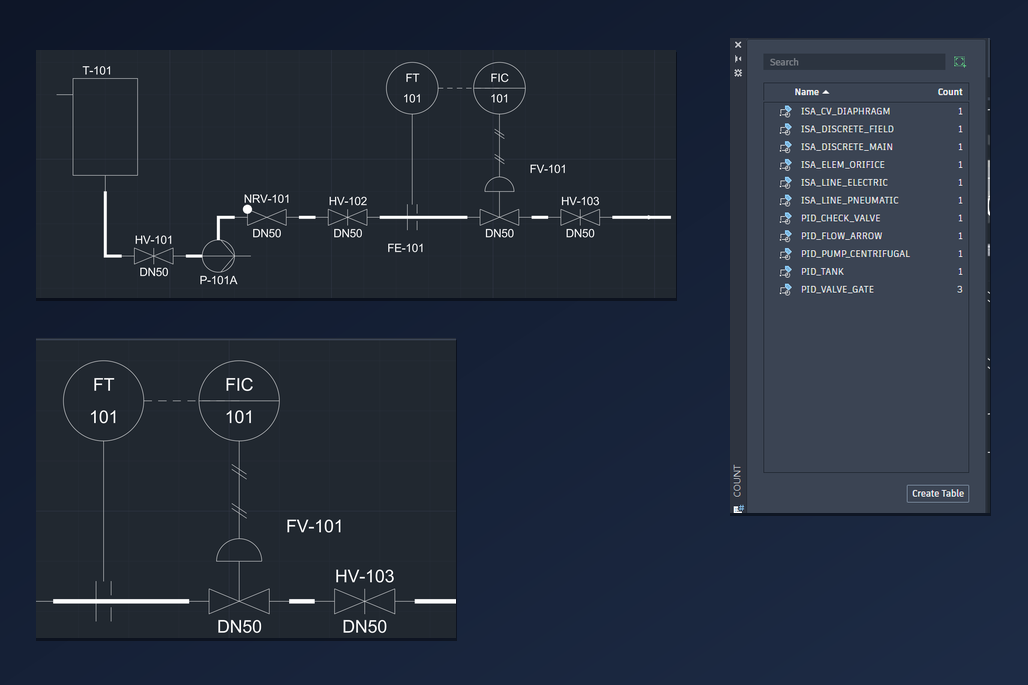
Simboli P&ID per AutoCAD (DWG gratuiti) — disegnare serbatoi, pompe, valvole e anelli di regolazione
Disegnate uno schema P&ID in AutoCAD con blocchi DWG gratuiti: posizionate serbatoio, pompa e valvole, tracciate le linee di processo, costruite un anello di regolazione di portata con i cerchi strumento, compilate le sigle con gli attributi e contate le valvole.
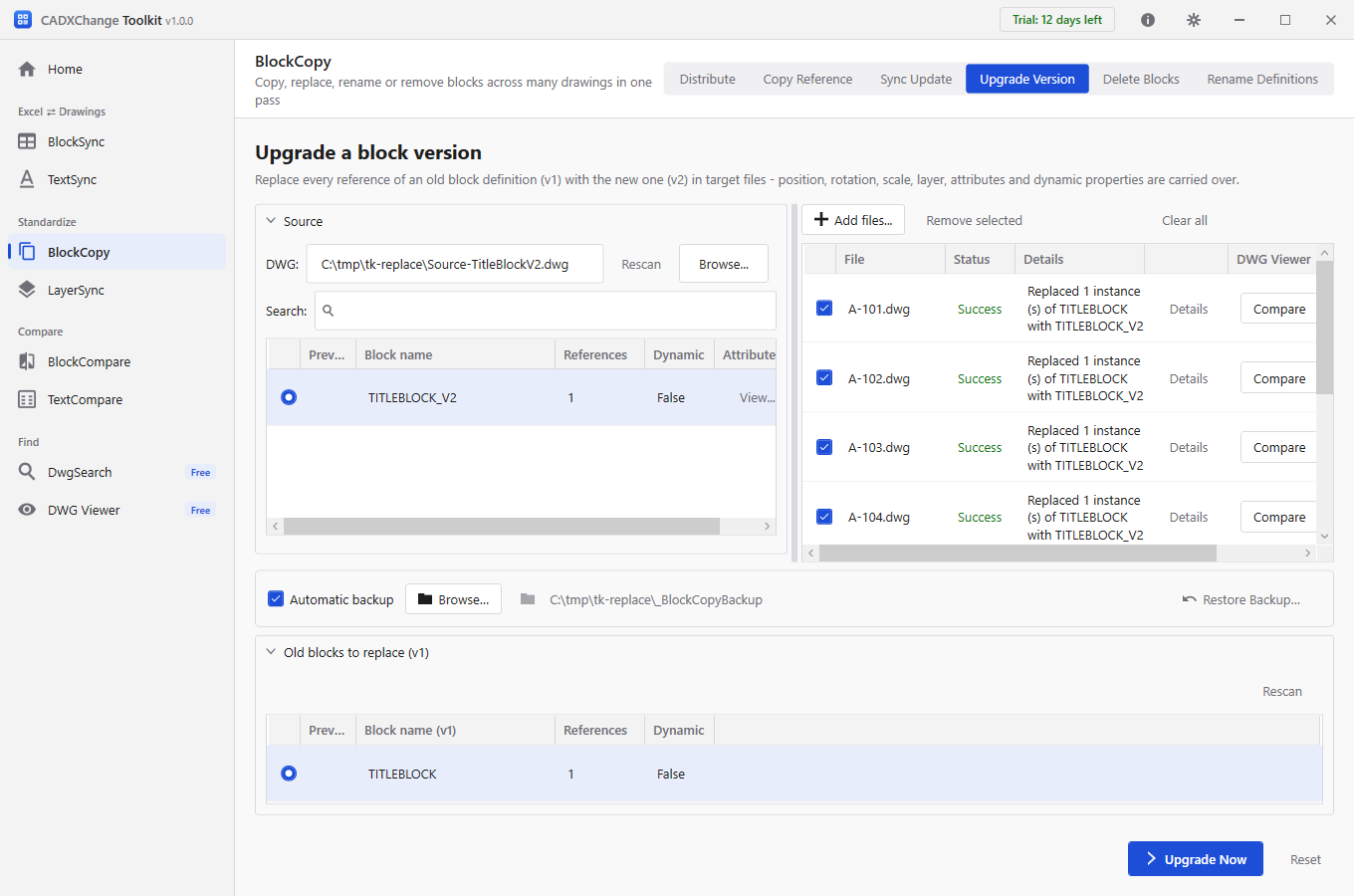
Sostituire un vecchio blocco con uno nuovo in più disegni — cartiglio, logo o simbolo cambiati in ogni DWG
Sostituisci un blocco con un altro in un intero set di disegni AutoCAD con una sola esecuzione. Ogni riferimento mantiene posizione, rotazione, scala, layer e valori degli attributi, prima viene fatta una copia di sicurezza e non servono né LISP né BLOCK o REPLACE disegno per disegno.
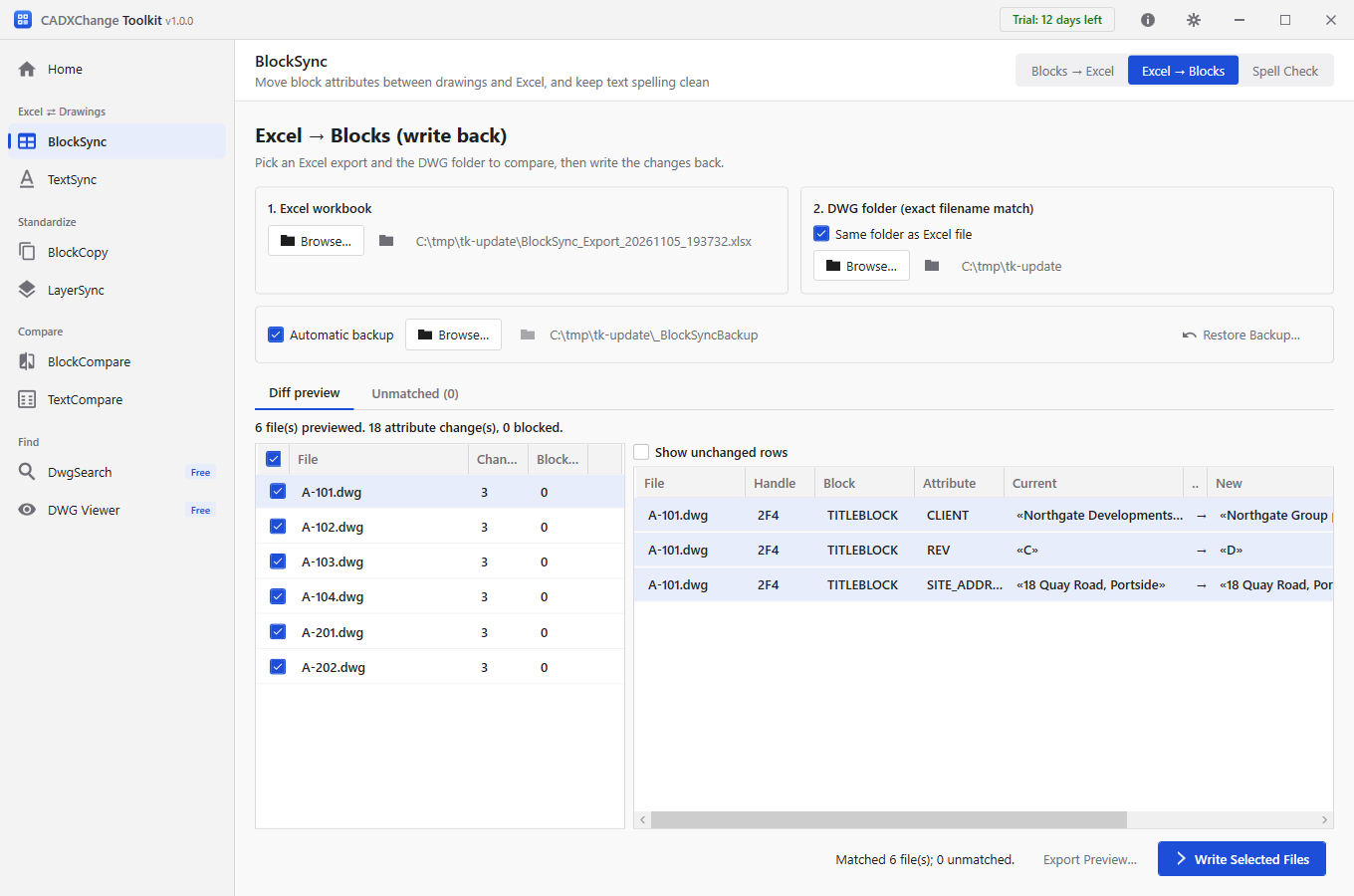
Aggiornare in blocco i cartigli di più DWG AutoCAD — nome del cliente, revisione e numeri di tavola
Aggiorna in una volta gli attributi del cartiglio di un intero set di disegni AutoCAD: cambiare il nome di un cliente o un indirizzo, far avanzare la revisione su ogni tavola, rinumerare un set. Modifica in Excel, anteprima di ogni cambiamento prima di scrivere, riscrittura con backup automatico.
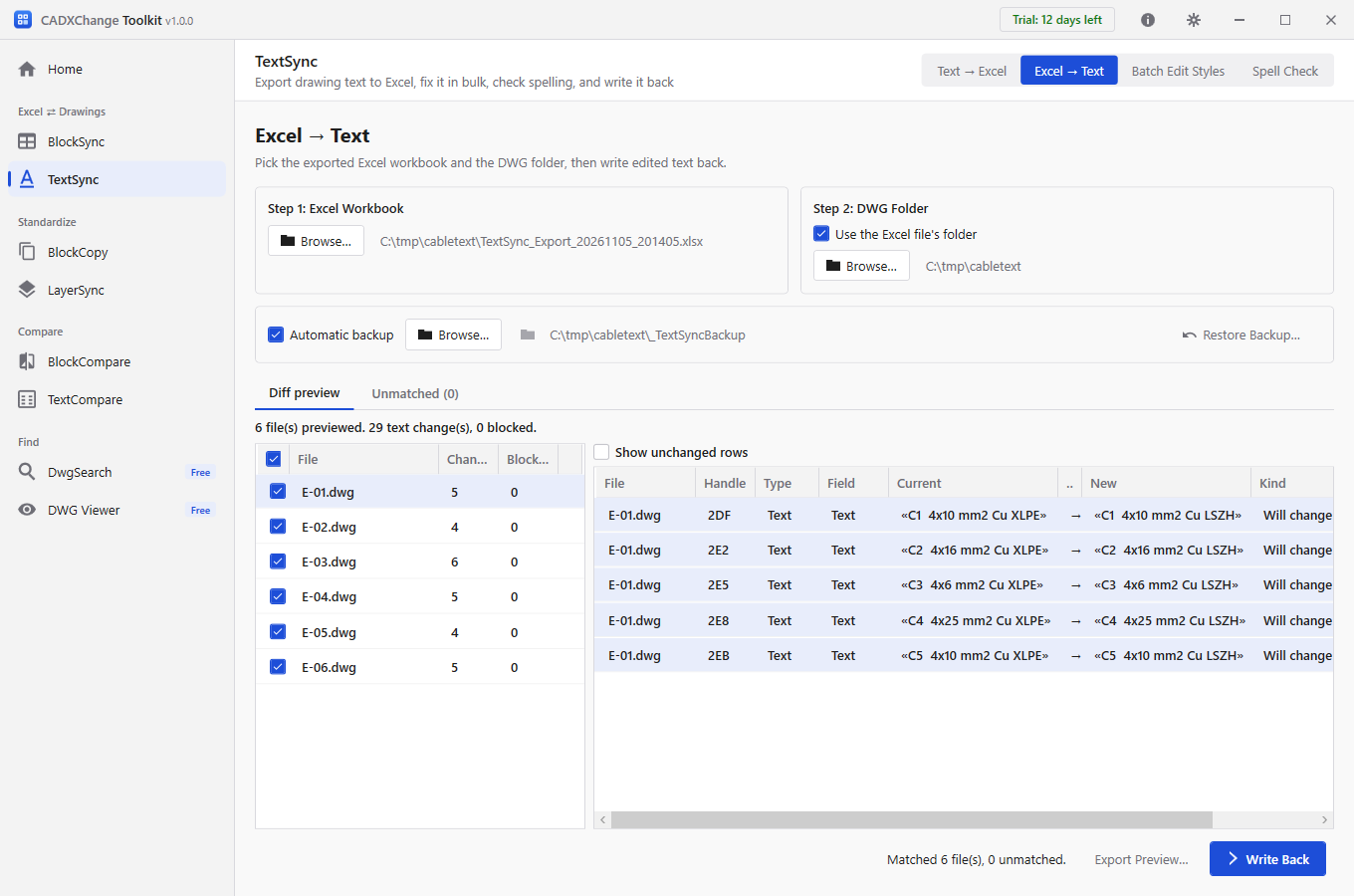
Cercare e sostituire testo in più disegni AutoCAD — senza LISP, con anteprima
Cerca e sostituisci il testo in un intero set di disegni AutoCAD. Tutte le note e le etichette vanno in Excel, sostituisci con Trova e sostituisci di Excel (filtrabile per disegno, layer o tipo di testo), vedi l'anteprima di ogni cambiamento e viene riscritto solo il testo modificato, con backup.
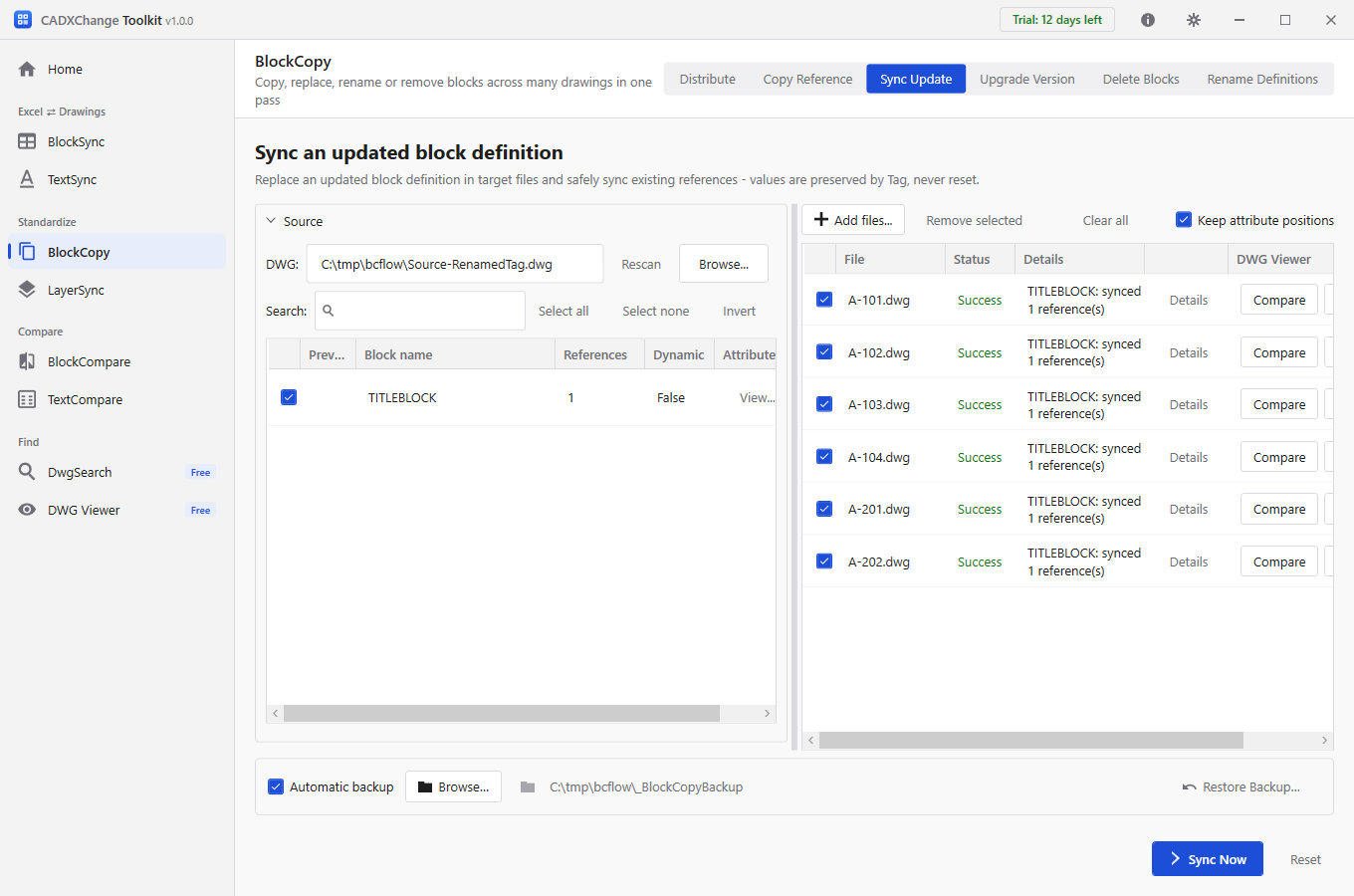
ATTSYNC ha cancellato i valori degli attributi in AutoCAD — aggiornare un blocco in più disegni in sicurezza
Perché ATTSYNC di AutoCAD azzera i valori degli attributi dopo la ridefinizione di un blocco, e come distribuire un blocco rivisto in un intero set di disegni mantenendo ogni valore: i tag rinominati vengono abbinati invece di andare persi, e ogni valore viene riletto dopo.
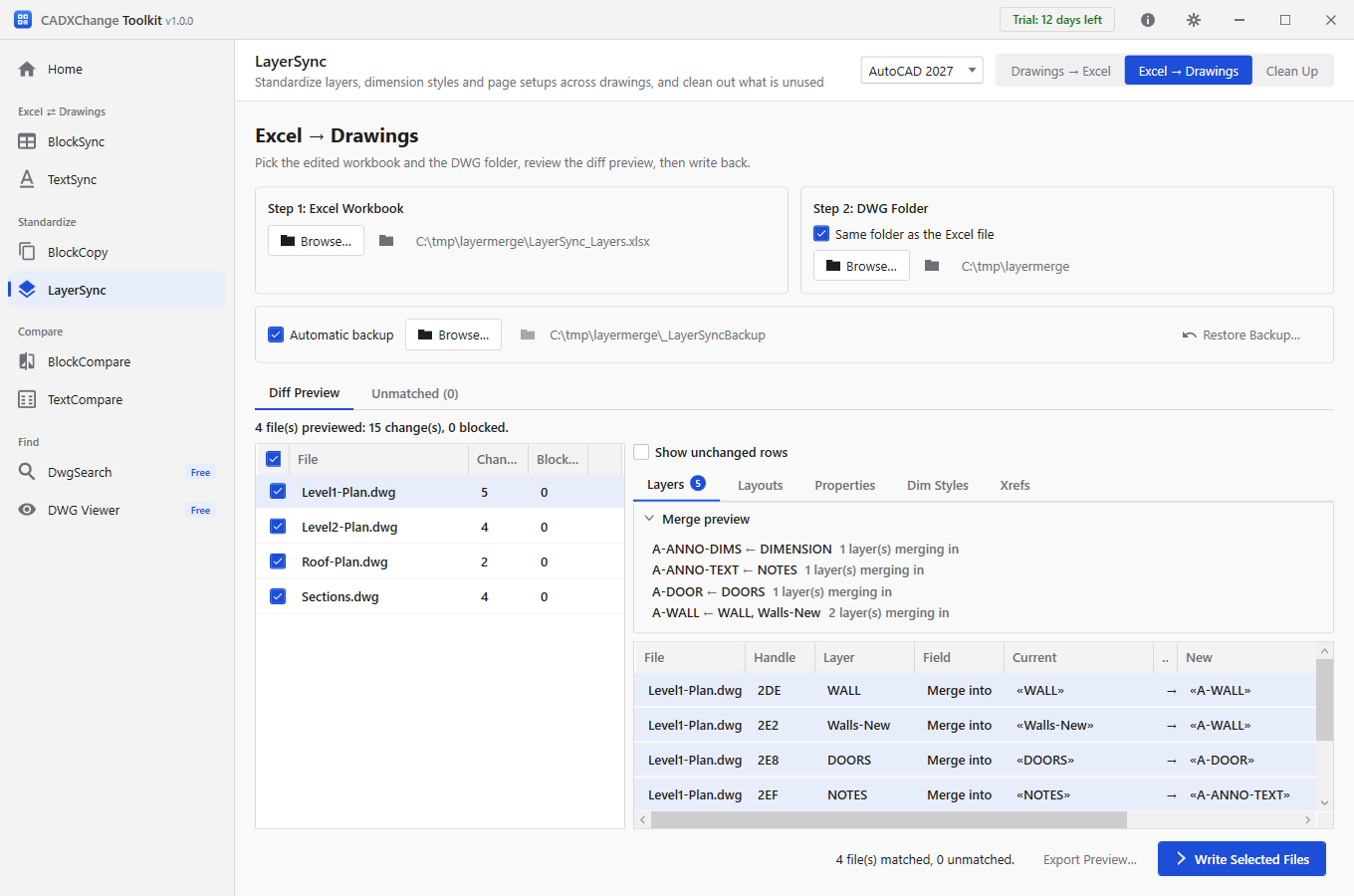
Rinominare e unire i layer di molti disegni secondo lo standard aziendale
Porta i disegni AutoCAD di studi diversi al tuo standard dei layer: unisci WALL, Walls-New e wall in A-WALL in tutti i disegni insieme, da un solo foglio Excel, con un'anteprima prima di scrivere.
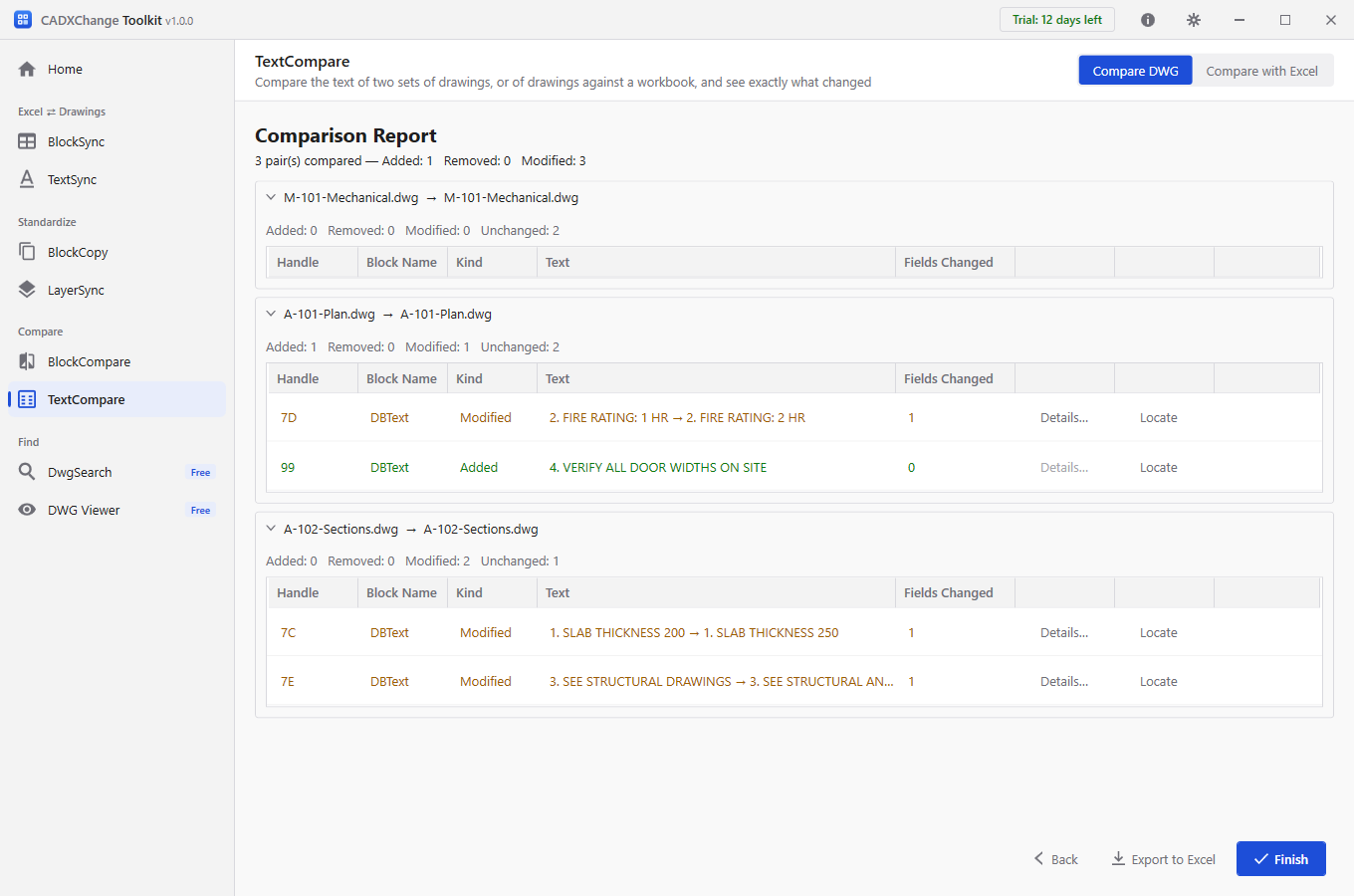
Confrontare due disegni AutoCAD e trovare che cosa è cambiato — poi farlo per un intero set di revisioni
Usa COMPARE per vedere le modifiche alla geometria tra due disegni AutoCAD, e quando ti serve la formulazione esatta, vecchia e nuova, di ogni nota o gli attributi modificati di ogni cartiglio in un intero set di disegni, confronta due cartelle in una volta.
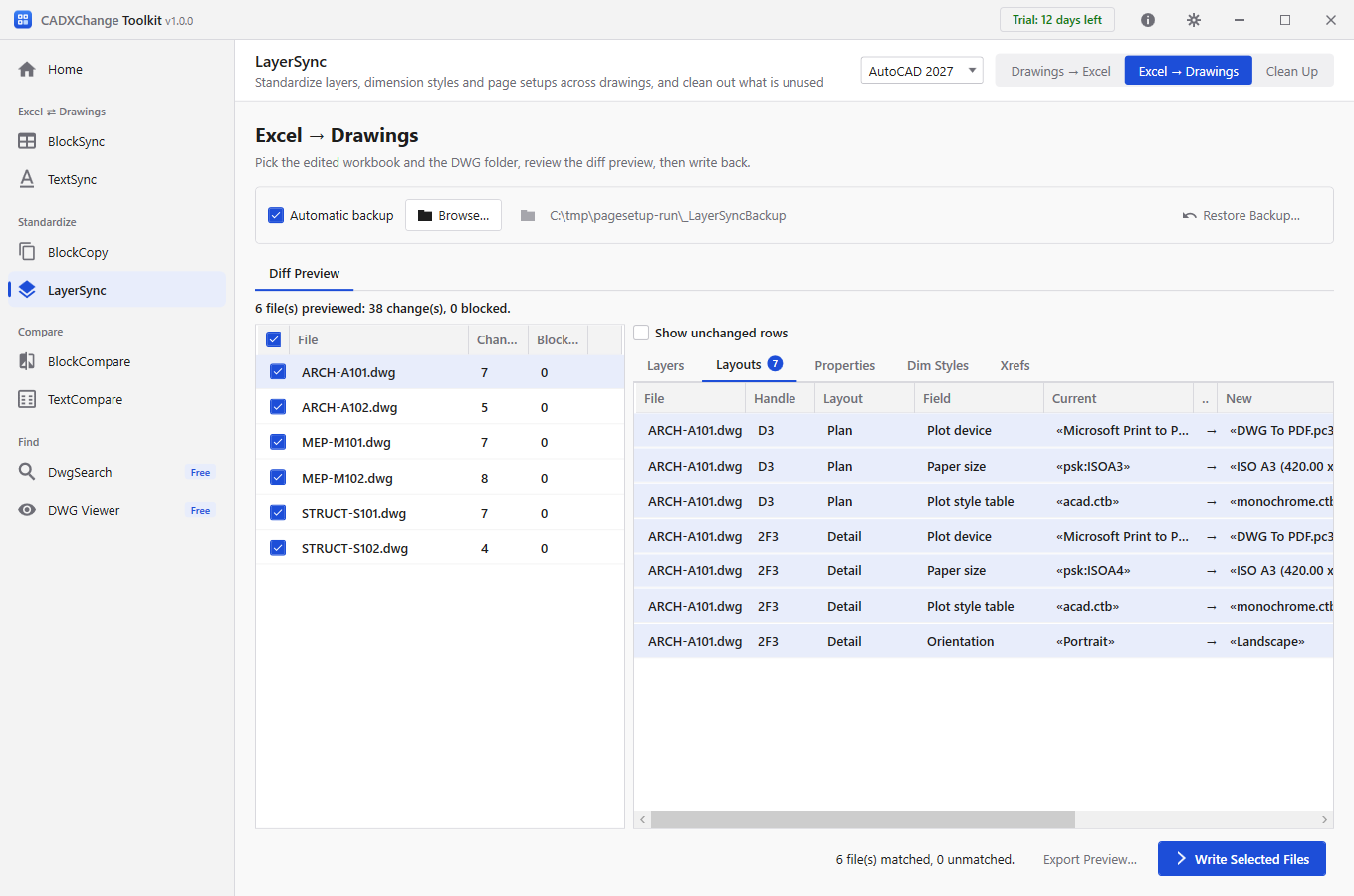
Cambiare l'impostazione di pagina di più disegni AutoCAD in una volta — plotter, formato carta, CTB e scala
Dai a ogni layout di un intero set di disegni AutoCAD lo stesso plotter, formato carta, tabella degli stili di stampa, orientamento e scala con una sola esecuzione: scegli i layout per nome, vedi l'anteprima di ogni modifica e conserva un backup, invece di aprire Gestione impostazioni pagina disegno per disegno.