
Guide/Simboli e blocchi
Blocchi gratuiti di porte e finestre per AutoCAD — simboli DWG in pianta e prospetto, verso di apertura da girare, dati per l'abaco dei serramenti
Aggiornato il October 28, 2026
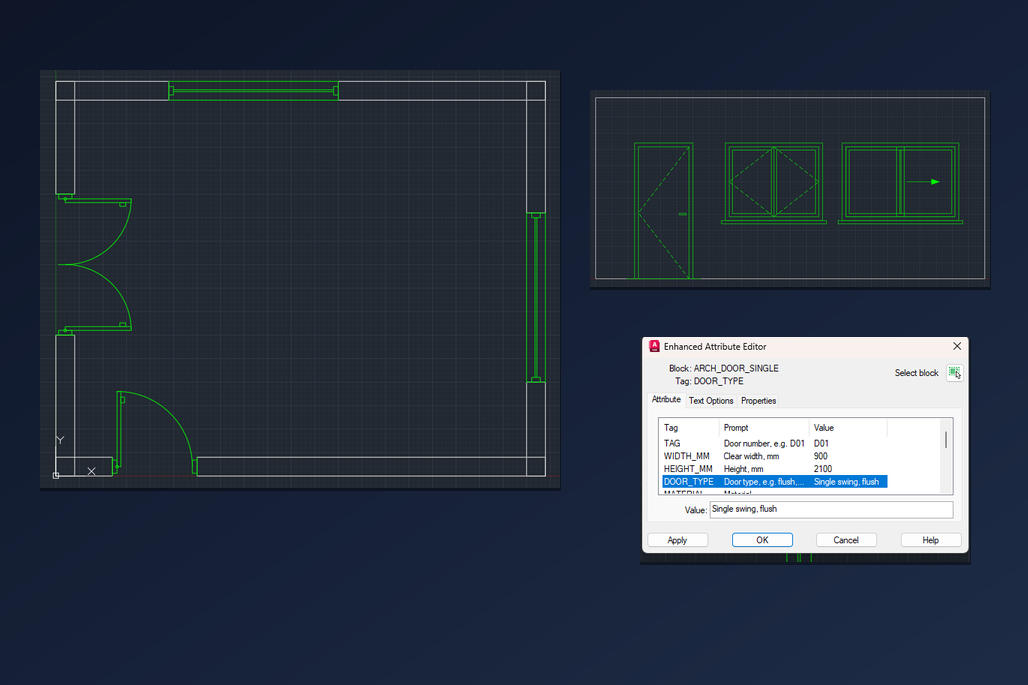
Disegnare a mano ogni porta e ogni finestra richiede tempo, e il risultato raramente è uguale da un disegno all'altro. Una libreria di blocchi risolve il problema: scegli il simbolo, lo metti nel vano del muro, e l'arco di apertura, il telaio e l'anta sono già a posto. Questa guida mostra come lavorare in AutoCAD con i blocchi gratuiti di porte e finestre di CADXChange: come far corrispondere il simbolo al vano, come girare il verso di apertura, come compilare i dati per l'abaco delle porte e come posizionare i prospetti.
La libreria contiene 88 simboli: 58 in pianta (porte a uno e a due battenti, scorrevoli, a libro, a scomparsa, girevoli e sezionali; finestre fisse, a battente, scorrevoli, a vasistas e anta-ribalta, a bovindo e d'angolo) e 30 in prospetto (porte lisce, a pannelli, alla francese, da garage e ad arco; finestre a battente, scorrevoli e rotonde; una facciata continua). Ogni simbolo è un normale blocco DWG, disegnato in millimetri a grandezza reale. Funzionano in AutoCAD e in AutoCAD LT.
1. Scegliere il simbolo e sapere cosa si scarica
Apri la pagina della libreria di porte e finestre e scarica i simboli che ti servono. Ogni simbolo è un piccolo ZIP a parte, con un DWG e un README, così prendi solo ciò che userai. Il nome dice cosa c'è dentro: ARCH_DOOR_ è una porta in pianta, ARCH_WINDOW_ una finestra in pianta, ARCH_ELEV_DOOR_ e ARCH_ELEV_WIN_ le stesse cose viste di fronte.
Sono blocchi normali, non blocchi dinamici, quindi un blocco non si allunga a un'altra larghezza. Le misure più comuni sono blocchi distinti: porte a un battente da 700, 800, 900 e 1000, porte a due battenti da 1200, 1500, 1800 e 2000, finestre fisse da 600 a 2400. Scegli quello che corrisponde alla luce netta del vano; così l'arco di apertura mantiene il suo raggio vero, che un blocco allungato deformerebbe. I simboli arrivano su un layer proprio, SYMBOL, che puoi colorare, congelare o stampare separatamente dai muri.
2. Inserirlo nel vano del muro
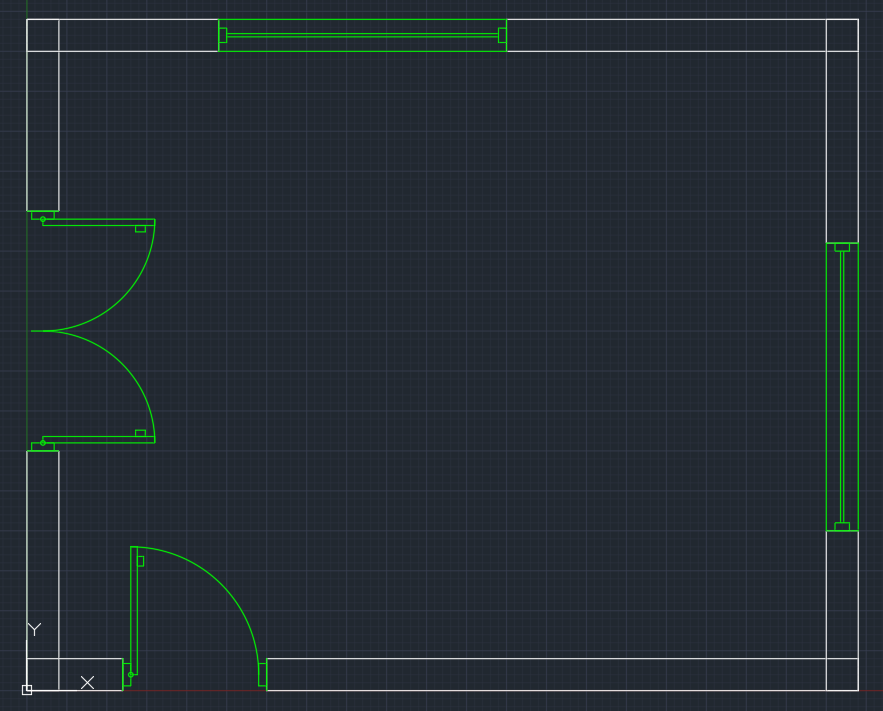
Avvia INSERT (o la tavolozza Blocchi), scegli il DWG estratto e fai clic dove inizia il vano. Il punto di inserimento di un simbolo in pianta è l'estremo sinistro del vano, sull'asse del muro, e in una porta è il lato delle cerniere. Per un vano da 900 tra due estremi di muro, inserisci ARCH_DOOR_SINGLE nel primo estremo e riempie il vano esattamente. Per una finestra in un muro che sul foglio va verso l'alto, imposta la rotazione a 90 e inseriscila dall'estremo inferiore; le altre due direzioni di muro sono 180 e 270.
Controlla le unità. I file sono in millimetri ma non hanno alcuna unità impostata, quindi AutoCAD non li ridimensiona. In un disegno in millimetri usa scala 1; in uno in metri, 0,001; in pollici, 0,03937. Se il simbolo risulta mille volte troppo grande o troppo piccolo, il motivo è questo: annulla e inseriscilo di nuovo con la scala giusta.
3. Girare l'apertura dall'altra parte
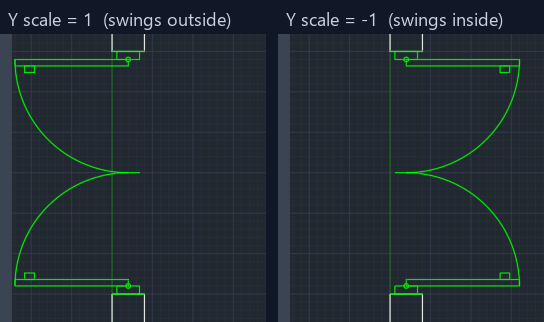
Una porta deve aprirsi verso il locale che serve, e il primo inserimento non sempre lo fa. Non ridisegnarla: inserisci di nuovo il blocco con scala Y di -1. Viene specchiato rispetto alla sua stessa linea di vano: la cerniera resta dov'è e le ante si aprono dall'altra parte del muro.
Per un blocco già posizionato usa MIRROR, dopo aver impostato la variabile di sistema MIRRTEXT a 0, in modo che il testo degli attributi non venga specchiato insieme al simbolo.
4. Compilare i dati della porta e ricavare l'abaco
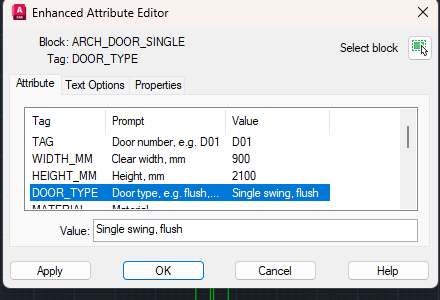
Ogni blocco porta ha degli attributi: TAG per il numero della porta (D01, D02…), WIDTH_MM, HEIGHT_MM, DOOR_TYPE, MATERIAL e qualche altro. Fai doppio clic sulla porta per aprire l'Editor attributi avanzato, seleziona una riga, scrivi il valore nella casella sotto l'elenco e chiudi con OK. Se i numeri delle porte danno fastidio mentre disegni, disattiva la loro visualizzazione con ATTDISP e riattivala per la stampa.
Poiché i valori sono nel blocco, AutoCAD può raccoglierli. Esegui DATAEXTRACTION, scegli il disegno, seleziona i blocchi porta e invia gli attributi a una tabella o a un file Excel: è il tuo abaco delle porte, e si aggiorna se estrai di nuovo dopo una modifica.
5. Posizionare i prospetti
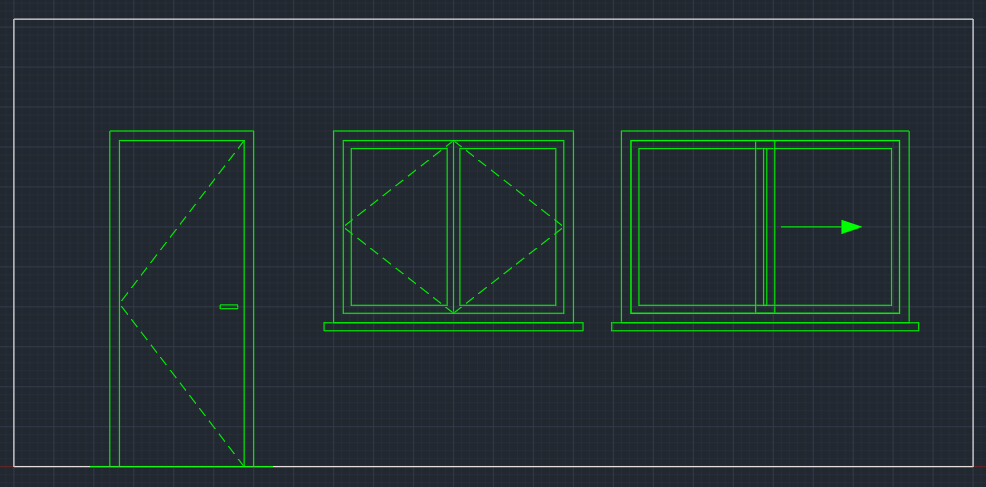
I simboli di prospetto sono disegnati allo stesso modo, a grandezza reale in millimetri, e il loro punto di inserimento è l'angolo in basso a sinistra del telaio. Una porta va a livello del pavimento: inseriscila sulla linea del pavimento, sul bordo sinistro del vano. Una finestra va all'altezza del davanzale: per un davanzale a 900 dal pavimento, il punto di inserimento è 900 sopra la linea del pavimento.
I simboli di prospetto non hanno l'arco di apertura: le linee tratteggiate indicano il lato delle cerniere e il verso di apertura, e una freccia indica il verso di una scorrevole. Scegli il tipo che corrisponde al simbolo in pianta, per esempio ARCH_ELEV_WIN_CASEMENT2 per una finestra a due ante: pianta e prospetto della stessa finestra raccontano così la stessa cosa.
Il metodo è breve: far corrispondere il simbolo al vano, inserirlo all'inizio del vano con la rotazione e la scala giuste, specchiarlo se l'apertura è al contrario e tenere i dati negli attributi, così l'abaco nasce direttamente dal disegno. Poiché ogni misura è un blocco distinto, niente si allunga e ogni arco è esatto.
I simboli sono disegni nostri, non copie di una norma, e non sono certificati; confrontali con la legenda del tuo studio o del tuo cliente. Puoi usarli e modificarli nei tuoi progetti, anche commerciali, e consegnare ai clienti i disegni finiti. Se pubblichi i simboli o loro schermate, cita CADXChange e collega la pagina della libreria. La libreria stessa non può essere ridistribuita.
Prima di iniziare: domande frequenti
- Dove scarico gratis blocchi di porte e finestre per AutoCAD?
- CADXChange offre una libreria gratuita di 88 blocchi DWG di porte e finestre: 58 simboli in pianta e 30 prospetti. Ogni simbolo è un piccolo ZIP con un DWG e un README. Puoi usarli nei tuoi disegni, anche in progetti commerciali.
- Sono blocchi dinamici? Come cambio la larghezza di una porta o di una finestra?
- No. Sono blocchi normali, e le misure più comuni sono blocchi distinti: porte a un battente da 700, 800, 900 e 1000 mm, porte a due battenti da 1200, 1500, 1800 e 2000 mm e finestre fisse da 600 a 2400 mm. Scegli il blocco che corrisponde al tuo vano invece di allungarne uno, perché allungare deformerebbe l'arco di apertura.
- Come giro il verso di apertura di un blocco porta in AutoCAD?
- Inserisci di nuovo il blocco con scala Y di -1: la cerniera resta allo stesso estremo del vano e le ante si aprono dall'altra parte. Per un blocco già posizionato usa MIRROR, dopo aver impostato MIRRTEXT a 0 perché il testo degli attributi non venga specchiato.
- Il blocco della porta è mille volte troppo grande o troppo piccolo. Perché?
- I blocchi sono disegnati in millimetri e non hanno un'unità impostata, quindi AutoCAD non li ridimensiona. Inserisci con scala 1 in un disegno in millimetri, 0,001 in uno in metri e 0,03937 in uno in pollici.
- Dov'è il punto di inserimento di un blocco porta o finestra?
- Nei simboli in pianta è l'estremo sinistro del vano, sull'asse del muro, e in una porta il lato delle cerniere. Nei simboli di prospetto è l'angolo in basso a sinistra. Ruota di 90, 180 o 270 gradi per i muri con altre direzioni.
- Come ricavo un abaco delle porte dai blocchi?
- Compila gli attributi di ogni porta (TAG, WIDTH_MM, HEIGHT_MM, DOOR_TYPE e gli altri) con l'Editor attributi avanzato, poi esegui DATAEXTRACTION in AutoCAD e seleziona i blocchi porta. Gli attributi vanno in una tabella o in un file Excel, e puoi estrarre di nuovo dopo ogni modifica.
- Come posiziono una finestra in un prospetto all'altezza giusta?
- Il punto di inserimento di un simbolo di prospetto è il suo angolo in basso a sinistra: inserisci la finestra sul bordo sinistro del vano e all'altezza del davanzale sopra la linea del pavimento, per esempio 900 mm. Le porte vanno sulla linea del pavimento.
- Posso usare i blocchi in progetti commerciali e nei disegni per i clienti?
- Sì. Puoi usare e modificare i simboli nei tuoi progetti, anche commerciali, e consegnare i disegni finiti. Se pubblichi i simboli o loro schermate, cita CADXChange e collega la pagina della libreria. Non puoi ridistribuire la libreria né venderla come pacchetto di blocchi.