
Guide/Simboli e blocchi
Simboli elettrici per AutoCAD — blocchi DWG gratuiti per luci, prese e interruttori in pianta
Aggiornato il October 28, 2026
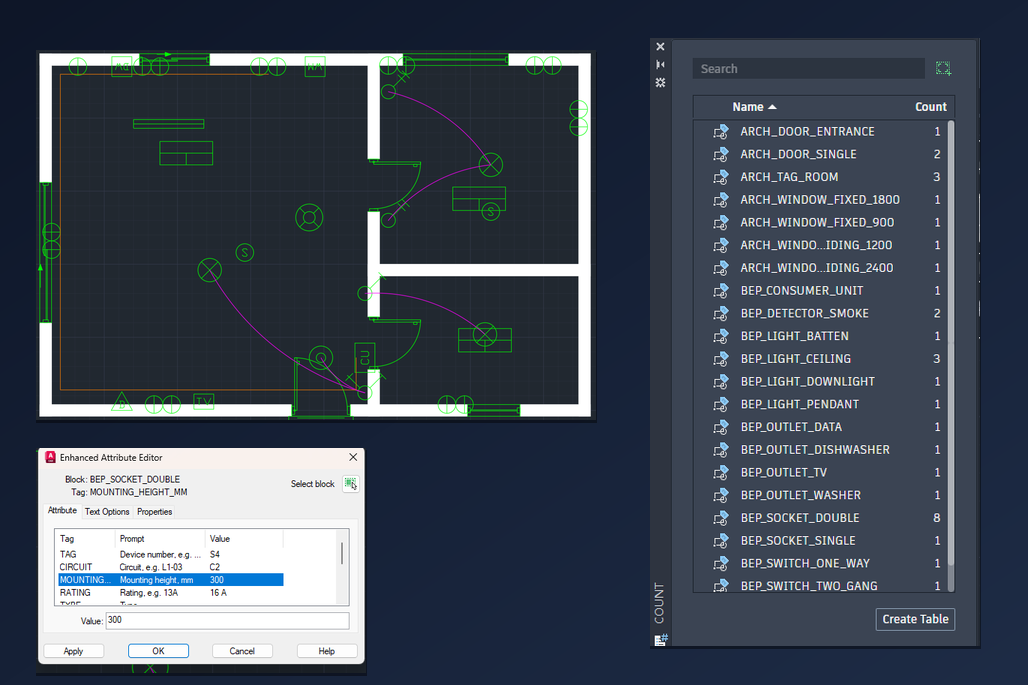
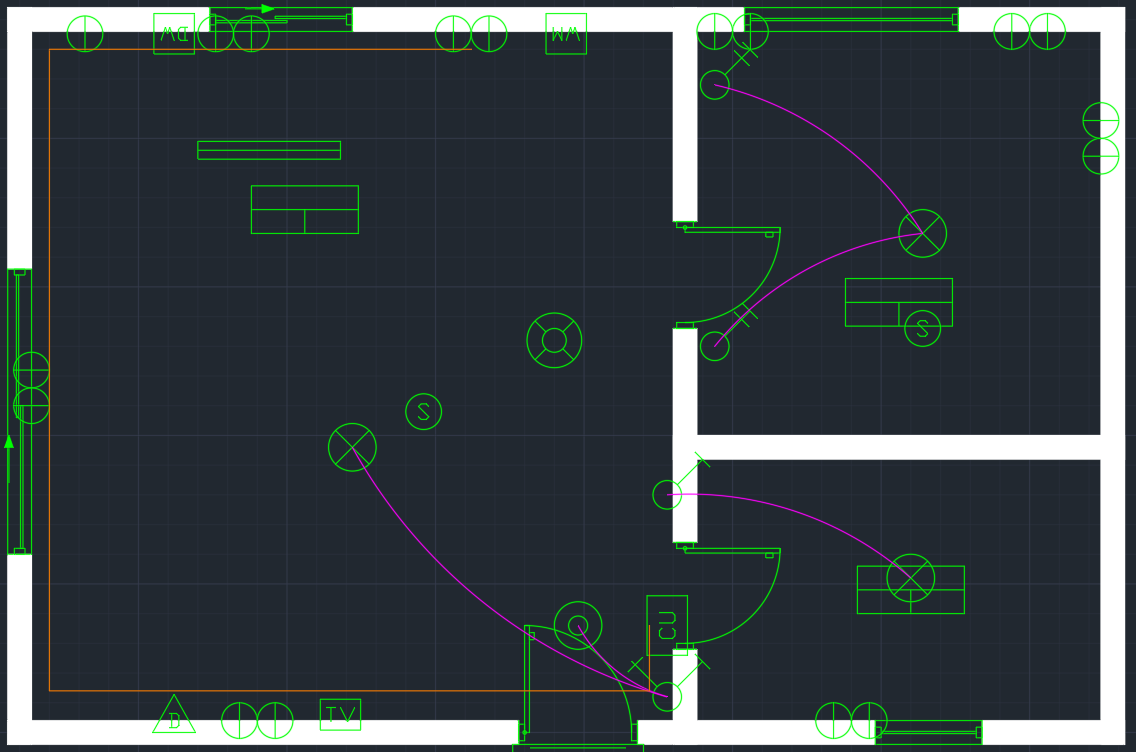
Un impianto elettrico in pianta è lo stesso lavoro in ogni progetto: luci a soffitto, interruttori accanto alle porte, prese lungo i muri e una linea da ogni interruttore alle luci che comanda. Il disegno serve solo se i simboli sono coerenti e le quantità giuste, perché l'installatore ci basa il preventivo. Questa guida mostra come farlo in AutoCAD con i simboli elettrici gratuiti di CADXChange: come posizionarli, come adattarli alla scala del foglio, come disegnare i ritorni e come tenere i dati del circuito nei blocchi per poterli contare.
La libreria ha 175 simboli per le planimetrie elettriche degli edifici: prese e uscite, interruttori unipolari, deviatori, invertitori, regolatori e multipli, luci a soffitto, a parete, da incasso e di emergenza, prese dati, TV e telefono, rivelatori di fumo e di calore, dispositivi di allarme e controllo accessi, quadri di distribuzione e messa a terra. Ognuno è un normale blocco DWG, disegnato in millimetri. Funzionano in AutoCAD e in AutoCAD LT.
1. Scegliere i simboli che ti servono
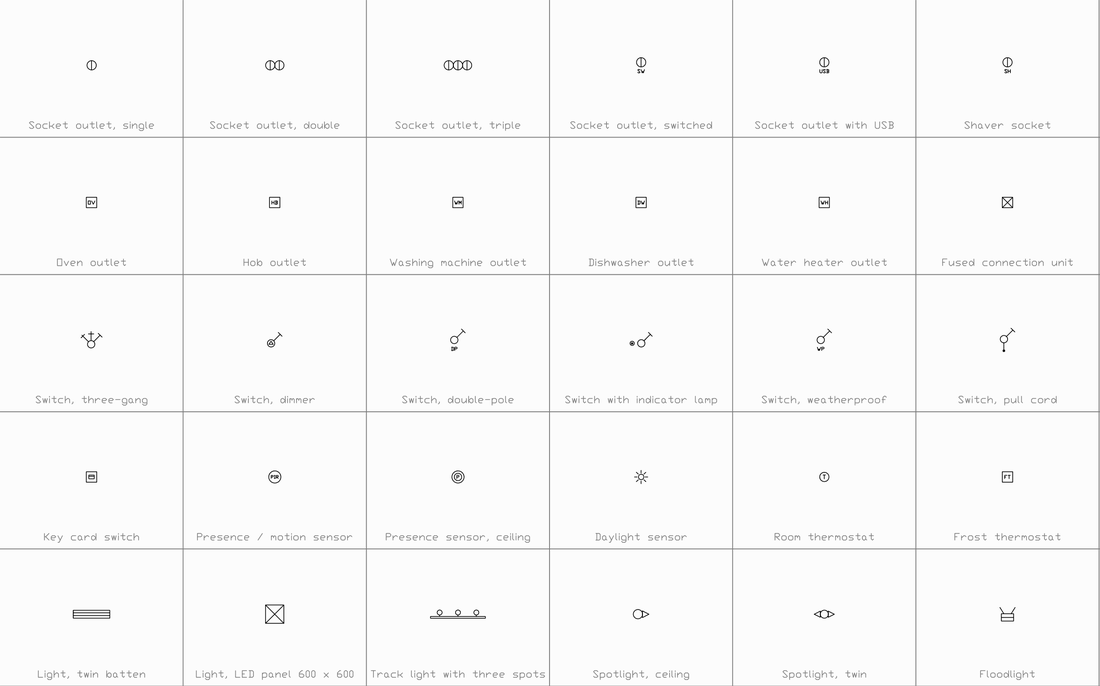
Apri la pagina dei simboli elettrici per edifici e scarica quelli del tuo progetto. Ogni simbolo è un piccolo ZIP a parte, con un DWG e un README, così prendi solo ciò che userai. I nomi iniziano con BEP_ e dicono cosa sono: BEP_SOCKET_DOUBLE, BEP_SWITCH_TWO_WAY, BEP_LIGHT_CEILING, BEP_DETECTOR_SMOKE e così via. Per un appartamento o una casa piccola ne bastano una decina: luce a soffitto, faretto da incasso, interruttore e deviatore, presa singola e doppia, presa TV e dati, rivelatore di fumo e quadro generale.
Il foglio della pagina mostra il disegno di ogni simbolo con il suo nome, così trovi quello giusto senza aprire file. Metti quelli che usi in un'unica cartella: è quella che sceglierai quando inserisci.
2. Posizionare i dispositivi e ruotarli verso il muro
Avvia INSERT (o la tavolozza Blocchi), scegli il DWG e fai clic sulla posizione del dispositivo. Il punto di inserimento è il centro del simbolo, quindi una presa in un muro va sulla faccia del muro o sul suo asse, come disegna il tuo studio, e fai clic esattamente lì. Prese, luci a soffitto e rivelatori sono cerchi e non vanno ruotati. Gli interruttori hanno una leva che punta in alto a destra: ruotali di 90 gradi in 90 gradi in modo che la leva guardi verso l'interno del locale, a seconda del muro.
Posiziona un dispositivo una volta e copialo. COPY con l'opzione Multiple è il modo più rapido per mettere una fila di luci o di prese uguali, e ogni copia mantiene gli attributi del blocco. I deviatori sono blocchi distinti dagli interruttori semplici: una camera accesa dalla porta e dal letto riceve due BEP_SWITCH_TWO_WAY, uno per punto.
3. Adattare la dimensione dei simboli alla scala del foglio
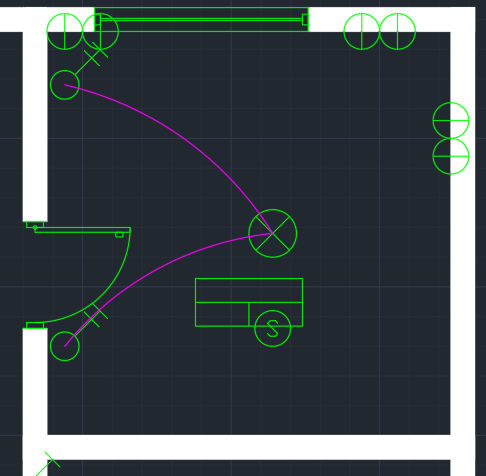
I simboli sono disegnati per essere leggibili su un foglio in scala 1:50: il cerchio di una presa misura 300 mm, cioè 6 mm sulla carta a 1:50. I file sono in millimetri ma non hanno un'unità impostata, quindi AutoCAD li inserisce alla dimensione con cui sono stati disegnati. In un disegno in millimetri significa scala 1. Per un foglio a 1:100 inserisci con scala 2, così restano della stessa dimensione sulla carta, e con 0,4 per un dettaglio a 1:20. Applica sempre lo stesso fattore sui tre assi.
In un disegno in metri moltiplica anche per 0,001: una presa a 1:50 ha scala 0,001 in un disegno in metri, e 0,002 a 1:100. Se i testi dei blocchi ti intralciano mentre lavori, spegni la visualizzazione degli attributi con ATTDISP (Off) e riaccendila per la stampa.
4. Disegnare i ritorni e le linee di alimentazione
Il ritorno è la linea dall'interruttore alla luce che comanda, e in pianta si disegna curva perché non sembri un muro. Usa ARC con l'opzione Inizio, Secondo punto, Fine, dall'interruttore alla luce, su un layer a parte, per esempio E-CIRCUIT, che puoi colorare, congelare o stampare separatamente. Le linee di alimentazione dal quadro alle prese sono polilinee rette lungo i muri, su un secondo layer; dai a ogni circuito un colore proprio e sarà facile seguirlo.
La libreria comprende anche simboli di tipi di linea per la legenda: circuiti incassati, a vista, a pavimento, aerei e interrati, un ritorno al quadro e un segno del numero di conduttori. Usali nella legenda del disegno perché chi legge sappia cosa significa ogni linea.
5. Compilare i dati del circuito
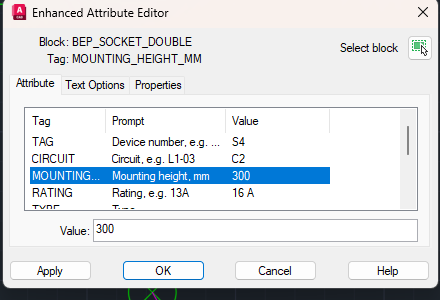
I blocchi hanno attributi, quindi i dati restano con il dispositivo. Una presa ha TAG, CIRCUIT, MOUNTING_HEIGHT_MM, RATING, TYPE, MANUFACTURER, MODEL e REMARKS. Una luce ha LUMINAIRE_TYPE, LUMENS, POWER_W, CIRCUIT, CONTROL e altri, e un quadro di distribuzione ha BOARD_NAME, RATING_A, PHASES e WAYS. Fai doppio clic sul dispositivo per aprire l'Editor attributi avanzato, seleziona una riga, scrivi il valore nella casella sotto l'elenco e chiudi con OK.
Fallo una volta per la prima presa di un circuito, per esempio il circuito C2 a 300 mm da terra, e copiala: le copie hanno gli stessi valori e cambi solo l'etichetta. Un'etichetta su ogni dispositivo permette all'installatore di far corrispondere il disegno alla tabella dei circuiti del quadro.
6. Contare i dispositivi e ricavare la tabella
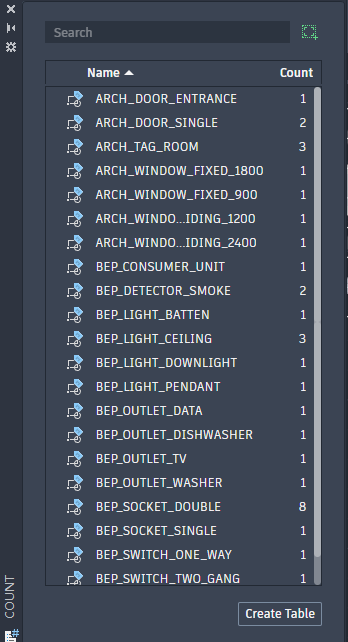
Esegui il comando COUNT, accetta l'area (di default la vista corrente) e premi Invio alla richiesta degli oggetti per elencare tutti i blocchi. La tavolozza mostra ogni blocco del disegno con la sua quantità: in questa pianta 8 prese doppie, 3 luci a soffitto, 2 rivelatori di fumo e un quadro generale. Premi Create Table per inserire l'elenco nel disegno come tabella.
Per una tabella con circuito, altezza e portata di ogni dispositivo, esegui DATAEXTRACTION, seleziona i blocchi e invia gli attributi a una tabella o a un file Excel. Dopo una modifica della distribuzione lo riesegui e la tabella è aggiornata.
Il metodo è tutto qui: posizionare ogni simbolo dal suo centro e ruotarlo verso il muro, adattarlo alla scala del foglio, disegnare ritorni e alimentazioni su layer propri, tenere i dati del circuito negli attributi e lasciare che AutoCAD conti. Poiché i simboli sono blocchi, una modifica a uno si applica a tutte le copie e le quantità non dipendono dal contare a occhio.
I simboli sono disegni nostri, non copie di una norma, e non sono certificati; confrontali con la legenda del tuo studio, del tuo paese o del tuo cliente. Puoi usarli e modificarli nei tuoi progetti, anche commerciali, e consegnare ai clienti i disegni finiti. Se pubblichi i simboli o loro schermate, cita CADXChange e collega la pagina della libreria. La libreria stessa non può essere ridistribuita.
Prima di iniziare: domande frequenti
- Dove scarico gratis simboli elettrici per AutoCAD?
- CADXChange offre una libreria gratuita di 175 simboli di planimetrie elettriche per edifici in blocchi DWG: prese, interruttori, luci, prese dati e TV, rivelatori, dispositivi di allarme e accessi, quadri di distribuzione e messa a terra. Ogni simbolo è un piccolo ZIP con un DWG e un README, e puoi usarli nei tuoi disegni, anche in progetti commerciali.
- Quanto sono grandi i simboli e come li scalo per una pianta a 1:100?
- Sono disegnati in millimetri per un foglio a 1:50: il cerchio di una presa misura 300 mm, 6 mm sulla carta a 1:50. Per un foglio a 1:100 inserisci con scala 2, per 1:20 con 0,4, sempre uguale su tutti gli assi. In un disegno in metri moltiplica anche per 0,001.
- Dov'è il punto di inserimento di un simbolo e come ruoto un interruttore verso il muro?
- Il punto di inserimento è il centro del simbolo, quindi fai clic dove si trova il dispositivo. Gli interruttori hanno una leva che punta in alto a destra; ruotali di 90 gradi in 90 gradi in modo che guardi verso l'interno del locale.
- Quale simbolo uso per un deviatore, una luce comandata da due punti?
- BEP_SWITCH_TWO_WAY. Metti un simbolo in ogni punto di comando, per esempio alla porta della camera e al letto. Per una luce comandata da tre o più punti c'è anche l'invertitore, BEP_SWITCH_INTERMEDIATE.
- Come disegno in pianta la linea dall'interruttore alla luce?
- Disegna il ritorno come una curva: con ARC e l'opzione Inizio, Secondo punto, Fine, dall'interruttore alla luce, su un layer a parte come E-CIRCUIT. Le linee di alimentazione dal quadro le disegni come polilinee rette lungo i muri, su un altro layer.
- Quali dati hanno i blocchi dei simboli elettrici?
- Prese e interruttori hanno TAG, CIRCUIT, MOUNTING_HEIGHT_MM, RATING, TYPE, MANUFACTURER, MODEL e REMARKS. Le luci hanno LUMINAIRE_TYPE, LUMENS, POWER_W, CIRCUIT e CONTROL, i quadri BOARD_NAME, RATING_A, PHASES e WAYS. Fai doppio clic sul dispositivo per modificarli.
- Come conto le prese, le luci e gli interruttori di un disegno?
- Esegui il comando COUNT, accetta l'area, premi Invio alla richiesta degli oggetti per elencare tutti i blocchi e leggi la quantità accanto a ogni nome. Create Table inserisce l'elenco nel disegno. Per una tabella con circuito e altezza usa DATAEXTRACTION.
- Posso usare i simboli in progetti commerciali e nei disegni per i clienti?
- Sì. Puoi usare e modificare i simboli nei tuoi progetti, anche commerciali, e consegnare i disegni finiti. Se pubblichi i simboli o loro schermate, cita CADXChange e collega la pagina della libreria. Non puoi ridistribuire la libreria né venderla come pacchetto di blocchi.