
Modelli di cartiglio gratuiti per AutoCAD (DWG)
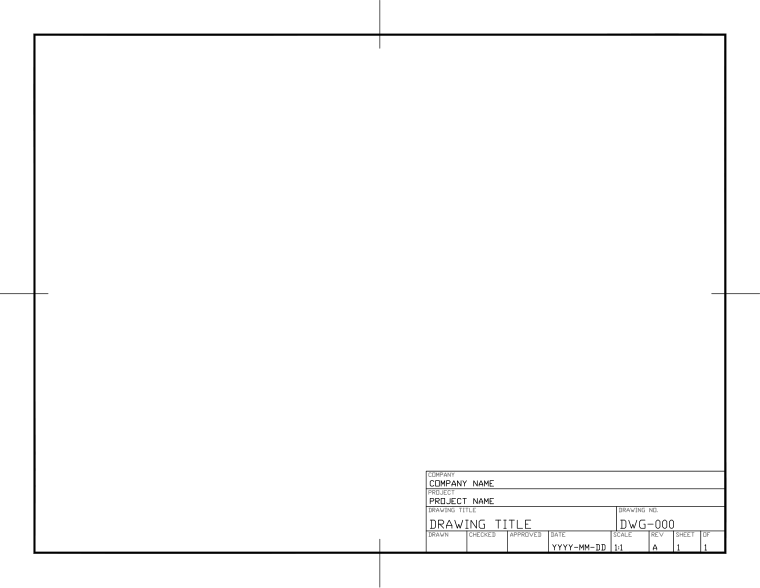
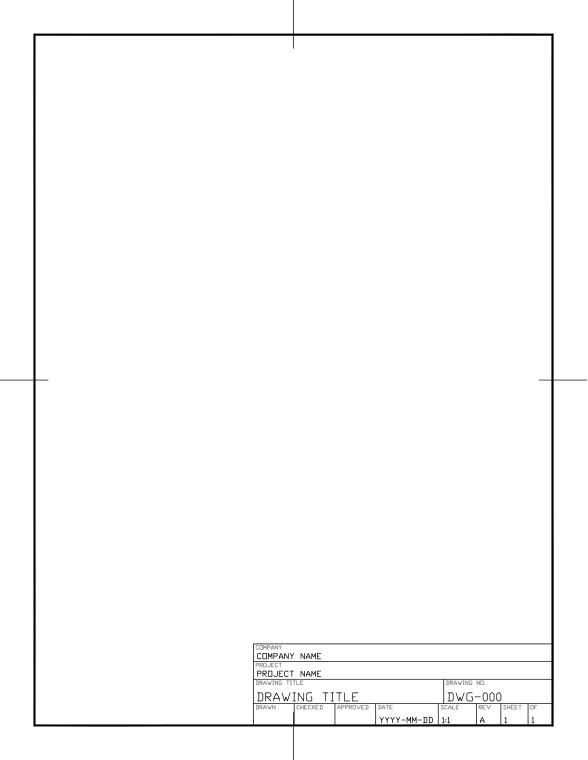
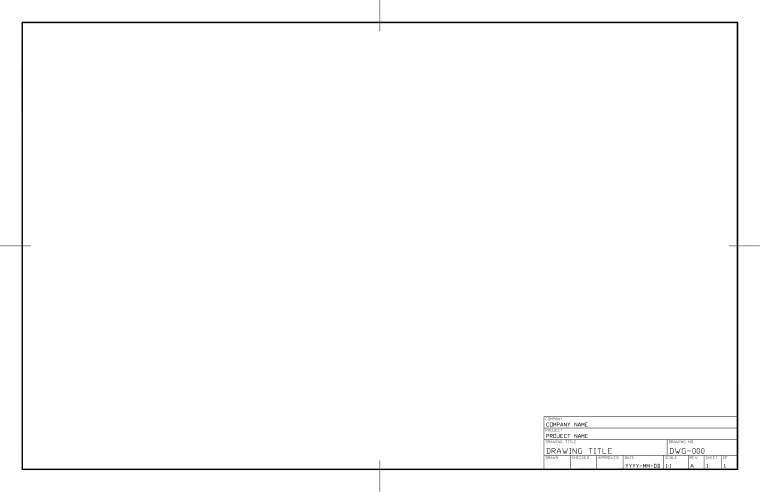
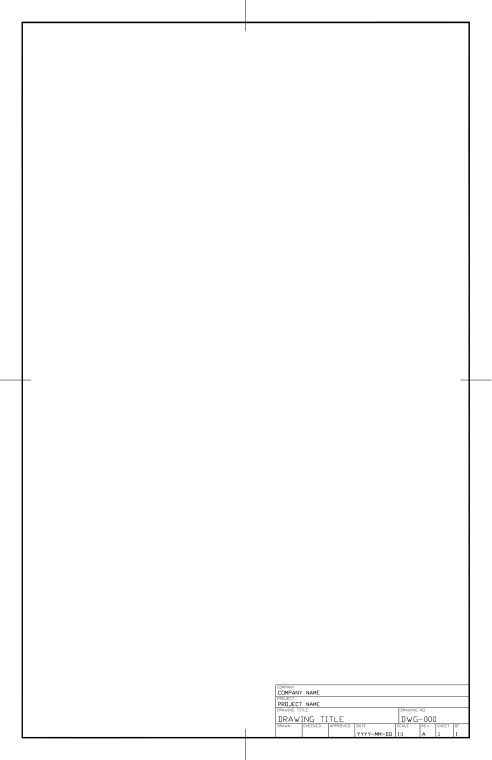
Dodici modelli di foglio che condividono un unico cartiglio compatto: ISO da A4 ad A1 e ANSI A e B, ciascuno in orizzontale e in verticale. Ogni file si apre con il layout pronto: formato del foglio impostato, riquadro e segni di centratura disegnati, una finestra in scala 1:1 e un cartiglio costituito da un blocco con attributi, che puoi compilare a mano o aggiornare per molti disegni in una volta.
Liberi da usare e modificare nei tuoi progetti, anche commerciali. Ogni ZIP contiene un semplice file DWG in formato AutoCAD 2018 e un breve README; nessun componente aggiuntivo necessario. Forniti così come sono, senza garanzia.
 Scarica lo ZIP
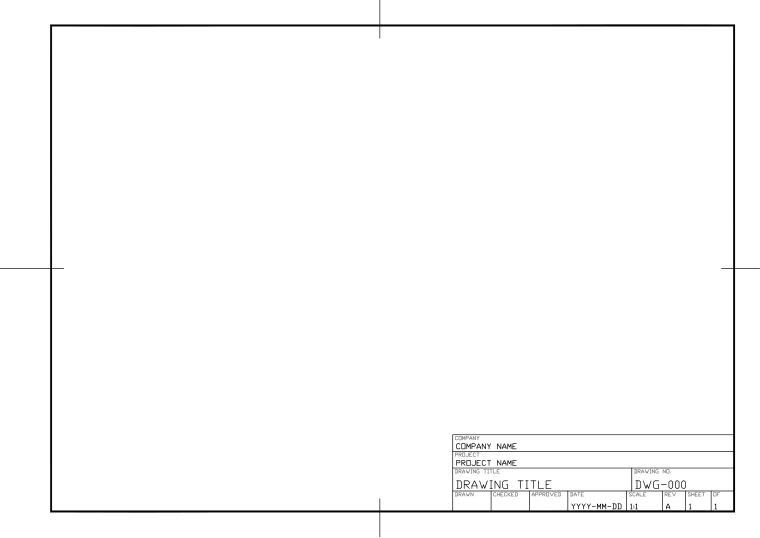
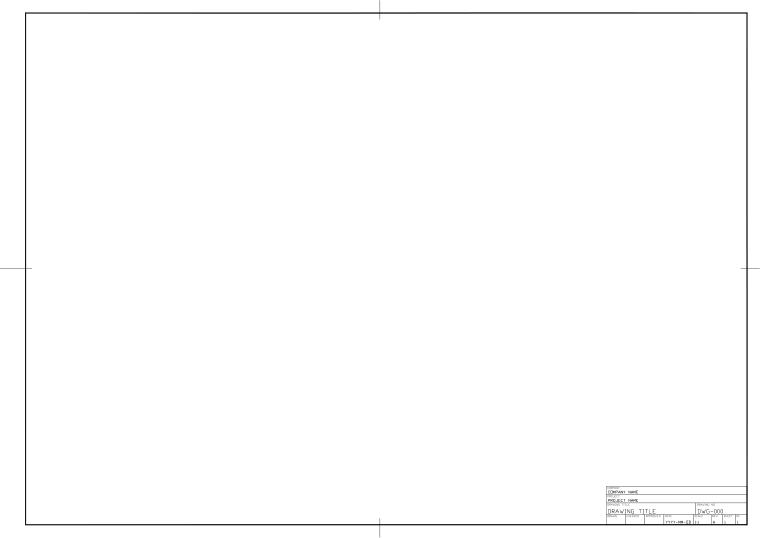
ISO A4 · Orizzontale
297 × 210 mm
Margine del riquadro: 20 mm sul lato di rilegatura, 10 mm altrove
 Scarica lo ZIP
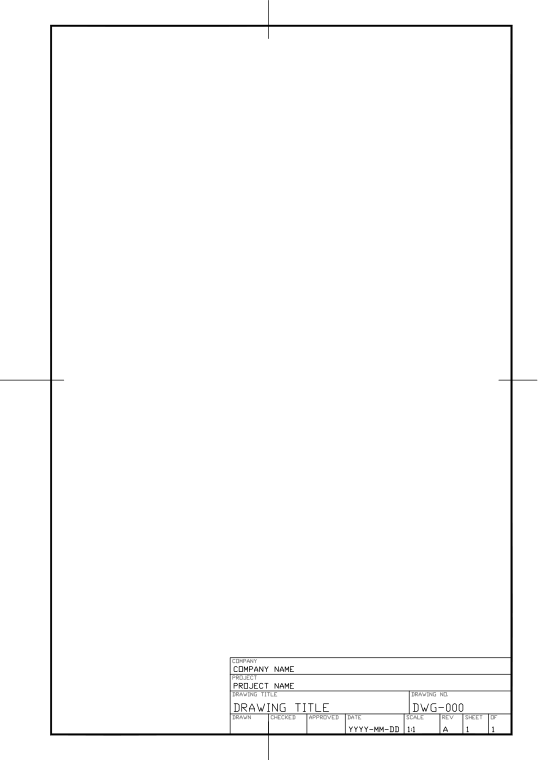
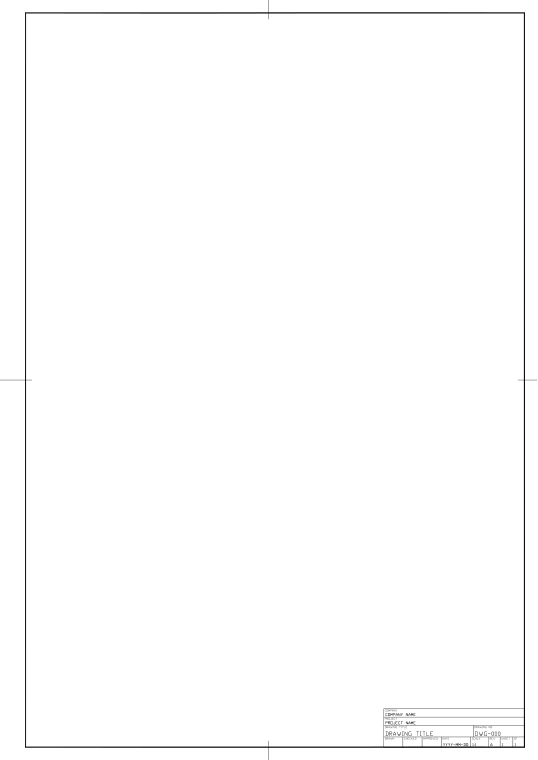
ISO A4 · Verticale
210 × 297 mm
Margine del riquadro: 20 mm sul lato di rilegatura, 10 mm altrove
 Scarica lo ZIP
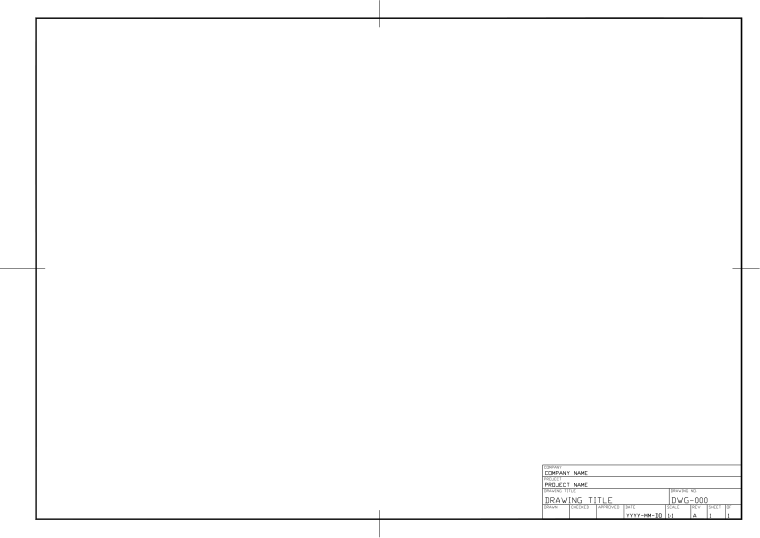
ISO A3 · Orizzontale
420 × 297 mm
Margine del riquadro: 20 mm sul lato di rilegatura, 10 mm altrove
 Scarica lo ZIP
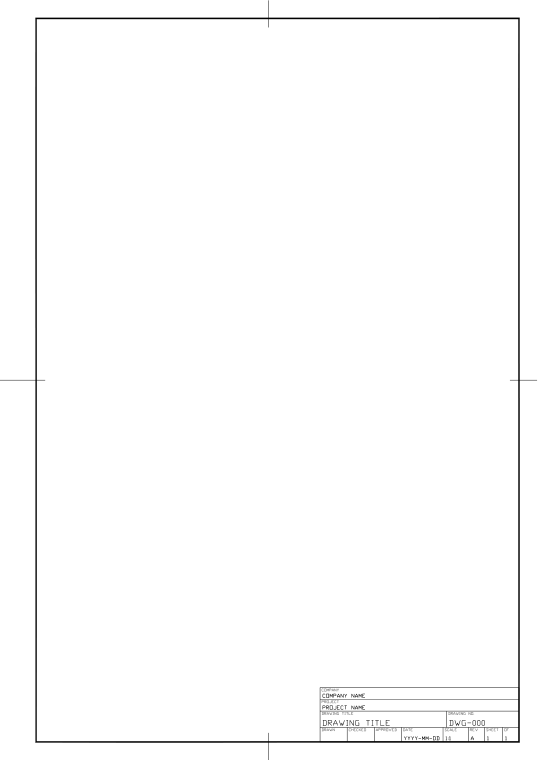
ISO A3 · Verticale
297 × 420 mm
Margine del riquadro: 20 mm sul lato di rilegatura, 10 mm altrove
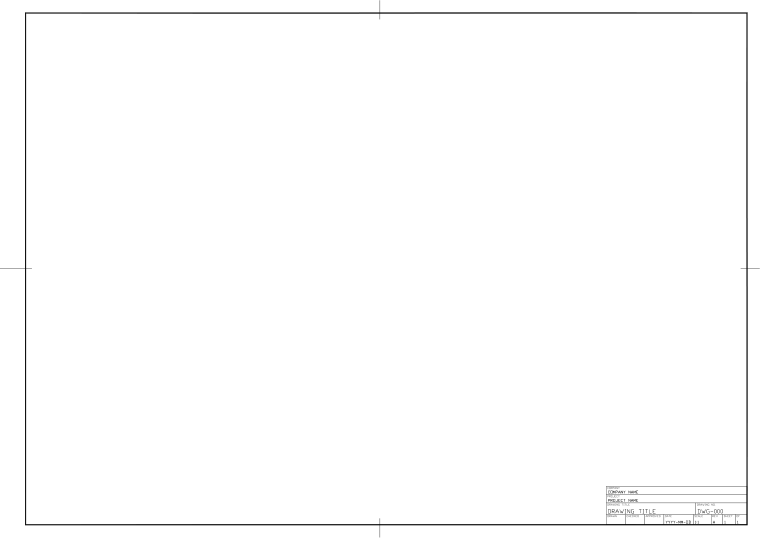 Scarica lo ZIP
ISO A2 · Orizzontale
594 × 420 mm
Margine del riquadro: 20 mm sul lato di rilegatura, 10 mm altrove
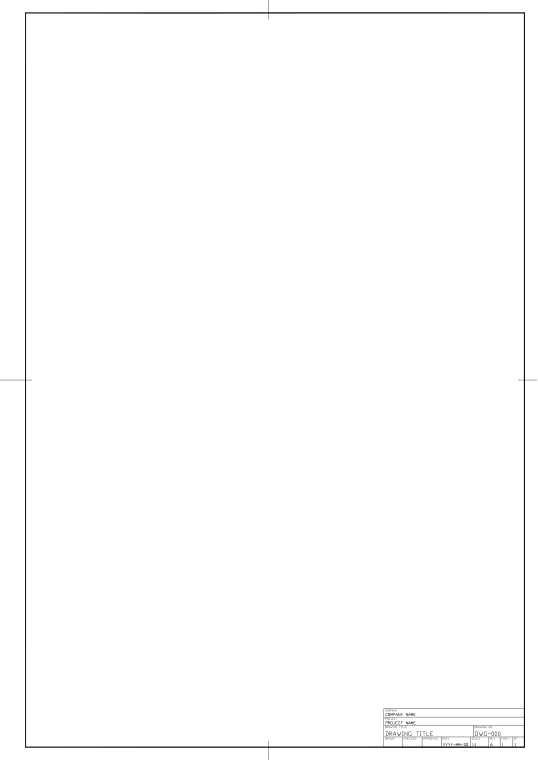 Scarica lo ZIP
ISO A2 · Verticale
420 × 594 mm
Margine del riquadro: 20 mm sul lato di rilegatura, 10 mm altrove
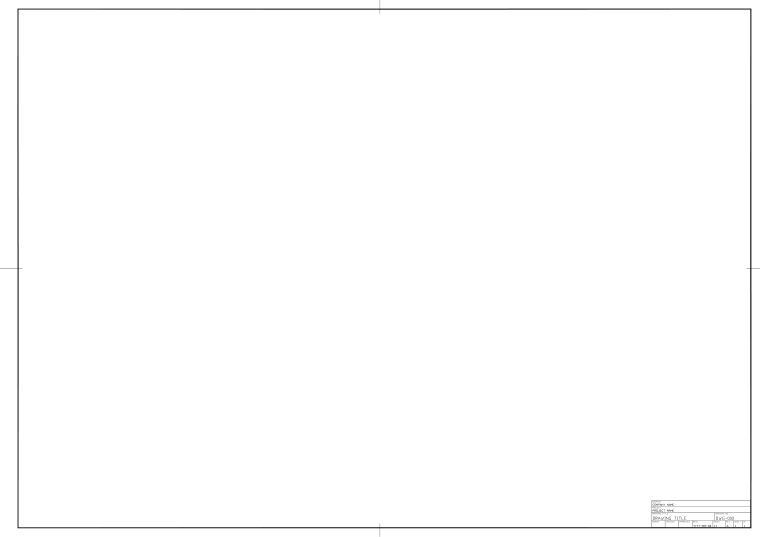 Scarica lo ZIP
ISO A1 · Orizzontale
841 × 594 mm
Margine del riquadro: 20 mm sul lato di rilegatura, 10 mm altrove
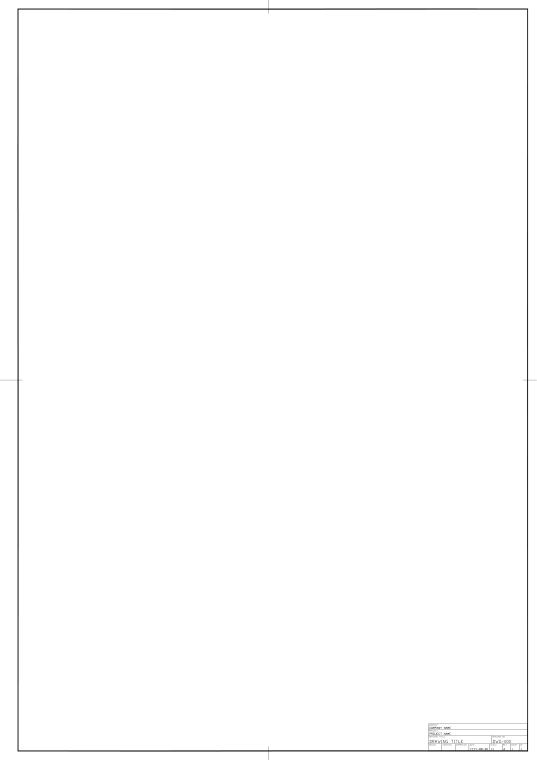 Scarica lo ZIP
ISO A1 · Verticale
594 × 841 mm
Margine del riquadro: 20 mm sul lato di rilegatura, 10 mm altrove
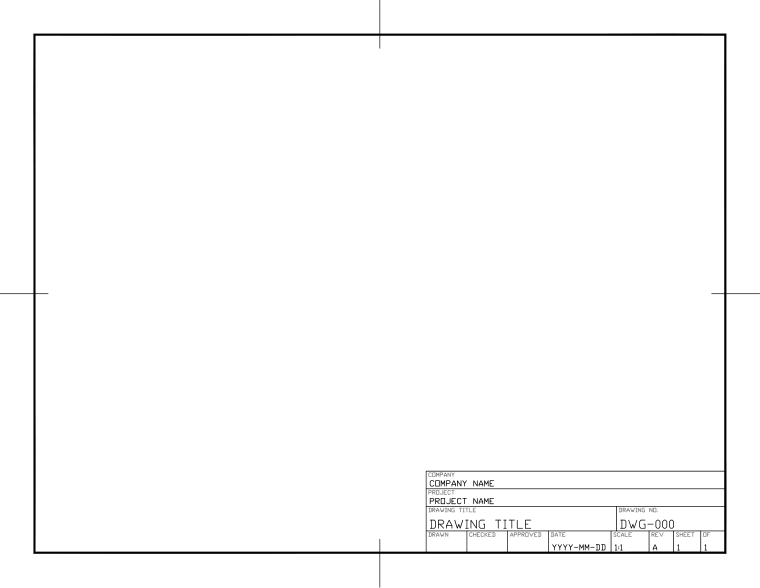 Scarica lo ZIP
ANSI A · Orizzontale
11 × 8.5 pollici
Margine del riquadro: 0,5 pollici su tutti i lati
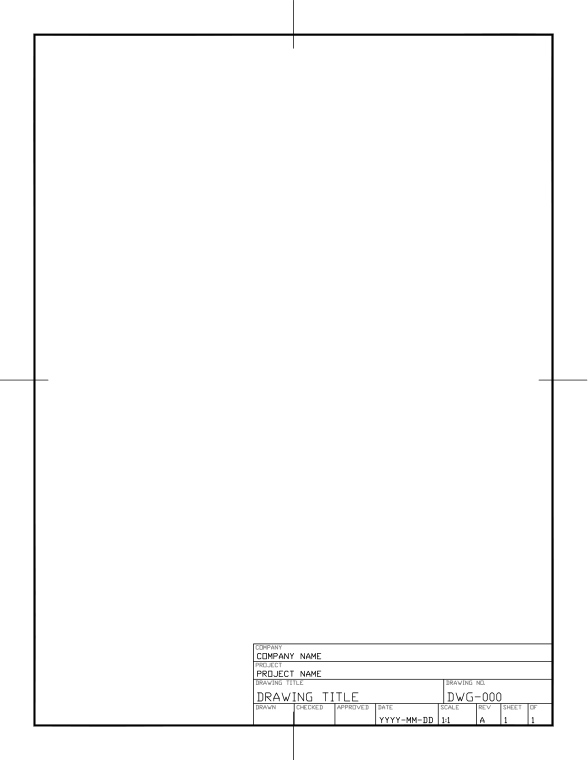 Scarica lo ZIP
ANSI A · Verticale
8.5 × 11 pollici
Margine del riquadro: 0,5 pollici su tutti i lati
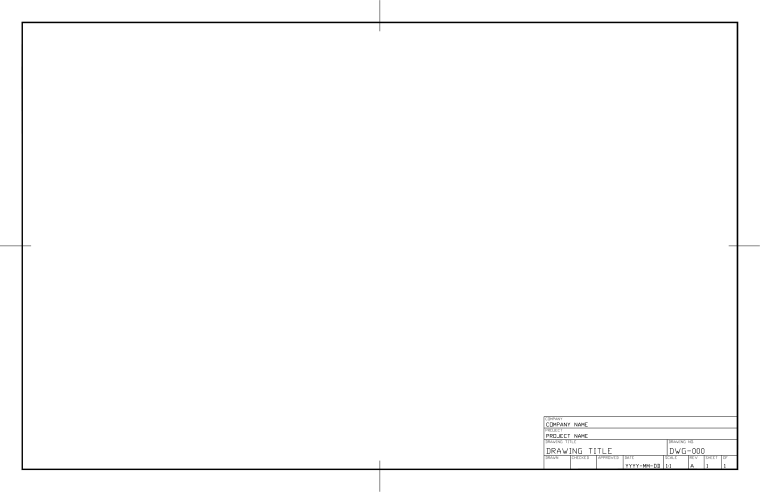 Scarica lo ZIP
ANSI B · Orizzontale
17 × 11 pollici
Margine del riquadro: 0,5 pollici su tutti i lati
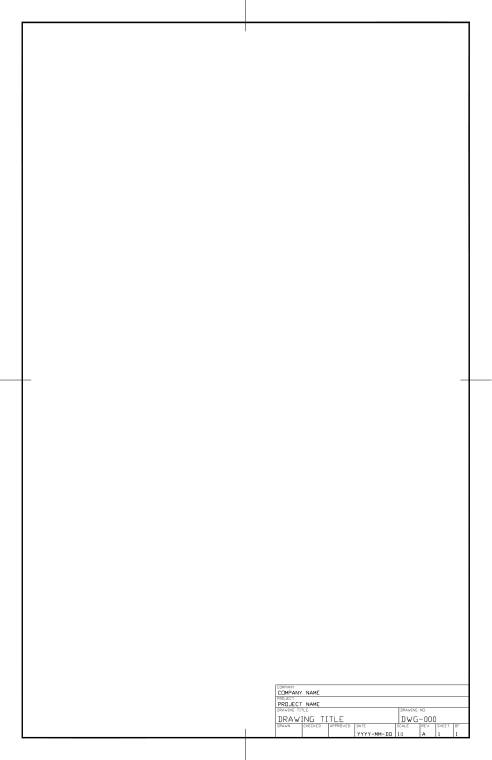 Scarica lo ZIP
ANSI B · Verticale
11 × 17 pollici
Margine del riquadro: 0,5 pollici su tutti i lati
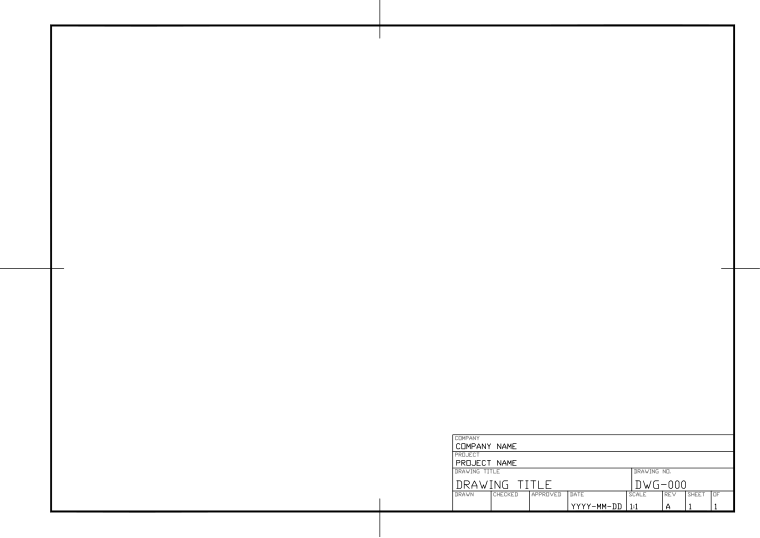
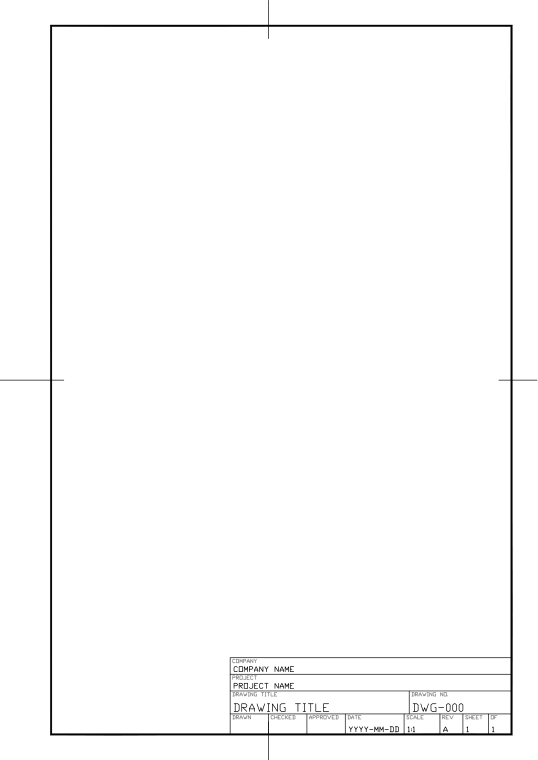
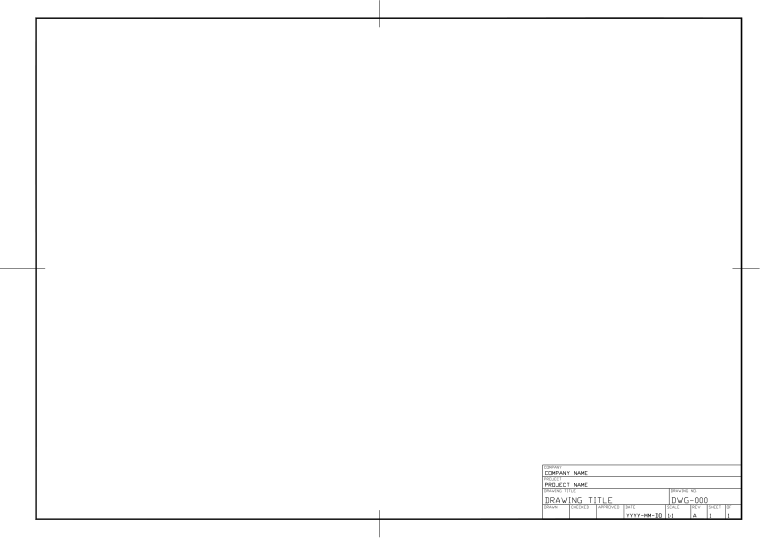
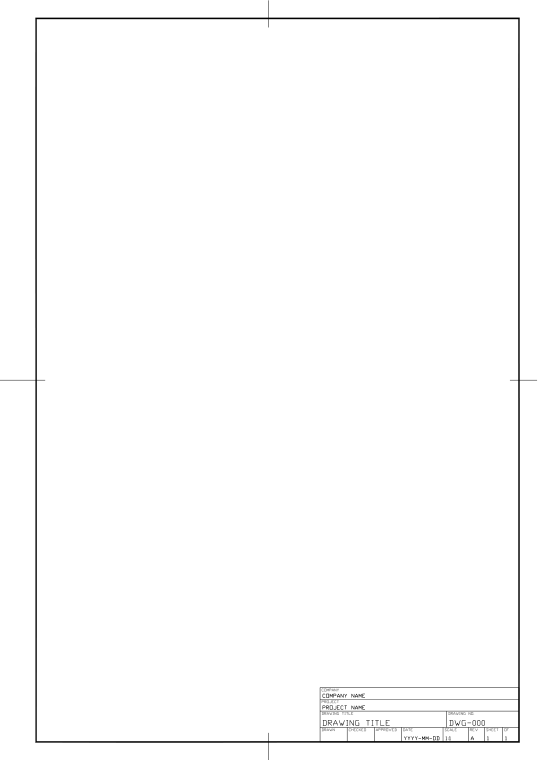
Che cosa contiene ogni modello
- Un layout nello spazio carta con formato del foglio e plotter (DWG To PDF) impostati, scala di stampa 1:1 e un riquadro con margini e segni di centratura.
- Un cartiglio in basso a destra, 110 × 30 mm (4,33 × 1,18 pollici): un blocco, TITLEBLOCK, con 12 attributi.
- Una finestra su tutto il riquadro in scala 1:1. È bloccata: sbloccala prima di cambiare la scala.
- Un rettangolo nello spazio modello sul layer DRAWING-AREA che mostra esattamente ciò che mostra la finestra; non viene stampato. Disegna al suo interno.
- Layer puliti: FRAME, TITLEBLOCK, VIEWPORT e DRAWING-AREA (gli ultimi due non vengono stampati). I file ISO sono in millimetri, i file ANSI in pollici.
COMPANYPROJECTTITLEDRAWING_NODRAWNCHECKEDAPPROVEDDATESCALEREVSHEETSHEET_OF
Come usare un modello
- Apri il DWG e salvalo con un tuo nome, oppure salvalo come modello di disegno (.dwt) per iniziare da esso nuovi disegni.
- Fai doppio clic sul cartiglio (o esegui EATTEDIT) e compila i campi. Per compilare molti disegni in una volta usa BlockSync.
- Disegna nello spazio modello dentro il rettangolo DRAWING-AREA. Per una scala diversa da 1:1 sblocca la finestra, imposta la sua scala (per esempio 1:100) e ridimensiona il rettangolo dello stesso fattore.
- Scegli la stampante o il plotter PDF nell'impostazione pagina del layout e stampa. Il formato del foglio è già impostato.
I cartigli sono standardizzati?
Solo in parte. I formati dei fogli e i loro margini sono comuni tra i paesi: la ISO 5457 (serie A, con un margine più largo sul lato di rilegatura) è usata nella maggior parte del mondo e la ASME Y14.1 (formati da A a E) negli Stati Uniti. La ISO 7200 elenca i campi di dati che un cartiglio dovrebbe contenere. La disposizione esatta del cartiglio non è standardizzata: ogni azienda, e spesso ogni settore, ha la sua.
Questi modelli seguono la prassi comune per formati dei fogli, margini e campi, nello spirito di quegli standard, ma non sono certificati secondo nessuno di essi. Se la tua azienda o il tuo cliente ha uno standard, usali come punto di partenza e adatta il cartiglio.
Domande frequenti
- Tutti i cartigli di AutoCAD sono uguali?
- No. I formati dei fogli e i margini sono in gran parte standardizzati (ISO 5457, ASME Y14.1) e la ISO 7200 elenca i campi di dati, ma la disposizione del cartiglio in sé differisce da un'azienda all'altra e tra settori. Usa questi modelli come punto di partenza e modifica il blocco secondo il tuo standard.
- Questi modelli sono conformi a ISO 5457, ISO 7200 o ASME Y14.1?
- Seguono la prassi comune per formati dei fogli, margini del riquadro e campi del cartiglio, nello spirito di quegli standard, ma non sono stati verificati punto per punto e non sono certificati. Se un cliente richiede una conformità rigorosa, controlla il cartiglio rispetto al suo standard.
- Come compilo il cartiglio?
- Fai doppio clic sul cartiglio per aprire l'Editor attributi avanzato, oppure esegui EATTEDIT. I campi sono attributi: COMPANY, PROJECT, TITLE, DRAWING_NO, DRAWN, CHECKED, APPROVED, DATE, SCALE, REV, SHEET e SHEET_OF. Per compilare i cartigli di molti disegni in una volta, esportali in Excel e riscrivili con BlockSync.
- Come cambio la scala della finestra?
- La finestra è bloccata perché la vista non possa essere spostata per errore. Selezionala, imposta «Visualizzazione bloccata» su «No» nella tavolozza Proprietà, scegli la scala (per esempio 1:100) e bloccala di nuovo. Ridimensiona il rettangolo DRAWING-AREA nello spazio modello dello stesso fattore, perché continui a corrispondere a ciò che mostra la finestra, e modifica l'attributo SCALE del cartiglio.
- Posso aggiungere un logo o cambiare i campi?
- Sì. Apri il blocco con BEDIT per aggiungere un logo, cambiare la dimensione o aggiungere attributi. Per portare la modifica nei disegni che contengono già il blocco, aggiornali con ATTSYNC o sostituisci il blocco. Fai prima un backup: i valori degli attributi possono andare persi se ATTSYNC è usato senza cautela.
- Quali versioni di AutoCAD possono aprirli?
- I file sono semplici DWG in formato AutoCAD 2018, quindi AutoCAD 2018 e versioni successive li aprono. Contengono solo oggetti standard e non richiedono alcun componente aggiuntivo.
Molti disegni, un solo cartiglio
Quando ogni disegno di un progetto richiede lo stesso nome di progetto, la stessa revisione e la stessa data, non modificare i cartigli uno per uno. Leggi gli attributi di tutti i disegni in un foglio Excel, compilali e riscrivili in una sola esecuzione, con anteprima e backup.
Scopri come con BlockSync