
Guide/Simboli e blocchi
Inserire i blocchi di una libreria DWG in AutoCAD — porte, finestre e qualsiasi altro blocco
Aggiornato il October 28, 2026
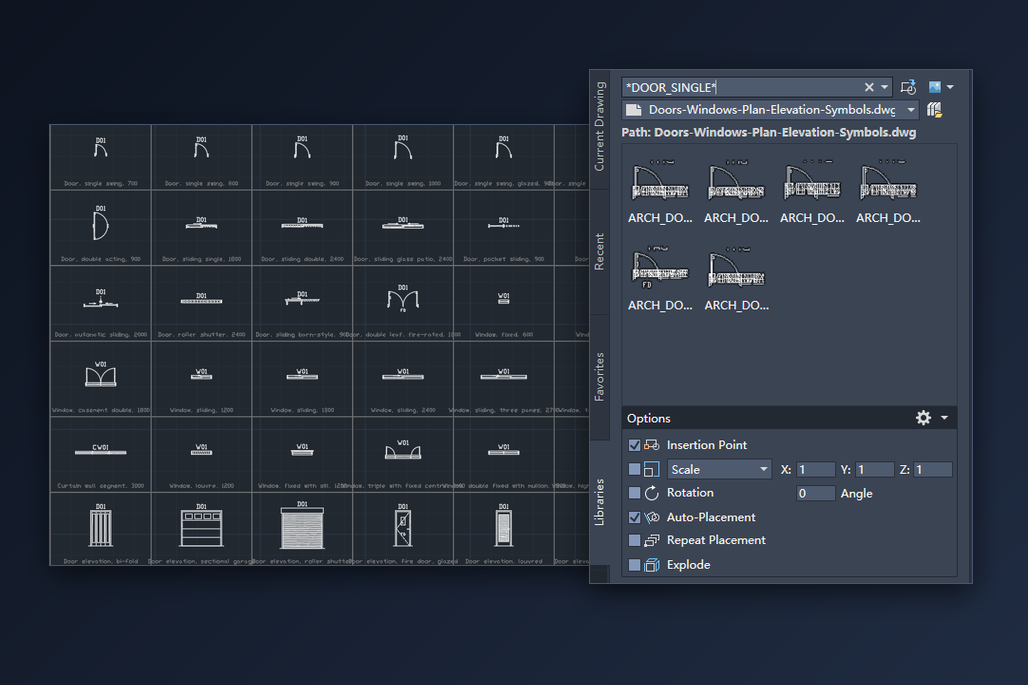
Una libreria di simboli scaricata è soltanto un file DWG con tanti blocchi dentro. Il difficile è portarli nel disegno su cui si sta lavorando: aprire la libreria e usare copia e incolla fa perdere il punto di inserimento, e ridisegnare una porta per la decima volta richiede più tempo del necessario.
AutoCAD può usare il file di libreria così com'è, senza che lo si apra. Questa guida lo mostra con una libreria gratuita di porte e finestre (88 simboli, pianta e prospetto), ma i passaggi valgono per qualsiasi DWG che contenga blocchi: uno vostro, quello di un fornitore o una delle altre librerie CADXChange. Si parte dalla tavolozza Blocchi, poi si passa a DesignCenter e alle tavolozze degli strumenti, che in certi casi sono la scelta migliore.
1. Decomprimere la libreria e darle un'occhiata
Il download è uno ZIP con il DWG e un file README. Decomprimetelo in una cartella che conserverete, non in Download: le tavolozze degli strumenti e altri elenchi ricordano il percorso del file e smettono di funzionare se lo si sposta. Il README elenca ogni blocco per nome e indica l'unità e la convenzione del punto di inserimento: vale la pena dedicargli un minuto.
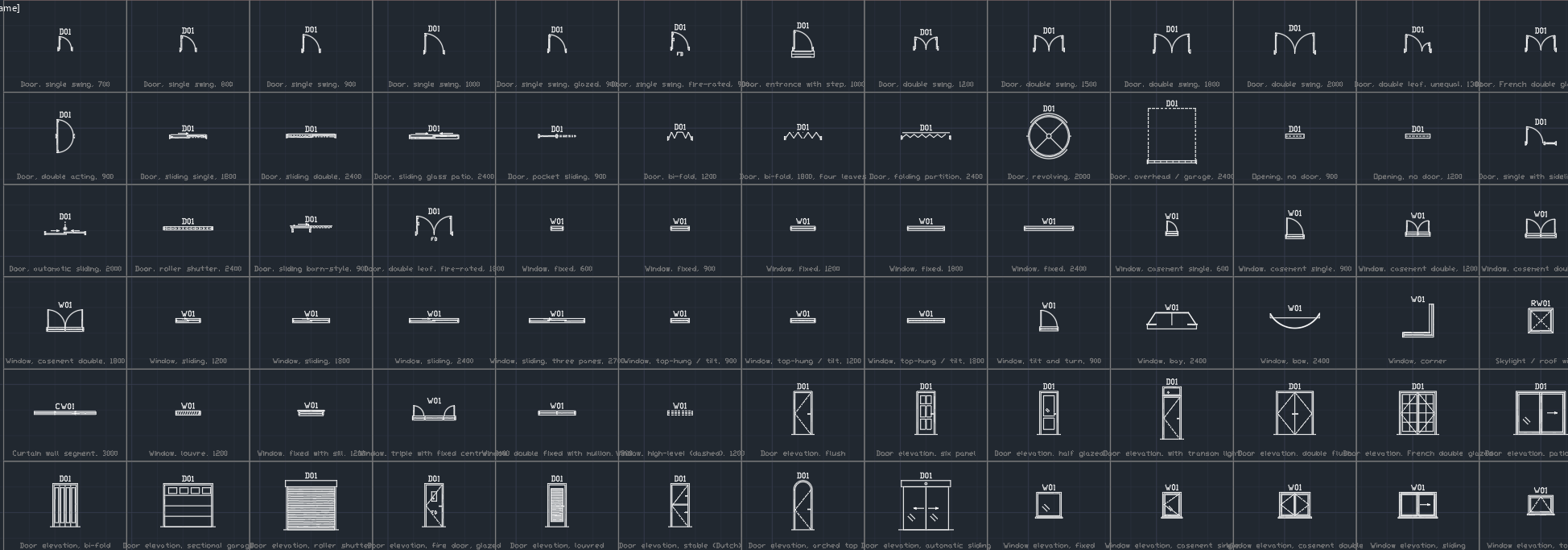
Aprite il DWG una volta in AutoCAD. Questa libreria contiene nello spazio modello un catalogo di tutti i simboli, con il tag sopra ogni blocco e la descrizione sotto. Lo stesso catalogo è nel layout CATALOG e si può stampare su un solo foglio. È il modo più rapido per vedere che cosa c'è, e le descrizioni riportano anche la misura, per esempio Door, single swing, 900.
Non serve tenerlo aperto. Chiudetelo, oppure lasciatelo nella sua scheda, e tornate al disegno su cui state lavorando.
2. Puntare la tavolozza Blocchi alla libreria
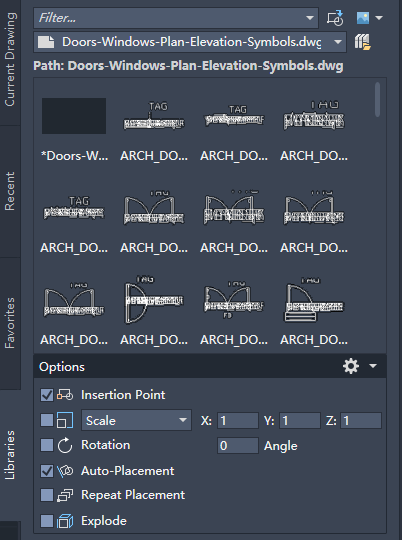
Nel disegno su cui lavorate digitate BLOCKS per aprire la tavolozza Blocchi (si trova anche nella scheda Inserisci, gruppo Blocco). La tavolozza ha quattro schede; Libraries è quella per i file su disco. Fate clic su Open Block Libraries e scegliete il DWG della libreria: i suoi blocchi compaiono con l'anteprima. Si può scegliere anche una cartella, e allora sono disponibili tutti i DWG che contiene. La scheda Libraries mostra i blocchi di un solo file o cartella per volta, e lo stesso pulsante permette di passare a un'altra.
Per ora non è stato inserito nulla e la libreria non viene aperta come disegno. Nel nostro test, AutoCAD ha riproposto la stessa libreria anche all'avvio successivo.
Questa tavolozza c'è da AutoCAD 2020, anche in AutoCAD LT. Nelle versioni più vecchie il pulsante Browse della finestra INSERT inserisce un intero file come un unico blocco, che non è ciò che serve qui; usate DesignCenter (passaggio 7).
3. Trovare il blocco che serve
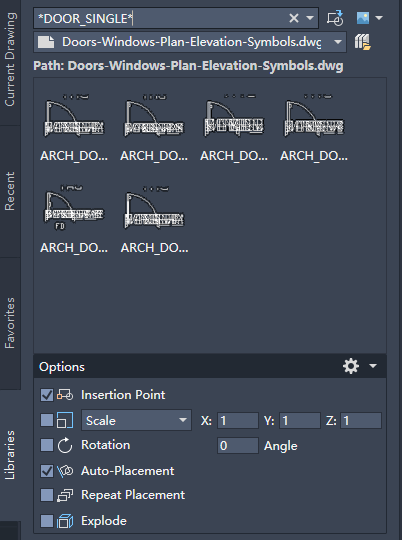
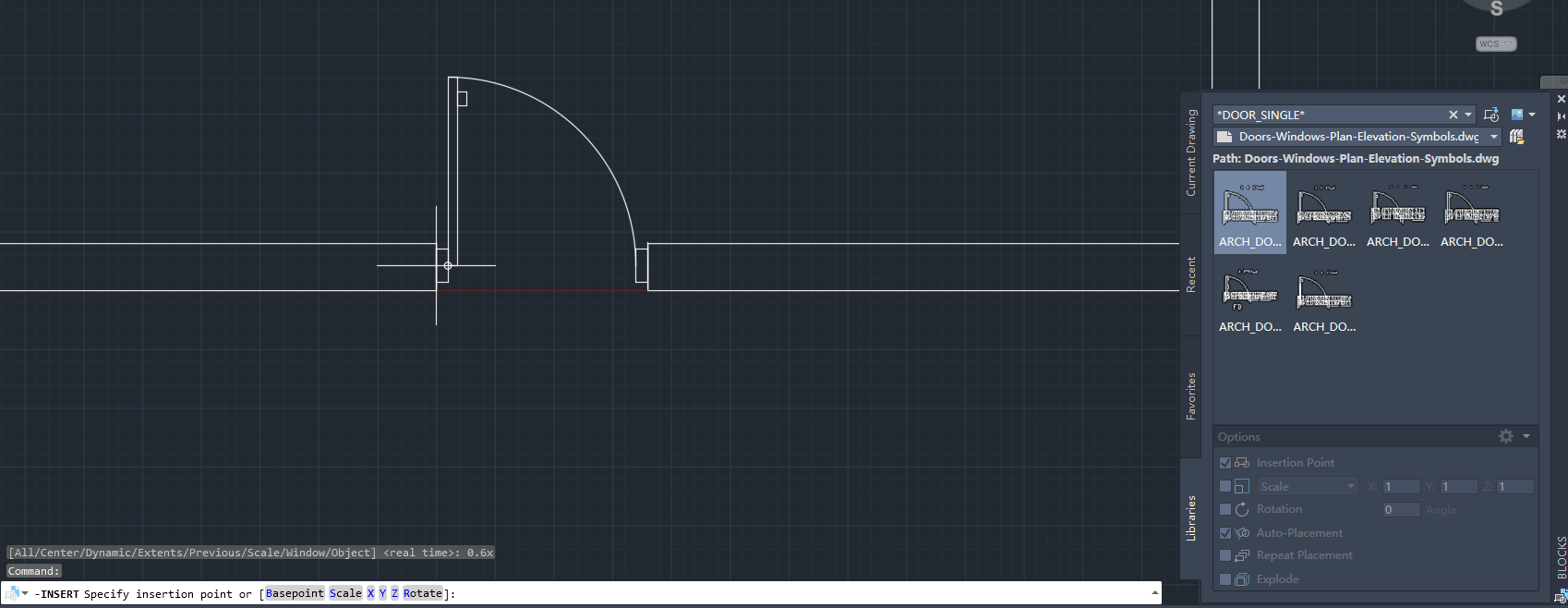
Il campo Filter in alto accetta i caratteri jolly: *DOOR_SINGLE* mostra solo le porte a un'anta, *WINDOW_CASEMENT* solo le finestre a battente. I nomi dei blocchi di questa libreria sono descrittivi: ARCH_DOOR_SINGLE per la porta da 900 mm, ARCH_DOOR_SINGLE_800, _1000 e così via per le altre larghezze; l'elenco completo è nel README. Passando il mouse su un'anteprima si vede il nome completo del blocco, e si può cambiare la vista in elenco.
Le misure sono disponibili a passi interi. Scegliete il blocco con la larghezza giusta invece di stirarne un altro: l'apertura resta corretta, e anche un abaco delle porte che legge la larghezza sarà giusto.
4. Posizionarlo sul muro
Fate clic sul blocco e portate il cursore nel disegno. Il blocco segue il cursore e un clic lo posiziona. Con il clic valgono le Options della tavolozza; se trascinate il blocco nel disegno, si usano solo Scale e Rotation. Le opzioni che userete più spesso sono Scale (1, oppure il fattore del passaggio 5), Rotation, Repeat Placement (continua a chiedere punti di inserimento finché non premete Esc, comodo per una fila di finestre) ed Explode, che di solito si lascia disattivata perché il blocco resti un blocco.
Dove finisce il blocco lo decide il suo punto di inserimento. In questa libreria la cerniera di una porta sta sull'asse del muro e l'anta è disegnata aperta a 90 gradi sul lato +Y; le finestre iniziano dalla spalletta sinistra, sull'asse. Per questo lo snap a oggetto può ingannare: se aggancia lo spigolo del muro, la porta risulta spostata di mezzo spessore. Agganciate il punto medio dell'estremità del muro, oppure digitate le coordinate.
Auto-Placement mostra suggerimenti di posizionamento mentre si sposta il blocco, e un clic ne accetta uno. Se dà fastidio, disattivate l'opzione nella tavolozza.
5. Controllare il risultato: misura, verso di apertura e unità
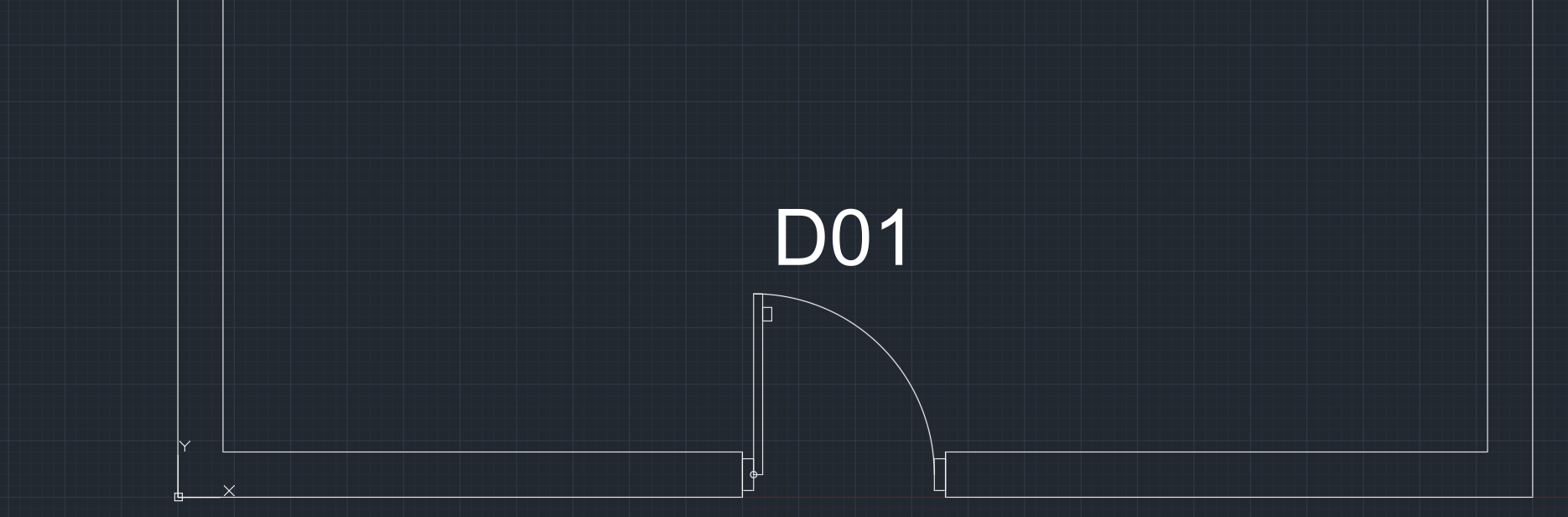
La porta ora sta nell'apertura, con il suo numero sopra. La libreria presuppone un muro da 200 mm. Per un altro spessore tenete lo stesso blocco e modificate il muro, oppure indicate la misura reale negli attributi WIDTH_MM e HEIGHT_MM, così l'abaco legge il valore giusto.
Per l'altro verso di apertura, digitate un numero negativo nella scala X delle Options della tavolozza: il blocco viene inserito speculare. Una porta che si apre al contrario non richiede un nuovo blocco, ma uno specchio.
Le unità sono la sorpresa più comune. La libreria è disegnata in millimetri in scala 1:1. Se anche il disegno è in millimetri, il blocco arriva della misura giusta. Se il disegno è in metri, arriva mille volte più grande a meno di scalarlo: 0.001 in Scale. Per i pollici il fattore è 1/25.4, circa 0.03937. Digitate UNITS per vedere l'unità del disegno. AutoCAD può anche convertire da solo quando le unità di inserimento del disegno e quelle del blocco sono entrambe impostate, e per i blocchi senza unità ci sono Source content units e Target drawing units nelle Opzioni (Preferenze utente); ma conoscere la propria unità e digitare il fattore è più rapido.
6. Compilare gli attributi
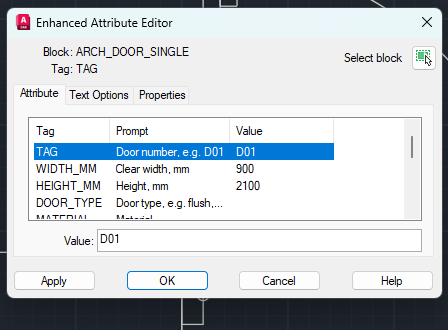
Fate doppio clic sulla porta per aprire l'Enhanced Attribute Editor. Il tag visibile è il numero della porta, qui D01. Gli altri sono attributi invisibili per l'abaco: WIDTH_MM, HEIGHT_MM, DOOR_TYPE, MATERIAL, FIRE_RATING, FINISH, HARDWARE_SET, MANUFACTURER, MODEL, REMARKS e DESC, che contiene già la descrizione. Sul foglio compare solo il tag, e il disegno resta pulito.
Inserite quello che sapete già e il resto più tardi; si possono modificare anche nella tavolozza Proprietà o con ATTEDIT. A disegno finito, l'abaco delle porte si costruisce da questi valori. La guida sull'esportazione degli attributi dei blocchi in Excel mostra come estrarli per tutte le porte di un disegno o di un intero gruppo di disegni.
7. DesignCenter e tavolozze degli strumenti: quando sono più adatti
DesignCenter (digitate ADCENTER o premete Ctrl+2) è il metodo più vecchio e ha ancora i suoi usi. Mostra cartelle e disegni in una struttura ad albero, elenca i blocchi di un disegno sotto il nodo Blocks, e li si trascina nel disegno oppure si fa doppio clic. Da lì si possono trascinare anche i layer, gli stili di testo e gli stili di quotatura di un disegno. Funziona in ogni versione di AutoCAD che lo ha, e in AutoCAD LT.
Se usate ogni giorno gli stessi blocchi, fate clic con il pulsante destro sul disegno nell'albero di DesignCenter e scegliete Create Tool Palette of Blocks. Otterrete una tavolozza con quei blocchi, che potete tenere aperta e ordinare come preferite. Le voci di una tavolozza degli strumenti restano collegate al file di origine: tenete quindi la libreria in una cartella fissa, meglio se raggiungibile da tutto il team, altrimenti i collegamenti si interrompono.
In breve: tenete la libreria in una cartella fissa, puntate la scheda Libraries della tavolozza Blocchi a quella cartella, filtrate, fate clic, posizionate. Controllate le unità una volta per disegno e compilate gli attributi se volete ricavare un abaco delle porte.
I passaggi valgono per qualsiasi libreria di blocchi, che contenga simboli elettrici, arredi o impianti idraulici. Le librerie gratuite sono nella pagina Risorse; ognuna è un solo DWG, con l'elenco dei nomi dei blocchi.
Prima di iniziare: domande frequenti
- Come si inserisce un blocco da un file DWG senza aprirlo in AutoCAD?
- Con la tavolozza Blocchi. Digitate BLOCKS, aprite la scheda Libraries, fate clic su Open Block Libraries e scegliete il DWG (o una cartella di DWG). I blocchi al suo interno compaiono con l'anteprima e un clic ne posiziona uno nel disegno su cui lavorate. Il file della libreria non viene mai aperto come disegno. La scheda Libraries c'è da AutoCAD 2020 e in AutoCAD LT.
- Perché il blocco inserito è mille volte più grande o più piccolo?
- Le unità della libreria e del disegno sono diverse. Questa libreria è disegnata in millimetri in scala 1:1, quindi in un disegno in metri il blocco arriva mille volte più grande. Digitate 0.001 in Scale nella tavolozza Blocchi, oppure 1/25.4 (circa 0.03937) per i pollici. Digitate UNITS per vedere l'unità del disegno.
- Posso usare la stessa libreria in AutoCAD LT?
- Sì. La tavolozza Blocchi con la scheda Libraries, DesignCenter e le tavolozze degli strumenti esistono anche in AutoCAD LT. Una libreria è un normale DWG: non servono componenti aggiuntivi né LISP.
- Come ribalto una porta che si apre nel verso sbagliato?
- Specchiandola. Digitate un numero negativo nella scala X prima di posizionarla, oppure specchiate il blocco già inserito con il comando MIRROR. Per l'altro verso di apertura non serve un secondo blocco.
- Perché la porta è spostata di mezzo spessore rispetto alla linea del muro?
- Probabilmente lo snap a oggetto ha preso lo spigolo del muro invece del suo asse. In questa libreria la cerniera della porta sta sull'asse del muro: agganciate il punto medio dell'estremità del muro, oppure digitate il punto di inserimento come coordinate.
- Come ricavo un abaco delle porte dai blocchi?
- Ogni porta ha degli attributi, come numero, larghezza, altezza, tipo e resistenza al fuoco. Compilateli nell'Enhanced Attribute Editor (doppio clic sul blocco), poi esportate in Excel gli attributi di tutti i blocchi porta; BlockSync lo fa per un disegno o per un'intera cartella.
- Dove conviene tenere una libreria di blocchi?
- In una cartella fissa, raggiungibile da voi e dal vostro team, non in Download. Le tavolozze degli strumenti e altri collegamenti ricordano il percorso del file e smettono di funzionare se lo si sposta.