
Guide/Attributi dei blocchi
Aggiorna in blocco gli attributi del cartiglio su più disegni AutoCAD
 Realizzato con BlockSync
Aggiornato il September 17, 2026
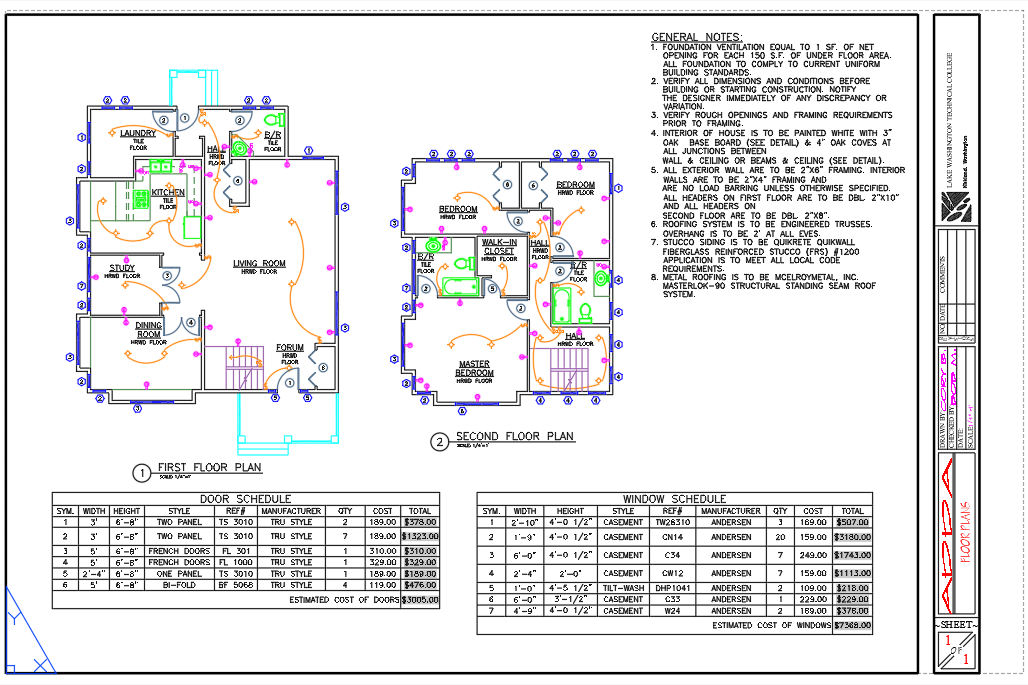
Un attributo del cartiglio cambia raramente su un solo foglio. Un progetto passa a una nuova revisione, il nome di un cliente cambia, un indirizzo viene corretto — e ora lo stesso campo richiede la stessa correzione su ogni disegno del set.
AutoCAD non dispone di un modo nativo per farlo su più file. ATTEDIT e il pannello Properties agiscono su un solo riferimento a blocco alla volta, e DATAEXTRACTION esporta i dati ma non può riscrivere i valori modificati. Resta quindi da aprire ogni disegno, fare doppio clic sull'attributo, riscriverlo e salvare — un'operazione lenta e facile da sbagliare al disegno 140 di 150.
Questa guida usa BlockSync per esportare gli attributi del cartiglio da un batch di disegni in Excel, modificarli lì, e riscrivere le modifiche con un'anteprima esatta di cosa cambierà prima che venga toccato qualcosa.
1. Esporta gli attributi del cartiglio in Excel
Apri BlockSync e aggiungi i disegni da aggiornare — Add Files… per un set specifico, oppure Add Folder… per includere tutto il contenuto di una cartella. BlockSync analizza ogni file ed elenca ogni definizione di blocco trovata, con il numero di riferimenti e in quanti file compare.
Nel tab Blocks, seleziona la definizione del cartiglio (qui, ARCHBDR-D) e lascia il resto deselezionato — solo i blocchi selezionati vengono inclusi nell'esportazione, così la cartella di lavoro resta concentrata sui campi che devi effettivamente toccare.
Fai clic su Extract to Excel. BlockSync scrive una riga per ogni istanza di blocco, su tutti i file, in una cartella di lavoro con timestamp nella cartella di output mostrata a schermo.
2. Modifica i valori in Excel
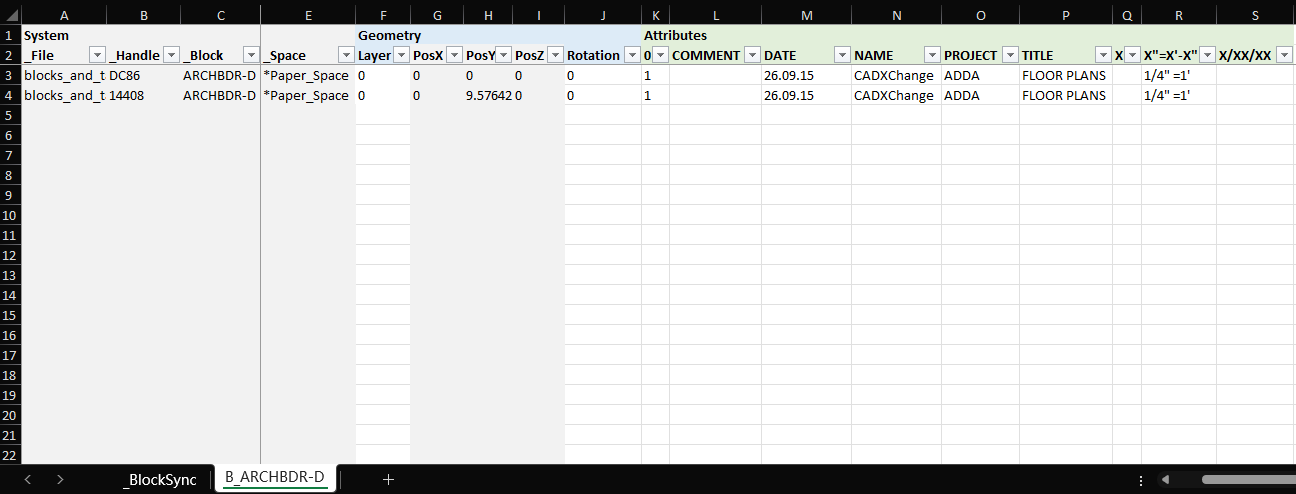
Il foglio esportato ha una scheda per ogni blocco, con le colonne di sistema (_File, _Handle, _Block) a sinistra e una colonna per ogni tag di attributo a destra — qui, DATE, NAME, PROJECT e TITLE.
Modifica direttamente le colonne degli attributi, come faresti in qualsiasi foglio di calcolo: digita nuovi valori, incolla una colonna da un altro foglio, oppure usa una formula per derivare un campo da un altro. Non toccare _File o _Handle — è così che BlockSync riabbina ogni riga alla precisa istanza di blocco da cui proviene al momento della riscrittura.
Salva la cartella di lavoro al termine.
3. Visualizza l'anteprima delle modifiche prima di riscrivere
Passa al tab Excel → AutoCAD in BlockSync. Indica la cartella di lavoro modificata e la cartella che contiene i disegni — i file vengono riabbinati alla cartella di lavoro per nome file esatto, quindi non serve alcun ricollegamento manuale.
Lascia selezionato Enable automatic backup. BlockSync copia ogni file che sta per essere toccato in una cartella di backup prima di scrivere qualsiasi cosa, così una modifica sbagliata è sempre a un clic di distanza dall'essere annullata.
Il tab Diff preview elenca ogni attributo che sta per cambiare, file per file — vecchio valore, nuovo valore, e a quale blocco e handle appartiene. Nulla viene scritto in un disegno finché non confermi che questo elenco è corretto.
4. Riscrivi e verifica
Fai clic su Write Selected Files. BlockSync scrive le modifiche, poi rilegge ogni attributo modificato direttamente dal disegno per confermare che sia stato effettivamente applicato — la schermata dei risultati riporta successo/fallimento per file, oltre a dove è stato salvato il backup precedente alla scrittura.
Se qualcosa non torna in seguito, Rollback All in questa stessa schermata ripristina ogni file dell'esecuzione dal proprio backup con un clic.
Lo stesso flusso esporta → modifica → anteprima → riscrivi funziona per qualsiasi attributo su qualsiasi blocco, non solo per i cartigli — numeri di tag, codici articolo, gli attributi associati alle nuvole di revisione, qualunque cosa sia incorporata in un'istanza di blocco su un set di disegni.
Per una panoramica completa di ogni schermata e impostazione, consulta la documentazione di BlockSync. Per provarlo sui tuoi disegni, scarica BlockSync — il livello Free copre fino a 3 disegni per batch.