
Guide/Testo ed etichette
Trovare e sostituire testo in più disegni AutoCAD (senza LISP)
 Realizzato con TextSync
Aggiornato il September 26, 2026
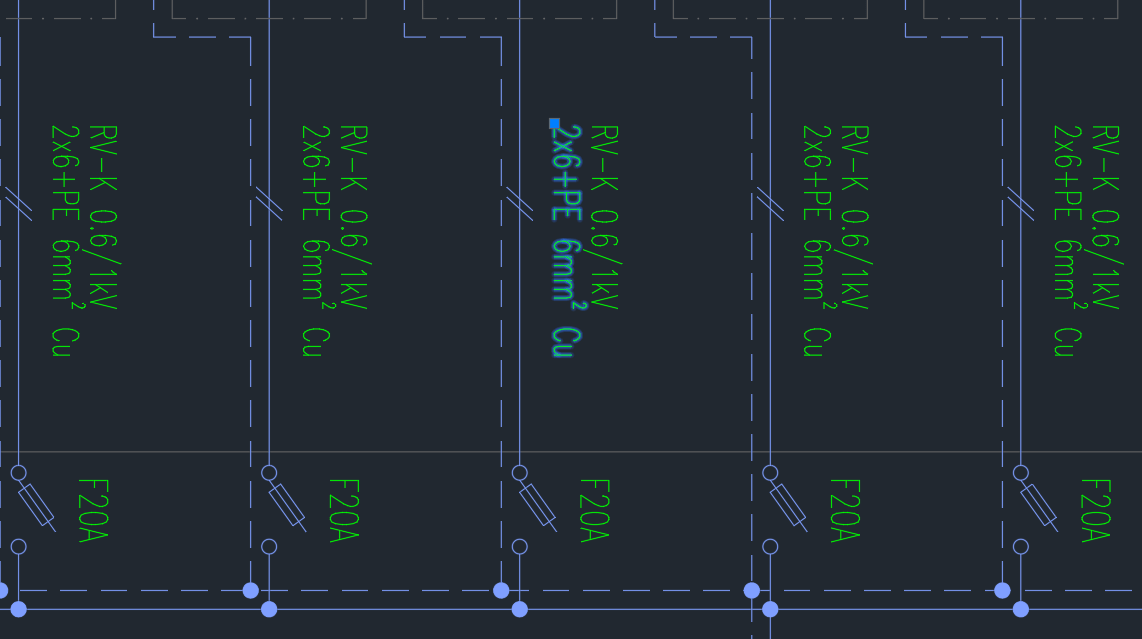
Un codice articolo viene sostituito, un cliente cambia nome, una nota standard viene riformulata — e la vecchia dicitura è sparsa su ogni tavola del set. Il comando TROVA di AutoCAD lavora solo sul disegno aperto, quindi la modifica significa aprire, sostituire, salvare e chiudere ogni file uno dopo l'altro.
Il rimedio abituale è una routine LISP come Batch Find & Replace di Lee Mac. Fa il suo lavoro, ma imposti la stringa da cercare e la lasci andare: non c'è un elenco di tutte le occorrenze da rivedere prima, e l'unico modo per tornare indietro da una sostituzione sbagliata è il backup che hai fatto tu.
Questa guida usa TextSync per esportare tutti i testi su una riga e multilinea di un gruppo di disegni in un unico foglio Excel, fare lì la sostituzione con Trova e sostituisci di Excel — dove ogni occorrenza è visibile e filtrabile per disegno, layer o tipo di testo — e riscrivere solo il testo effettivamente cambiato.
1. Esportare ogni testo in Excel
Apri TextSync sulla scheda Text → Excel e aggiungi i disegni — Add Files… per un set scelto a mano, Add Folder… per un'intera cartella di progetto — poi fai clic su Export to Excel.
Ogni DBText e MText nello spazio modello e in ogni layout diventa una riga di un'unica cartella di lavoro, per tutti i disegni.
2. Restringere alle righe da modificare
Il foglio Text della cartella di lavoro ha una riga per testo, con accanto alla colonna Text il disegno (_File), il tipo (_Kind: DBText o MText), lo spazio e il layer. Le colonne identificative sono bloccate per evitare modifiche accidentali, ma filtro e ordinamento funzionano comunque.
Usa le frecce del filtro per limitare la sostituzione: solo i disegni di un edificio, solo le note su un layer di note, solo il MText. Il passaggio successivo sostituisce solo nelle righe rimaste visibili.
3. Sostituire con Trova e sostituisci di Excel
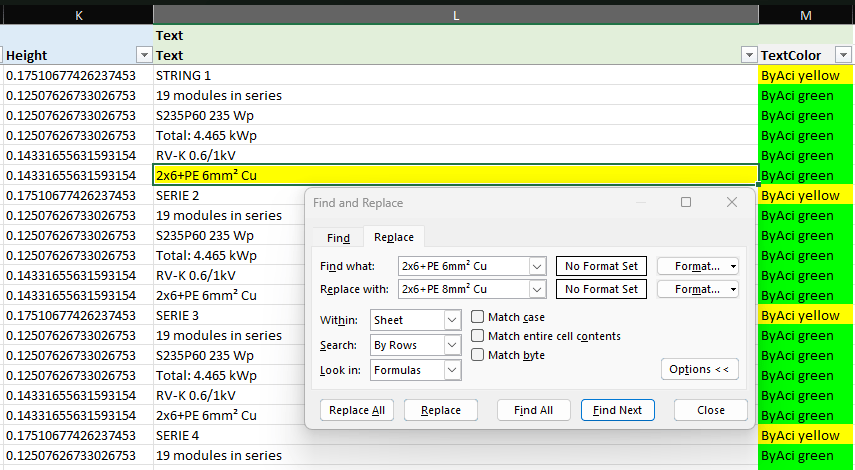
Fai clic sulla prima cella Text e premi Ctrl+Maiusc+Giù per selezionare fino all'ultima riga, poi premi Alt+; per tenere selezionate solo le celle visibili — le righe nascoste dal filtro restano fuori. Ora premi Ctrl+H.
In Opzioni, seleziona "Maiuscole/minuscole" quando contano, così sostituire PUMP non cambia anche Pump o pumping, e "Confronta intero contenuto della cella" quando l'intero testo deve coincidere con il termine cercato — utile per sigle ed etichette brevi. "Sostituisci tutto" indica quante sostituzioni ha fatto.
Excel tratta * e ? in "Trova" come caratteri jolly. Per cercare un asterisco o un punto interrogativo letterale, anteponi una tilde: ~* o ~?.
La colonna Text è formattata come testo, quindi una sostituzione viene scritta esattamente come appare — Excel non trasforma 1/2 in una data né 007 in 7. Salva la cartella di lavoro quando hai finito.
4. Riscrivere solo ciò che è cambiato
Passa alla scheda Excel → Text, scegli la cartella di lavoro e conferma la cartella DWG. TextSync abbina ogni riga al suo disegno tramite il nome file e al suo testo tramite l'handle, quindi ordinare o filtrare il foglio non manda mai un valore nel posto sbagliato.
Viene scritto solo il testo il cui valore differisce dal disegno; tutte le altre righe vengono saltate, e un disegno senza modifiche non viene salvato affatto. Nel MText vengono modificati solo i caratteri sostituiti, quindi parole in grassetto, colori e cambi di font intorno restano com'erano. Se una sostituzione attraversa un cambio di formattazione — metà della parola è in grassetto, ad esempio — quel MText viene riscritto come testo semplice.
Il testo guidato da un campo, come una data o un numero di tavola, non viene mai sovrascritto: quelle righe risultano fallite e il campo resta intatto.
Lascia selezionato Automatic backup e fai clic su Write Back. Il Write-Back Report elenca successi e errori per disegno, e Rollback All ripristina ogni file dal suo backup se la sostituzione si è rivelata sbagliata.
5. Controllare il risultato con TextCompare
Excel mostra cosa è cambiato nella cartella di lavoro; TextCompare mostra cosa è cambiato nei disegni. Metti il backup appena creato da TextSync — la cartella Backup_ più recente dentro _TextSyncBackup — in Folder A e la cartella del progetto in Folder B. Ogni testo toccato dalla sostituzione viene elencato con la vecchia e la nuova dicitura affiancate, e non dovrebbe comparire nient'altro.
È anche il modo più rapido per far rivedere la modifica a qualcun altro: l'esportazione Excel di TextCompare è un elenco prima/dopo di ogni modifica, leggibile senza AutoCAD.
Cosa non raggiunge: i valori degli attributi di blocco, come i campi del cartiglio e le sigle, passano da BlockSync, che ha lo stesso percorso di andata e ritorno con Excel — vedi la guida sull'aggiornamento dei cartigli. Celle di tabella, multidirettrici, testo delle quote e testo dentro le definizioni di blocco non sono ancora esportati da TextSync; per sapere quali disegni contengono ancora la vecchia dicitura in quei punti, cerca nella cartella con DwgSearch, che li indicizza tutti.
Per una panoramica completa di ogni schermata e impostazione, consulta la documentazione di TextSync. Per provarlo sui tuoi disegni, scarica TextSync — il piano gratuito gestisce fino a 10 disegni per batch.