
Guide/Attributi dei blocchi
Sostituire un vecchio blocco con uno nuovo in più disegni — cambiare cartiglio, logo o simbolo in ogni DWG
 Realizzato con BlockCopy
Aggiornato il September 29, 2026
L'azienda adotta un nuovo cartiglio, un nuovo logo o una nuova versione di un simbolo standard — e il vecchio va sostituito in ogni disegno di un progetto. In un solo disegno è facile. Su cinquanta disegni diventa una seccatura per cui nei forum si chiede continuamente uno script: aprire un file, inserire il nuovo blocco nella posizione del vecchio, ricopiare a mano i valori degli attributi, eliminare il vecchio blocco, salvare, ripetere.
Gli strumenti propri di AutoCAD non la coprono. Ridefinire un blocco (BLOCK con lo stesso nome, oppure INSERT con l'opzione Redefine) funziona solo se il nuovo blocco ha lo stesso nome del vecchio, e solo nel disegno aperto. Rinominare non permette di unire due blocchi diversi, e incollare il nuovo blocco sul vecchio fa perdere i valori che il vecchio portava.
Questa guida usa Upgrade Version di BlockCopy per sostituire un blocco con un altro in un lotto di disegni: ogni vecchio riferimento viene sostituito sul posto, mantenendo posizione, rotazione, scala e layer, e i suoi valori degli attributi passano al nuovo blocco. L'esempio sostituisce TITLEBLOCK con TITLEBLOCK_V2 in nove disegni; l'edizione gratuita gestisce fino a 10 disegni per lotto.
1. Mettere il nuovo blocco in un disegno di origine
Il nuovo blocco deve esistere come definizione in un disegno che BlockCopy può leggere — l'origine. Può essere un disegno che già usa il blocco (qui Panel-01 ha TITLEBLOCK_V2 sul foglio), oppure un template o una libreria di simboli in cui il blocco è definito. Non serve che sia già inserito nei disegni di destinazione; BlockCopy porta con sé la definizione.
Controlla che il nuovo blocco abbia i tag di attributo che vuoi conservare. Un valore sopravvive solo se il nuovo blocco ha un attributo con lo stesso tag; un tag che esiste solo nel nuovo blocco parte dal suo valore predefinito.
2. Scegliere il nuovo blocco, il vecchio blocco e i disegni
Apri BlockCopy e passa a Upgrade Version nella barra del titolo. Con Browse… vai al disegno di origine e seleziona nell'elenco il nuovo blocco (v2) — il numero di riferimenti e un link View… all'elenco degli attributi aiutano a scegliere quello giusto.
Fai clic su Add files… e aggiungi i disegni da aggiornare. In Old blocks to replace (v1) BlockCopy elenca poi le definizioni di blocco trovate in quei disegni; seleziona quella da ritirare. Qui è TITLEBLOCK.
Lascia spuntato Automatic backup. Ogni disegno viene copiato nella cartella di backup prima di essere modificato.
3. Aggiornare
Fai clic su Upgrade Now. Non c'è un passaggio di anteprima, quindi il backup è la tua rete di sicurezza. Per ogni disegno BlockCopy sostituisce ogni riferimento del vecchio blocco con il nuovo e salva il file; l'elenco mostra il risultato per disegno, per esempio Replaced 1 instance(s) of TITLEBLOCK with TITLEBLOCK_V2.
Gli attributi di ogni nuovo riferimento sono disposti come li colloca la nuova definizione e riempiti con i vecchi valori; un attributo che qualcuno aveva spostato a mano torna quindi alla sua posizione nella definizione. Per conservare gli attributi posizionati a mano su un blocco che mantiene il nome, usa invece Sync Update.
Se un disegno fallisce, il resto del lotto continua. Apri Details per un disegno per vedere dove è finito il suo backup; Rollback to this backup riporta quel solo disegno esattamente com'era, e Restore Backup… ripristina disegni di qualsiasi esecuzione, anche dopo aver chiuso BlockCopy.
4. Verificare che nulla sia andato perso
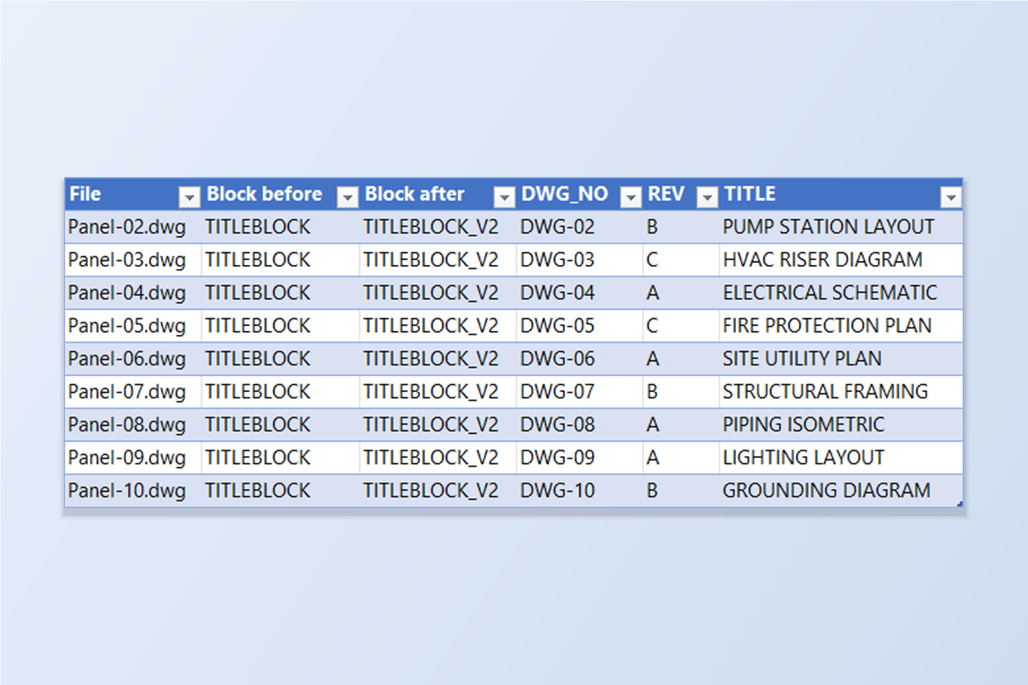
Il controllo più rapido è rileggere i disegni. Aggiungili alla schermata AutoCAD → Excel di BlockSync: la scheda Blocks mostra ora il vecchio TITLEBLOCK con 0 riferimenti e TITLEBLOCK_V2 con 10 riferimenti in 10 file — i nove disegni aggiornati più l'origine. Spuntando TITLEBLOCK_V2 e scegliendo Extract to Excel si ottiene una riga per foglio con DWG_NO, REV e TITLE.
In questo esempio abbiamo esportato i nove disegni prima e dopo: numeri disegno, revisioni, titoli, date e punti di inserimento sono risultati identici; differivano solo il nome del blocco e l'handle di ogni riferimento.
La vecchia definizione non viene eliminata dai disegni — sono stati sostituiti solo i suoi riferimenti — e resta quindi nella tabella dei blocchi senza riferimenti. PURGE (o Clean Up di LayerSync per un'intera cartella) la rimuove quando sei pronto.
Due cose da sapere dopo. I riferimenti sostitutivi sono oggetti nuovi con handle nuovi, quindi un'esportazione BlockSync fatta prima dell'aggiornamento non può più essere riscritta — esporta di nuovo prima. E un valore di attributo che esisteva solo sul vecchio blocco non viene trasferito: un tag assente dal nuovo blocco viene scartato, quindi confronta gli elenchi di attributi dei due blocchi prima di iniziare.
Se il blocco mantiene il nome e cambia solo la definizione, usa Sync Update invece di Upgrade Version (vedi la guida su ATTSYNC). Per una descrizione completa di ogni schermata e impostazione, consulta la documentazione di BlockCopy. Per provarlo sui tuoi disegni, scarica BlockCopy — l'edizione gratuita copre fino a 10 disegni per lotto.