
Guide/Standard di disegno
Cartiglio in AutoCAD con un modello DWG gratuito — inserire il layout, impostare la scala, compilare gli attributi
Aggiornato il October 28, 2026
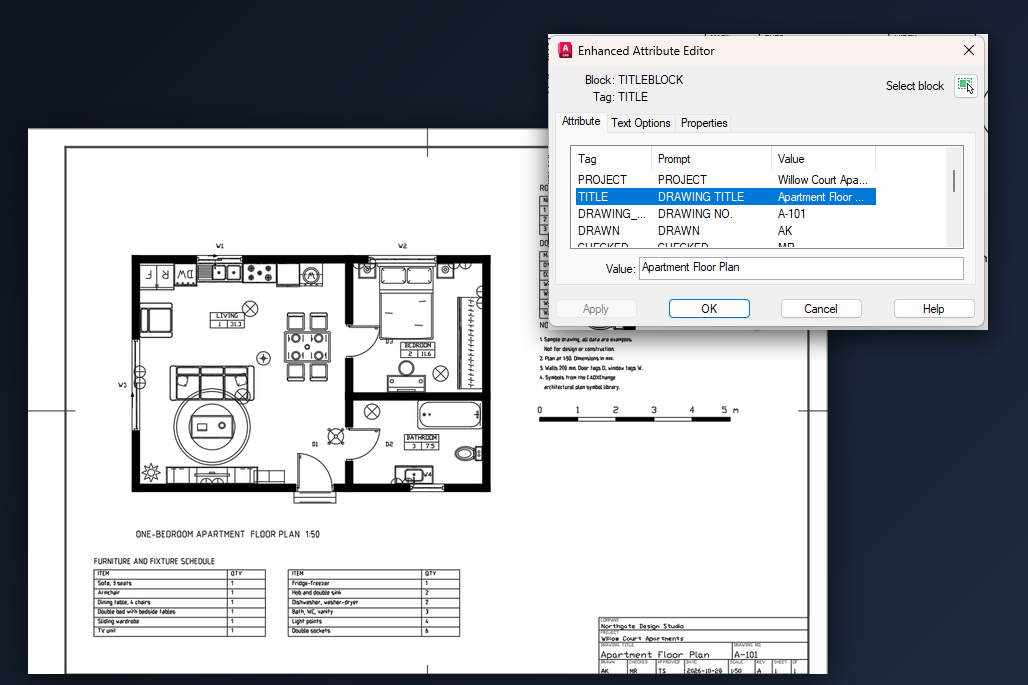
Ogni disegno che esce dallo studio ha bisogno di un foglio intorno: una cornice, un cartiglio con progetto, titolo del disegno, numero e revisione, e una finestra che mostri il modello alla scala giusta. Non serve ridisegnare tutto ogni volta. AutoCAD può copiare un layout da un altro file DWG, e un foglio pronto è a pochi clic.
Questa guida usa i modelli di cartiglio gratuiti di CADXChange: un DWG per ogni formato di foglio, con cornice, cartiglio e una finestra bloccata già impostati. Funziona in AutoCAD e in AutoCAD LT. Inserirai il layout nel tuo disegno, imposterai la scala della finestra, compilerai il cartiglio e stamperai.
1. Scegliere il foglio e il cartiglio, scaricare lo ZIP
Apri la pagina dei modelli di cartiglio e scegli il formato su cui verrà stampato il disegno: ISO da A4 ad A0, ANSI da A a E, ARCH da C a E oppure i GB cinesi da A4 ad A0, ognuno in orizzontale e in verticale. Poi scegli lo stile del cartiglio: Basic, Basic con tabella delle revisioni, Mechanical, Architectural oppure Electrical and process. Ogni stile esiste in nove lingue per le etichette. Cambiano le etichette e i messaggi; i nomi degli attributi (PROJECT, TITLE, DRAWING_NO, REV e gli altri) restano in inglese, così uno script o un foglio Excel che li compila funziona allo stesso modo in ogni lingua.
Ottieni uno ZIP con un DWG e un breve README. Decomprimilo in una cartella che ritroverai. Il file si apre come un normale disegno, ma non ci lavori dentro: ne prendi solo il layout. Se vuoi dare prima un'occhiata, aprilo una volta. Vedrai un layout nello spazio carta con il nome del foglio, per esempio ISO-A3, con la cornice, i segni di centratura sui quattro lati, il cartiglio in basso a destra e una finestra su tutta la cornice.
2. Inserire il layout nel tuo disegno con From Template
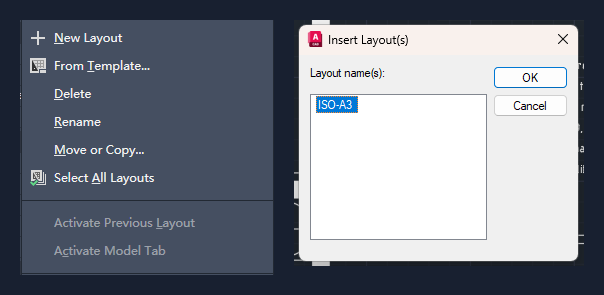
Apri il disegno da mettere sul foglio. Fai clic con il tasto destro su una scheda di layout in basso, per esempio Layout1, e scegli From Template. Dietro c'è il comando LAYOUT con l'opzione Template. AutoCAD chiede un file: scegli il DWG appena decompresso. La finestra dei file filtra all'inizio i modelli DWT, quindi cambia il tipo di file in DWG oppure scrivi il percorso completo.
La finestra Insert Layout(s) elenca i layout del file. Seleziona il foglio, per esempio ISO-A3, e conferma con OK. Compare una nuova scheda con cornice, cartiglio e finestra. Dal modello arriva solo lo spazio carta: il tuo spazio modello resta com'era. Se non si apre nessuna finestra e la riga di comando chiede un nome di file, la variabile di sistema FILEDIA vale 0. Impostala a 1, oppure scrivi il percorso completo alla richiesta.
3. Impostare la scala della finestra e portare il disegno nella cornice
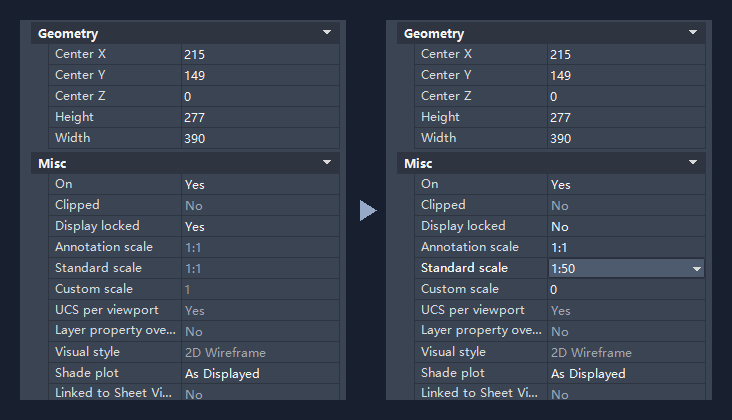
Passa al nuovo layout. La finestra mostra il modello in scala 1:1, quindi un edificio o una macchina disegnati a grandezza reale restano lontani su un lato oppure riempiono la cornice con un minuscolo pezzo. È normale: il modello non conosce la tua scala. La finestra è inoltre bloccata, la rotellina del mouse al suo interno non fa niente.
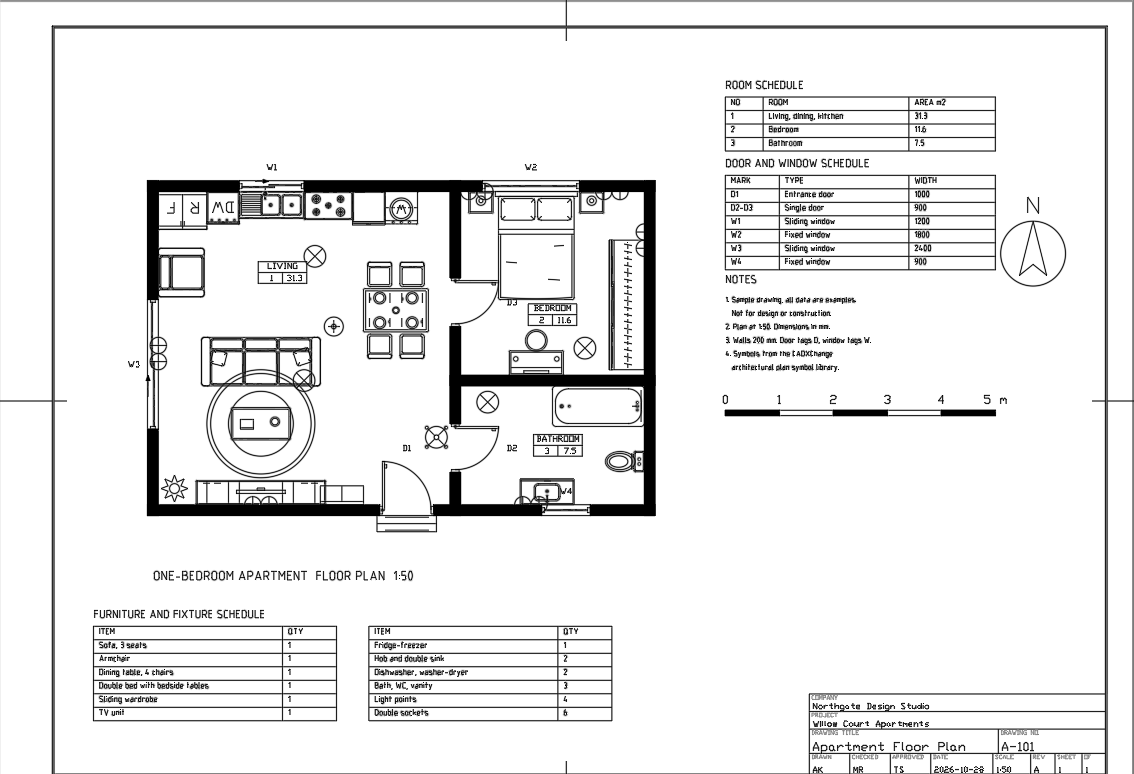
Fai clic sul bordo della finestra per selezionarla. Nella tavolozza Proprietà imposta Display locked su No e poi scegli la Standard scale che ti serve, per esempio 1:50. Il foglio è la carta, perciò la scala decide quanto del modello ci sta: nella finestra di 390 per 277 mm di un foglio ISO A3, l'1:50 mostra 19,5 per 13,85 metri. Scegli la scala che fa stare il disegno lasciando posto per le note.
Ora fai doppio clic dentro la finestra per lavorarci e sposta il disegno con PAN dove vuoi. La scala resta 1:50 finché sposti senza fare zoom. Un doppio clic fuori dalla finestra ti riporta nello spazio carta. Infine seleziona di nuovo la finestra e rimetti Display locked su Yes, così un colpo di rotellina non cambia la scala quando il foglio è già controllato.
4. Compilare il cartiglio
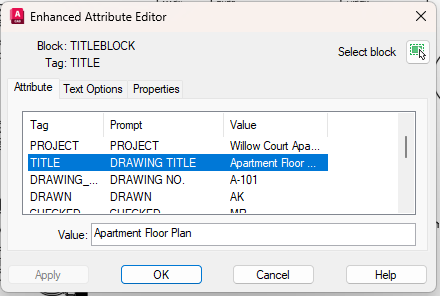
Fai doppio clic sul cartiglio per aprire l'Editor attributi avanzato. L'elenco mostra tutti i campi del blocco: COMPANY, PROJECT, TITLE, DRAWING_NO, DRAWN, CHECKED, APPROVED, DATE, SCALE, REV, SHEET e SHEET_OF nello stile Basic, qualcuno in più negli altri. Fai clic su una riga, scrivi il valore nella casella sotto l'elenco, passa alla successiva e chiudi con OK.
Ogni campo è largo quanto la sua casella sul foglio stampato. Un titolo lungo non si restringe: invade il campo accanto. Accorcialo, per esempio Apartment Floor Plan invece di un'intera frase, e metti i dettagli nelle note del disegno. La scala la scrivi tu nel campo SCALE: il cartiglio non la legge dalla finestra, quindi aggiorna il campo quando cambi la scala della finestra.
5. Controllare il foglio e stampare
Guarda una volta tutto il layout. Cornice, cartiglio e disegno devono stare dentro il margine, il titolo deve leggersi bene e la scala nel cartiglio deve corrispondere a quella della finestra. Il bordo della finestra è su un layer a parte che non viene stampato, perciò sulla carta non vedrai nessuna linea attorno al disegno.
Il layout arriva con la stampante DWG To PDF, il formato carta del modello e una scala di stampa 1:1, perché la scala del disegno sta nella finestra. Premi Ctrl+P, controlla l'anteprima e stampa, oppure manda il layout in PDF con PUBLISH insieme agli altri fogli del set.
6. Riutilizzare il foglio per i disegni successivi
Per il foglio successivo dello stesso progetto, copia il layout nel disegno (clic destro sulla scheda, Move or Copy, spunta Create a copy) oppure inserisci di nuovo quello del modello. Imposta la scala e compila i campi che cambiano: titolo, numero e revisione.
Quando molti disegni devono riportare lo stesso progetto, cliente e data, scriverli in ognuno è lento e soggetto a errori. BlockSync legge e scrive gli attributi dei blocchi in un'intera cartella di disegni, quindi può compilare i cartigli di tutti da un unico foglio Excel. La guida sull'aggiornamento in blocco degli attributi del cartiglio mostra il procedimento.
Questo è tutto il metodo: prendere il foglio dal modello con From Template, impostare la scala nella finestra, compilare gli attributi e stampare. Il modello del tuo disegno non viene mai toccato, ed è per questo che lo stesso layout vale per qualsiasi disegno.
I modelli seguono la pratica comune per formati di foglio e margini, nello spirito di ISO 5457, ISO 7200 e ASME Y14.1, ma non sono certificati secondo alcuna norma. Controlla la norma della tua azienda o del tuo cliente e adatta il cartiglio se richiede altri campi. I modelli si possono usare e modificare liberamente nei tuoi progetti, anche commerciali.
Prima di iniziare: domande frequenti
- Come si aggiunge un cartiglio a un disegno AutoCAD?
- Il modo più semplice è inserire un layout di foglio già pronto invece di disegnare cornice e cartiglio. Fai clic con il tasto destro su una scheda di layout, scegli From Template, apri un DWG che contiene un layout con cornice e cartiglio e selezionalo nella finestra Insert Layout(s). Poi imposta la scala della finestra e compila gli attributi del cartiglio.
- Dove scarico gratis un modello di cartiglio DWG per AutoCAD?
- CADXChange offre modelli di cartiglio gratuiti in DWG per fogli ISO da A4 ad A0, ANSI da A a E, ARCH da C a E e GB da A4 ad A0, in orizzontale e in verticale, con cinque stili di cartiglio e nove lingue per le etichette. Ogni ZIP contiene un DWG con il layout pronto e un README.
- Come si inserisce in AutoCAD un layout da un altro file DWG?
- Con il comando LAYOUT e l'opzione Template, oppure con clic destro su una scheda di layout e From Template. AutoCAD chiede un file DWT, DWG o DXF e mostra i suoi layout nella finestra Insert Layout(s). Viene copiato nel tuo disegno lo spazio carta del layout scelto; lo spazio modello no.
- Perché non vedo il mio disegno nel nuovo layout, o ne vedo solo un pezzetto?
- La finestra del modello mostra il modello in scala 1:1 ed è bloccata. Seleziona il bordo della finestra, imposta Display locked su No, scegli una Standard scale come 1:50, fai doppio clic dentro la finestra e sposta il disegno nella cornice. Poi blocca di nuovo la finestra.
- Come cambio la scala di una finestra bloccata in AutoCAD?
- Seleziona la finestra dal bordo e imposta Display locked su No nella tavolozza Proprietà. Poi scegli la scala nella casella Standard scale della tavolozza o nell'elenco delle scale della barra di stato. Rimetti Display locked su Yes quando la scala è quella giusta.
- Che cosa succede se il mio disegno ha già un blocco chiamato TITLEBLOCK?
- AutoCAD segnala che la definizione duplicata del blocco viene ignorata e mantiene quella già presente nel tuo disegno. Il layout inserito usa quindi il tuo blocco esistente, con le sue etichette e i suoi campi. Rinomina il vecchio blocco, oppure eliminalo con PURGE se non è usato, prima di inserire il layout.
- Il cartiglio compila da solo la scala o la data?
- No. I campi sono normali attributi di blocco, quindi SCALE, DATE e gli altri conservano il testo che scrivi. Aggiorna SCALE tu stesso quando cambi la scala della finestra.
- Posso usare i modelli in un'altra lingua?
- Sì. Ogni foglio e ogni stile sono disponibili con etichette in inglese, cinese (semplificato e tradizionale), giapponese, coreano, tedesco, francese, italiano e spagnolo. Cambiano solo le etichette stampate e i messaggi; i nomi degli attributi restano in inglese.