
Guide/Standard di disegno
Cambiare l'impostazione di stampa di più disegni AutoCAD in una volta — dispositivo di stampa, formato carta, CTB e scala
 Realizzato con LayerSync
Aggiornato il September 30, 2026
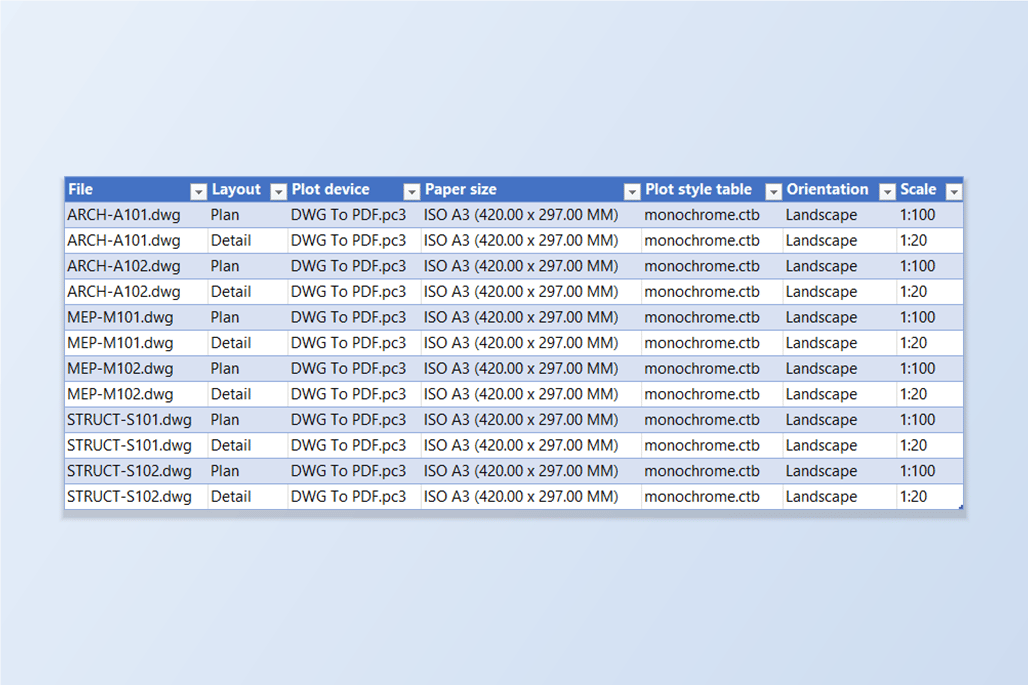
Ogni layout porta con sé la propria impostazione di stampa: il dispositivo di stampa, il formato carta, la tabella stili di stampa, l'orientamento e la scala. I disegni che arrivano da studi diversi, o fatti su computer diversi, non concordano su nulla di tutto ciò. Un layout aggiunto su un portatile prende in silenzio la stampante predefinita di quel portatile, e una stampa in batch produce poi pagine di formati misti, alcune a colori e altre no.
Il gestore impostazioni di stampa di AutoCAD lavora sul disegno aperto, e PSETUPIN importa impostazioni di stampa con nome in un solo disegno alla volta. Allineare quaranta disegni significa quindi aprirli uno per uno, controllare ogni layout e digitare di nuovo le stesse scelte, oppure scrivere uno script e affidargli i propri DWG.
Questa guida usa LayerSync per leggere l'impostazione di stampa di ogni layout di un set, applicare le impostazioni volute ai layout scelti e riscriverle con anteprima e backup. L'esempio è di sei disegni con due layout ciascuno, Plan e Detail, che partono tutti da impostazioni diverse. Il livello Free gestisce fino a 10 disegni per esecuzione.
1. Analizzare i disegni e vedere cosa usa ogni layout
Apri LayerSync, aggiungi i disegni con Add Files… o Add Folder… e lascia che li analizzi. Comprimi l'elenco Files per lasciare spazio alla griglia, poi apri la scheda Layouts. Ha una riga per ogni layout dello spazio carta di ogni disegno (Model non viene mai elencato) e, accanto a nome e ordine delle schede, ora mostra l'impostazione di stampa: Plot device, Paper size, Plot style table, Orientation, Plot area, Scale e le caselle Centered, Lineweights e Transparency.
Qui i dodici layout usano cinque diversi dispositivi di stampa, formati carta da A4 ad A3, due tabelle stili di stampa oppure nessuna, e scale da 1:1 a 1:100 oppure Fit. Un dispositivo inatteso, come una stampante di casa, è proprio ciò per cui serve questa vista.
2. Impostare la stampa per i layout scelti
La barra sopra la griglia si chiama Set for shown layouts. Tutto ciò che vi inserisci viene scritto in ogni layout che la ricerca mostra in quel momento. Digita prima Plan nella casella Search, in modo che siano elencati solo i layout Plan, poi compila Plot device, Paper size, Plot style table, Orientation e Scale. Search accetta caratteri jolly come Sheet-*, e una parola semplice corrisponde a ogni nome di layout che la contiene.
Qui il dispositivo è DWG To PDF.pc3, il formato carta ISO A3 (420.00 x 297.00 MM), la tabella stili di stampa monochrome.ctb, l'orientamento Landscape e la scala 1:100. L'elenco dei formati carta offre quelli del dispositivo digitato, con gli stessi nomi della finestra Impostazioni di stampa di AutoCAD. Fai clic su Apply to shown e la griglia si aggiorna.
Poi cerca Detail, cambia solo la scala in 1:20 e fai di nuovo clic su Apply to shown. Una casella lasciata vuota, o una casella di controllo lasciata grigia, mantiene quell'impostazione.
3. Anteprima prima di scrivere qualsiasi cosa
Fai clic su Write Directly…. LayerSync confronta ogni valore modificato con quello nel disegno ed elenca ogni modifica nella schermata Diff Preview. Qui riporta 6 file in anteprima, 38 modifiche e 0 bloccate. Seleziona un disegno e apri la sua scheda Layouts per vedere i dettagli: in ARCH-A101 il layout Plan cambia dispositivo, formato carta e tabella stili di stampa, e il layout Detail cambia anche l'orientamento, da Portrait a Landscape.
I valori che il computer non può accettare sono elencati come Cannot write con il motivo, per esempio un dispositivo non installato o un formato carta che il dispositivo non offre, invece di essere saltati in silenzio. Non viene scritto nulla finché non confermi.
4. Scrivere le modifiche
Fai clic su Write Selected Files e conferma. Con Automatic backup selezionato, LayerSync copia prima ogni disegno in una cartella di backup, scrive l'impostazione di stampa e poi rilegge ogni valore modificato dal disegno salvato. Il resoconto riporta 6 file riusciti, 0 falliti e 0 discrepanze in rilettura, e mostra dove è finito ogni backup.
Rollback All, nella stessa schermata, ripristina ogni disegno dell'esecuzione dal suo backup, e Restore Backup… fa la stessa cosa in un secondo momento.
5. Controllare il risultato
Per un controllo indipendente, rileggi i disegni. In questo esempio tutti e dodici i layout sono tornati con il dispositivo DWG To PDF.pc3, il formato carta ISO A3 (420.00 x 297.00 MM), la tabella stili di stampa monochrome.ctb e l'orientamento Landscape, i sei layout Plan a 1:100 e i sei layout Detail a 1:20.
Il set è ora coerente, quindi PUBLISH, o qualsiasi stampa che usi l'impostazione propria di ogni layout, dà a ogni pagina lo stesso formato e lo stesso stile.
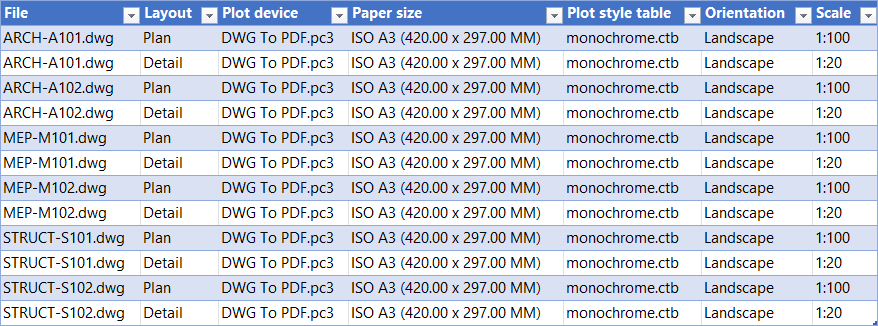
La stessa impostazione di stampa si può modificare anche in Excel: Export to Excel… mette queste colonne nel foglio Layouts, con elenchi a discesa dei dispositivi, delle tabelle stili di stampa e, per ogni riga, dei formati carta del dispositivo di quella riga. Modifica le celle, poi usa la schermata Excel → AutoCAD per l'anteprima e la riscrittura. Una colonna eliminata semplicemente non viene scritta.
Alcune regole vengono da AutoCAD stesso. L'area di stampa può essere impostata su Layout, Extents o Display, mentre Limits, View e Window sono mostrate ma non scritte. Centered è offerto solo quando l'area di stampa è Extents o Display. Cambiare il formato carta mantiene l'orientamento che vedi, a meno che tu non ne imposti uno nuovo. Per una descrizione completa di ogni schermata e impostazione, consulta la documentazione di LayerSync. Per provarlo sui tuoi disegni, scarica LayerSync — il livello Free copre fino a 10 disegni per esecuzione.
Prima di iniziare: domande frequenti
- Come cambio l'impostazione di stampa di molti disegni AutoCAD in una volta?
- Aggiungi i disegni in LayerSync e apri la scheda Layouts. Cerca i layout che vuoi, compila la barra Set for shown layouts con dispositivo di stampa, formato carta, tabella stili di stampa, orientamento e scala, e fai clic su Apply to shown. La Diff Preview elenca poi ogni modifica prima che venga scritto qualsiasi cosa, e i disegni vengono salvati con un backup.
- Quali impostazioni di stampa posso cambiare?
- Il dispositivo di stampa, il formato carta, la tabella stili di stampa (CTB o STB), l'orientamento, l'area di stampa (Layout, Extents o Display), la scala di stampa (Fit o un rapporto come 1:50) e le opzioni Centered, Lineweights e Transparency. Le aree di stampa a finestra e gli scostamenti di stampa non vengono modificati.
- Posso cambiare solo alcuni dei layout?
- Sì. Solo i layout che la casella Search mostra in quel momento ricevono i valori. Accetta caratteri jolly come Sheet-*, e una parola semplice corrisponde a ogni nome di layout che la contiene; Plan sceglie quindi ogni layout chiamato Plan o che contiene Plan. I layout con un altro nome restano invariati.
- E se il dispositivo di stampa o il formato carta non è disponibile sul mio computer?
- Gli elenchi di dispositivi e formati carta provengono dall'AutoCAD installato sul tuo computer. Un valore che non ha, come la stampante di un collega o un formato carta che un'altra lingua di Windows chiama in modo diverso, è elencato nella Diff Preview come Cannot write con il motivo, e non viene scritto. Le altre modifiche procedono.
- Cambiare il formato carta cambia l'orientamento?
- No. LayerSync mantiene l'orientamento che vedi quando cambia il formato carta, come fa la finestra Impostazioni di stampa, a meno che tu non scelga anche un nuovo orientamento. Sono disponibili Portrait, Landscape e le rispettive varianti capovolte.
- È la stessa cosa che importare un'impostazione di stampa con PSETUPIN?
- No. PSETUPIN porta impostazioni di stampa con nome in un solo disegno alla volta. LayerSync scrive i valori stessi, come dispositivo di stampa, formato carta e scala, in ogni layout scelto, su tutto il set in una sola esecuzione. Non crea impostazioni di stampa con nome.
- Che cosa mi serve e posso annullare?
- Una versione completa e con licenza di AutoCAD 2021–2027 su Windows 10/11; AutoCAD LT non è supportato. Il livello Free gestisce fino a 10 disegni per esecuzione, con backup e rollback inclusi; Pro elimina questo limite e aggiunge l'elaborazione parallela. Con Automatic backup selezionato, Rollback All ripristina ogni disegno dell'esecuzione.