
Guide/Standard di disegno
Correggere i percorsi degli xrif di più disegni AutoCAD in una volta — passare a percorsi relativi dopo lo spostamento di un progetto
 Realizzato con LayerSync
Aggiornato il September 30, 2026
Un riferimento esterno viene salvato in ogni disegno come percorso, e quel percorso vale solo quanto la struttura di cartelle in cui è stato creato. Sposta un progetto su un nuovo server o su un'altra unità, consegnalo a un consulente o rinomina una cartella di primo livello, e ogni riferimento collegato con un percorso completo come D:\OldServer\Project\Xrefs\Site.dwg risulta non trovato.
La tavolozza Riferimenti esterni di AutoCAD lavora sul disegno aperto, quindi riparare quaranta disegni significa aprirli uno per uno, riassegnare ogni riferimento, salvare e sperare che il tipo di percorso venga relativo invece che completo. È lento ed è facile dimenticarne uno.
Questa guida usa LayerSync per elencare gli xrif di un intero set con i loro percorsi salvati e mostrare se AutoCAD li trova, modificare i percorsi in blocco e riscriverli con anteprima e backup. L'esempio è di sei disegni con quattordici riferimenti, dodici dei quali puntano ancora al vecchio server. Il livello Free gestisce fino a 10 disegni per esecuzione.
1. Analizzare i disegni e vedere quali xrif non vengono trovati
Apri LayerSync, aggiungi i disegni con Add Files… o Add Folder… e lascia che li analizzi. Comprimi l'elenco Files e apri la scheda Xrefs. Ha una riga per ogni riferimento esterno collegato direttamente a un disegno, con il disegno, il nome dell'xrif, il suo Type (Attach o Overlay), il suo Path type (Full, Relative o None), se è Found, il Current path com'è salvato nel disegno e un New path modificabile.
Found significa che AutoCAD trova il file su questo computer, risolvendo il percorso salvato come fa quando apre il disegno. Qui i dodici riferimenti che usano D:\OldServer\Project\Xrefs non vengono trovati, mentre i due riferimenti Grid che usano già ..\Xrefs\Grid.dwg sì.
2. Sostituire la vecchia cartella in ogni percorso
La barra sopra la griglia si chiama Change paths of shown xrefs. I suoi tre pulsanti agiscono su ogni xrif che la ricerca mostra in quel momento. Digita prima OldServer nella casella Search, in modo che siano elencati solo i riferimenti del vecchio server. La ricerca corrisponde al nome dell'xrif, al suo percorso o al nome del file del disegno, e accetta caratteri jolly.
Inserisci D:\OldServer\Project\Xrefs in Find e ..\Xrefs in Replace with, poi fai clic su Replace in shown. Ogni percorso viene modificato sostituendo quel testo, senza distinguere maiuscole e minuscole, e il messaggio accanto ai pulsanti lo riporta: 12 percorsi modificati. La colonna New path mostra ora ..\Xrefs\Site.dwg, ..\Xrefs\Grid.dwg e così via, cioè la cartella Xrefs accanto alla cartella che contiene i disegni.
Gli altri due pulsanti servono per altri casi. Make relative e Make full path usano il file che AutoCAD ha trovato su questo computer, quindi un riferimento che non ha trovato viene saltato, come un file su un'unità diversa da quella del disegno, per cui non esiste un percorso relativo. Il messaggio indica quanti sono stati modificati e quanti saltati.
3. Anteprima prima di scrivere qualsiasi cosa
Svuota la ricerca e fai clic su Write Directly…. LayerSync confronta ogni percorso modificato con quello nel disegno ed elenca ogni modifica nella schermata Diff Preview. Riporta 6 file in anteprima, 12 modifiche e 0 bloccate. Seleziona un disegno e apri la sua scheda Xrefs per vedere i percorsi: in A-101-Plan i riferimenti Site, Grid e Topo passano da D:\OldServer\Project\Xrefs\… a ..\Xrefs\….
Un percorso con un carattere che Windows non consente è elencato come Cannot write. Un nuovo percorso che non esiste su questo computer viene comunque scritto, perché un server o la posizione su un'altra macchina è una destinazione normale, ma l'anteprima ne mostra il motivo affinché un errore di battitura non passi inosservato. Non viene scritto nulla finché non confermi.
4. Scrivere i percorsi
Fai clic su Write Selected Files e conferma. Con Automatic backup selezionato, LayerSync copia prima ogni disegno in una cartella di backup, scrive i nuovi percorsi e salva, poi rilegge ogni percorso modificato dal disegno salvato. Il resoconto riporta 6 file riusciti, 0 falliti e 0 discrepanze in rilettura, e mostra dove è finito ogni backup.
Rollback All, nella stessa schermata, ripristina ogni disegno dell'esecuzione dal suo backup, e Restore Backup… fa la stessa cosa in un secondo momento. Cambia solo il percorso salvato: i riferimenti non vengono ricaricati e il loro tipo e il loro inserimento restano invariati.
5. Controllare che i riferimenti vengano trovati
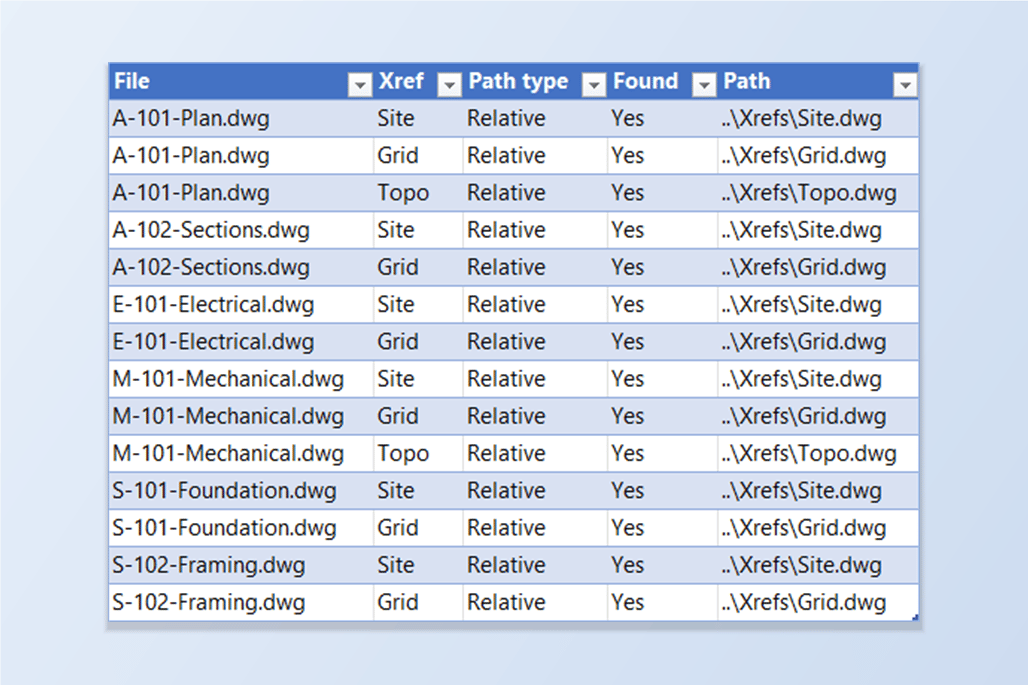
Per un controllo indipendente, analizza di nuovo i disegni. In questo esempio tutti e quattordici i riferimenti usano ora il percorso relativo ..\Xrefs\Site.dwg, ..\Xrefs\Grid.dwg o ..\Xrefs\Topo.dwg, e per ognuno la casella Found è selezionata.
Poiché i percorsi sono relativi, il progetto ora può essere spostato di nuovo o consegnato, finché le cartelle Sheets e Xrefs restano affiancate.
La stessa modifica si può fare anche in Excel: Export to Excel… aggiunge un foglio Xrefs con le stesse colonne informative, e NewPath, riempita con il percorso attuale, è quella da modificare. Modificala con qualsiasi tecnica di Excel, poi usa la schermata Excel → AutoCAD per l'anteprima e la riscrittura. Una colonna eliminata semplicemente non viene scritta.
Vale la pena conoscere alcuni limiti. Vengono elencati solo i riferimenti collegati direttamente a un disegno; un riferimento dentro un disegno referenziato appartiene a quel disegno, quindi aggiungilo al batch per modificarlo. Found descrive questo computer, non un altro. Le sottoposizioni di immagini e PDF non vengono modificate. Per una descrizione completa di ogni schermata e impostazione, consulta la documentazione di LayerSync. Per provarlo sui tuoi disegni, scarica LayerSync — il livello Free copre fino a 10 disegni per esecuzione.
Prima di iniziare: domande frequenti
- Come cambio i percorsi degli xrif di molti disegni AutoCAD in una volta?
- Aggiungi i disegni in LayerSync e apri la scheda Xrefs. Cerca i riferimenti che vuoi, inserisci il vecchio testo in Find e il nuovo in Replace with, e fai clic su Replace in shown, oppure modifica le celle New path. La Diff Preview elenca ogni modifica prima che venga scritto qualsiasi cosa, e i disegni vengono salvati con un backup.
- Come rendo relativi i percorsi degli xrif di molti disegni?
- Se i percorsi sono percorsi completi verso una cartella spostata, sostituisci quella cartella con una relativa, per esempio D:\OldServer\Project\Xrefs con ..\Xrefs, come in questa guida. Se AutoCAD trova già i file, Make relative converte ogni percorso in uno relativo al suo disegno. Questo pulsante salta i riferimenti che AutoCAD non trova e i file su un'unità diversa da quella del disegno.
- Posso sostituire solo una parte di un percorso, come il nome di un server?
- Sì. Replace in shown sostituisce il testo inserito in Find, ovunque compaia nel percorso, senza distinguere maiuscole e minuscole. La ricerca restringe quali riferimenti vengono modificati: corrisponde al nome dell'xrif, al percorso o al nome del file del disegno, con caratteri jolly come Site* o D:*.
- Che cosa succede ai riferimenti non trovati o su un'altra unità?
- Make relative e Make full path li saltano e indicano quanti sono stati saltati, perché usano il file che AutoCAD ha trovato su questo computer. Puoi comunque digitare un percorso in New path o usare Replace in shown. Un nuovo percorso che non esiste su questo computer viene scritto ugualmente, e l'anteprima lo contrassegna perché tu possa controllarlo.
- Ricarica i riferimenti o cambia il modo in cui sono collegati?
- No. Cambia solo il percorso salvato. Il riferimento non viene ricaricato e il suo tipo (Attach o Overlay) e il suo inserimento restano invariati. AutoCAD risolve il nuovo percorso alla successiva apertura del disegno.
- Modifica i riferimenti dentro altri riferimenti?
- No. Elenca i riferimenti collegati direttamente a ogni disegno. Un riferimento dentro un disegno referenziato è salvato in quel disegno, quindi aggiungi il disegno referenziato al batch per cambiare i suoi riferimenti.
- Che cosa mi serve e posso annullare?
- Una versione completa e con licenza di AutoCAD 2021–2027 su Windows 10/11; AutoCAD LT non è supportato. Il livello Free gestisce fino a 10 disegni per esecuzione, con backup e rollback inclusi; Pro elimina questo limite e aggiunge l'elaborazione parallela. Con Automatic backup selezionato, Rollback All ripristina ogni disegno dell'esecuzione.