

Documentazione LayerSync
LayerSync ha tre modalità, che si cambiano dal selettore nella barra del titolo: AutoCAD → Excel (leggere e modificare), Excel → AutoCAD (anteprima e riscrittura) e Clean Up (PURGE in blocco). AutoCAD → Excel è un'unica schermata con le schede Layers / Layouts / Properties / Dim Styles; le modifiche fatte nelle griglie possono andare direttamente all'anteprima delle differenze con Write Directly…, oppure in un'unica cartella di lavoro Excel con Export to Excel…. Nessun disegno viene scritto finché non confermi dall'anteprima.
Per iniziare
Gli screenshot provengono da una versione recente — alcuni dettagli visivi potrebbero differire dalla versione installata.
AutoCAD → Excel (read and edit)
Aggiungere file e analizzare
Aggiungi i disegni e LayerSync legge layer, layout, proprietà del disegno e stili di quotatura in un solo passaggio.
- Add Files… sceglie singoli file .dwg; Add Folder… analizza un'intera cartella — se vengono analizzate anche le sottocartelle dipende da "Include subfolders when adding a folder" (Settings → AutoCAD, disattivato per impostazione predefinita).
- Aggiungere, rimuovere o svuotare i file rianalizza automaticamente l'intero lotto, con una barra di avanzamento in tempo reale per file. Ogni disegno viene aperto una sola volta per tutte e quattro le schede.
- L'elenco dei file mostra nome, percorso e una colonna Status/Details colorata; un file la cui analisi fallisce viene contrassegnato con il suo errore e saltato, senza bloccare il resto del lotto.
- La riga di stato riporta il risultato complessivo: "{n} layer(s), {n} layout(s) found across {n} file(s)." L'elenco Files si può comprimere per lasciare più spazio alle griglie.
Layers
Una riga per layer e per disegno — rinomina, unisci, ricolora e cambia gli stati dei layer in blocco.
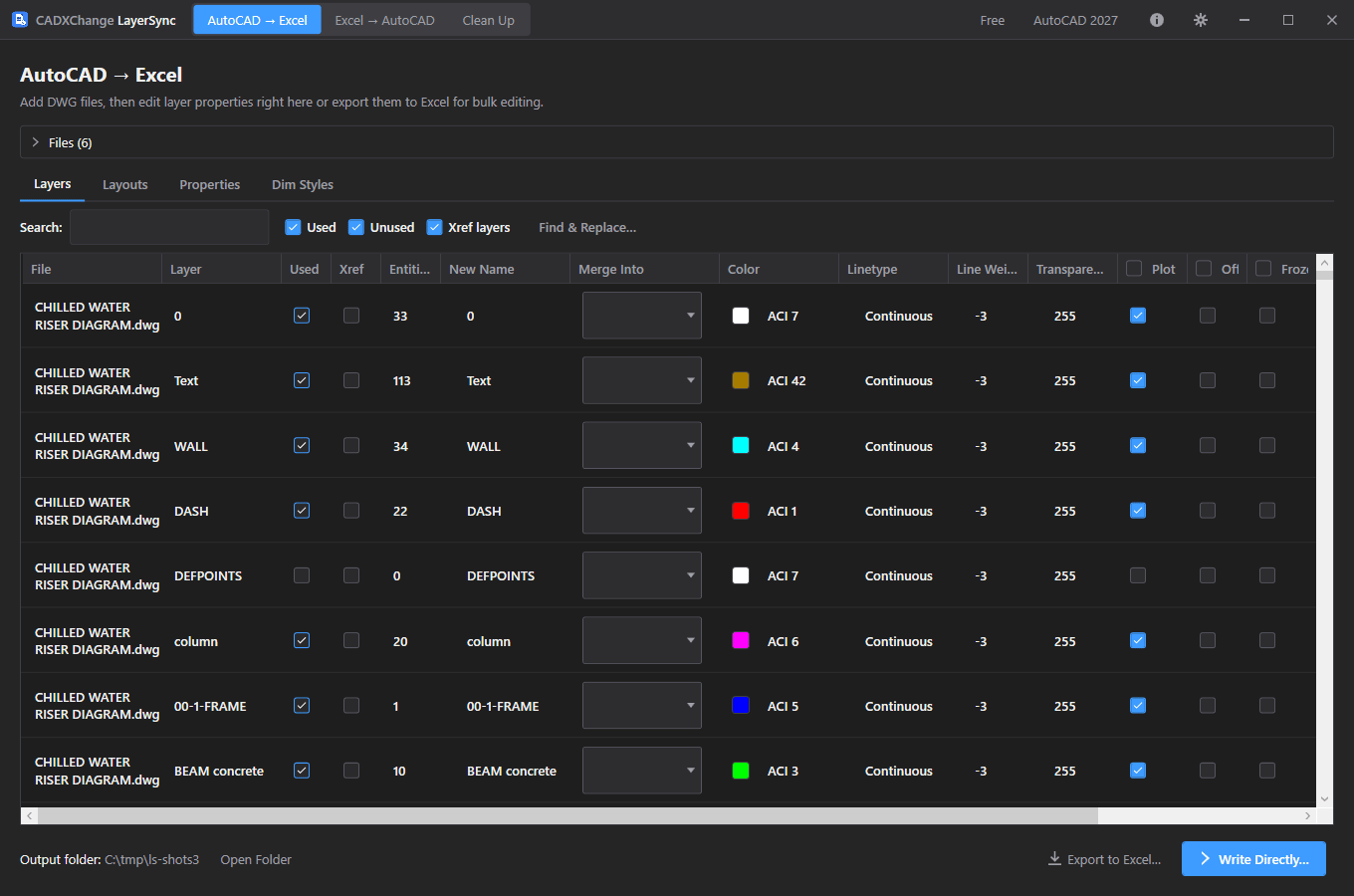
- Colonne: File, Layer, Used, Xref, conteggio oggetti, New Name, Merge Into, Color, Linetype, Line Weight, Transparency, Plot, Off, Frozen, Locked e Description. Used, Xref e il conteggio oggetti sono solo informativi.
- La ricerca per nome accetta i caratteri jolly * e ?; le caselle Used, Unused e Xref layers restringono ulteriormente l'elenco. Le caselle nelle intestazioni Plot / Off / Frozen / Locked impostano in un colpo l'intero elenco filtrato.
- Find & Replace… rinomina i layer mostrati in quel momento, come testo semplice o espressione regolare, con distinzione facoltativa tra maiuscole e minuscole.
- Merge Into sposta ogni oggetto del layer di origine — compresi quelli nelle definizioni di blocco — sul layer di destinazione, poi rimuove il layer svuotato. L'anteprima delle differenze raggruppa le unioni per layer di destinazione.
- Color accetta "ACI n" o "#RRGGBB"; fai clic sul campione per aprire un selettore di colore.
- Il layer 0 non può essere rinominato né unito, e nemmeno i layer provenienti da una XREF — entrambi sono segnati come bloccati nell'anteprima invece di essere saltati in silenzio.
Layouts
Rinomina i layout dello spazio carta e cambia l'ordine delle loro schede sull'intero lotto.
- Una riga per layout dello spazio carta e per disegno (Model non viene mai elencato): File, Layout, New Name e Tab Order.
- Un nuovo nome già presente nello stesso disegno, o che contiene un carattere non consentito nei nomi di AutoCAD, viene segnalato nell'anteprima come Cannot write con il motivo.
Properties
Leggi e imposta i DWGPROPS di ogni disegno — campi standard e proprietà personalizzate.
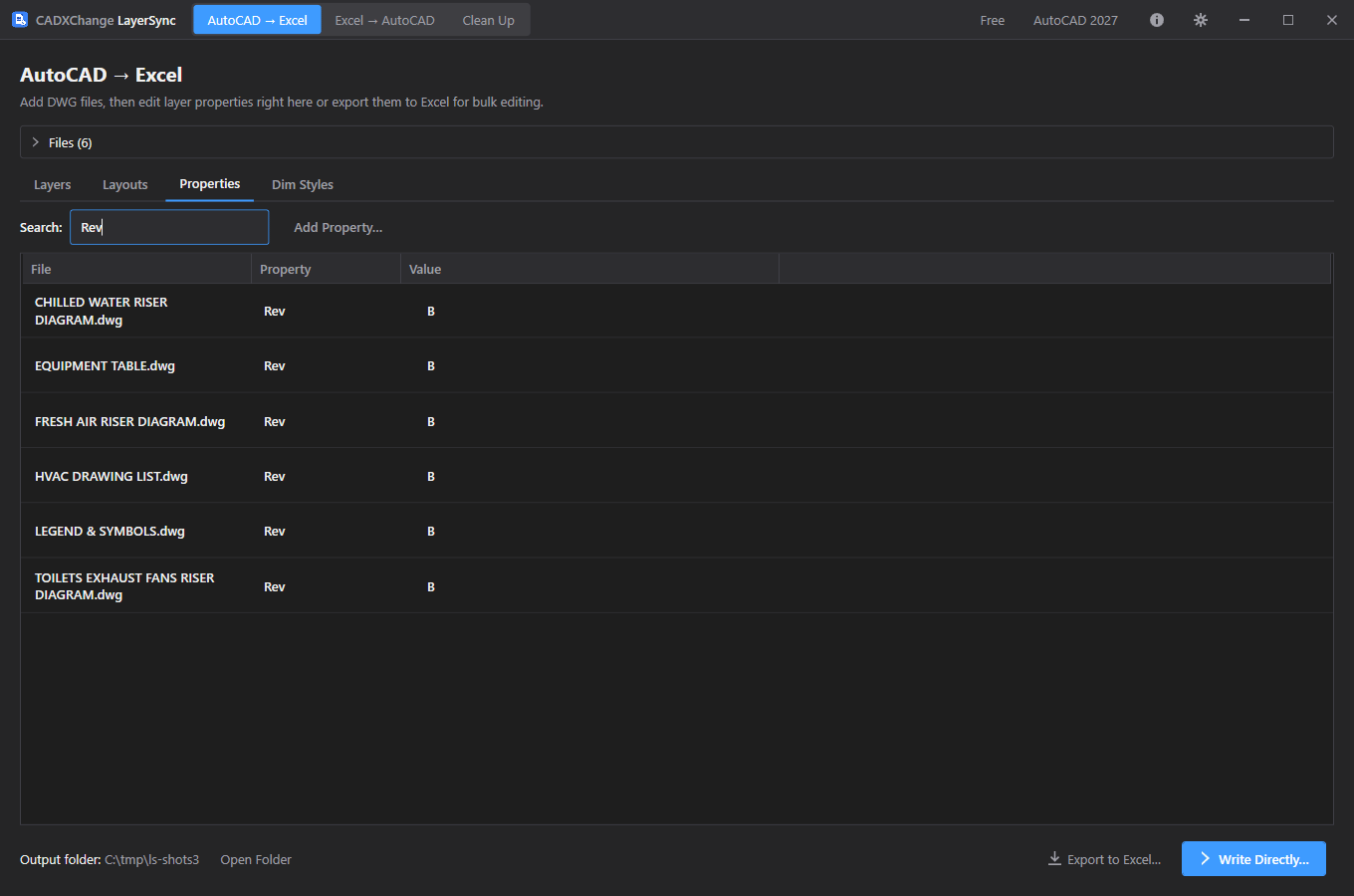
- Una riga per disegno e per proprietà. Title, Subject, Author, Keywords, Comments e HyperlinkBase compaiono sempre (vuoti se non impostati), seguiti dalle proprietà personalizzate del disegno in ordine alfabetico.
- Modifica un valore sul posto. Svuotare il valore di una proprietà personalizzata la rimuove dal disegno; svuotare un campo standard lo lascia semplicemente vuoto.
- Add Property… imposta una proprietà personalizzata su ogni disegno analizzato, sovrascrivendo una proprietà esistente con lo stesso nome. I nomi delle proprietà mantengono l'ortografia digitata.
- La ricerca corrisponde al nome della proprietà o al nome del file — restringila a una proprietà per vederla sull'intero lotto.
- Dopo la scrittura, LayerSync aggiorna i campi del disegno (l'equivalente di UPDATEFIELD), così un cartiglio che rimanda a una proprietà mostra il nuovo valore. Un aggiornamento dei campi non riuscito viene segnalato come avviso; le proprietà sono comunque salvate.
Dim Styles
Uniforma altezza del testo, stile di testo, dimensione delle frecce e scala globale delle quote.
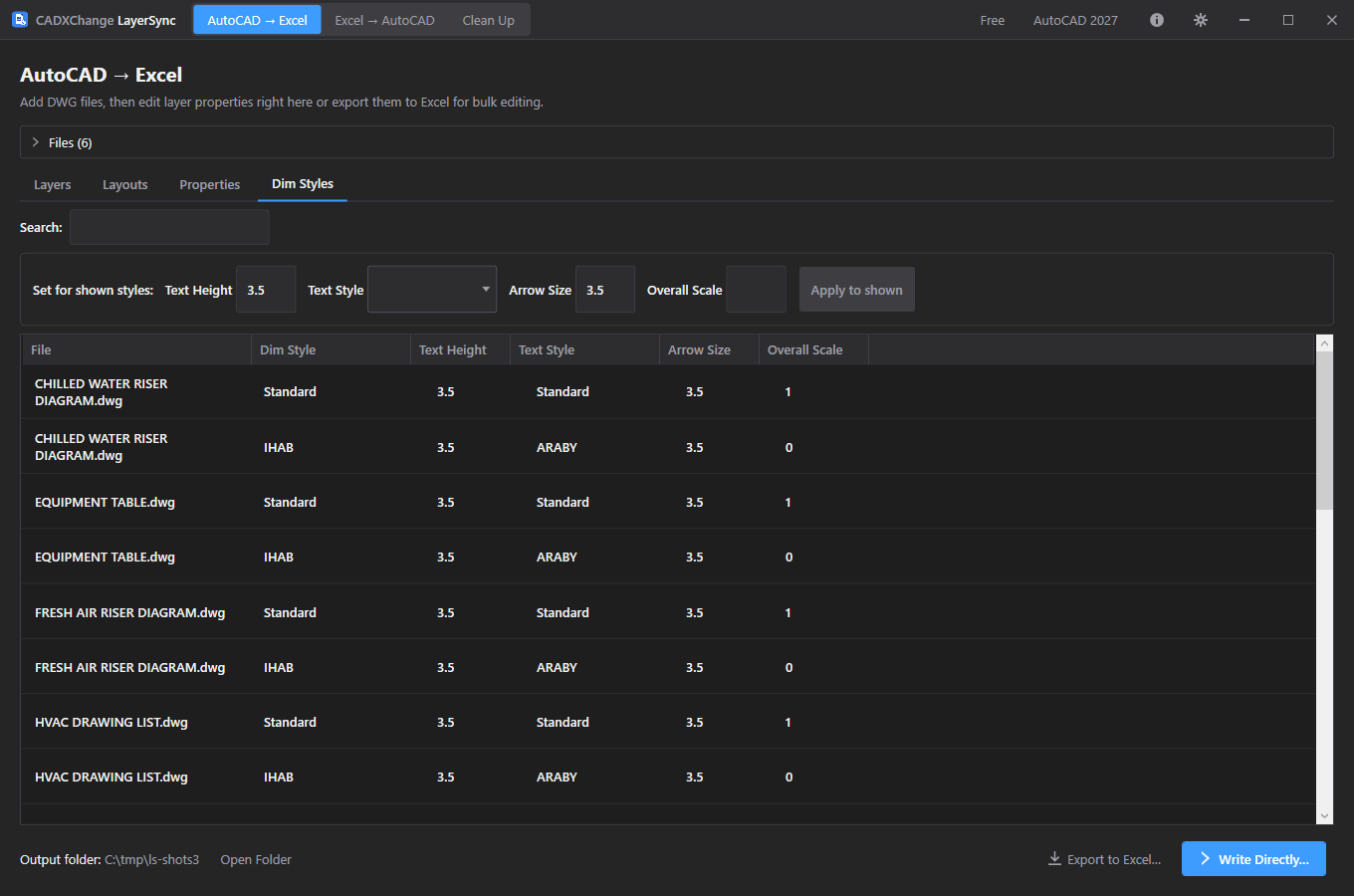
- Una riga per stile di quotatura e per disegno: Text Height (DIMTXT), Text Style (DIMTXSTY), Arrow Size (DIMASZ) e Overall Scale (DIMSCALE). Le altre variabili di quotatura restano esattamente come sono.
- Modifica una cella direttamente, oppure usa la barra "Set for shown styles": compila le caselle che vuoi e fai clic su Apply to shown — ogni stile mostrato in quel momento dalla ricerca riceve quei valori; una casella vuota mantiene l'impostazione.
- Gli stili provenienti da una XREF sono in grigio e non modificabili; i loro valori invariati compaiono comunque come No change nell'anteprima.
- Dopo la scrittura, le quote esistenti che usano uno stile modificato vengono rigenerate, così il disegno mostra subito le nuove dimensioni. Le sostituzioni applicate a una singola quota restano invariate.
- Un nome di stile di testo che non esiste in un disegno fa fallire solo quello stile, con il motivo indicato nel rapporto dei risultati.
Export to Excel e Write Directly
Porta le modifiche in Excel per il lavoro in blocco, oppure vai direttamente all'anteprima.
- Export to Excel… scrive un LayerSync_Export_{date}_{time}.xlsx con data e ora, con i fogli Layers, Layouts, Properties e DimStyles, un foglio Color Reference e un foglio di metadati _LayerSync. Ciò che viene esportato è quello che le griglie mostrano in quel momento — comprese le modifiche già fatte.
- Nel foglio Properties ogni riga è un disegno; un'intestazione digitata in una nuova colonna diventa una nuova proprietà personalizzata. Una cella vuota cancella quella proprietà.
- Write Directly… salta Excel: solo le righe che hai modificato passano all'anteprima delle differenze.
Excel → AutoCAD (write back)
Abbinare la cartella di lavoro modificata ai disegni
Scegli la cartella di lavoro modificata e la cartella di DWG con cui abbinarla.
- Le cartelle di lavoro vengono abbinate ai disegni esclusivamente per nome di file esatto nella cartella scelta, e le righe agli oggetti per file più handle dell'oggetto (layer, layout, stili di quotatura) o nome della proprietà — non per ordine di riga. Le cartelle di lavoro esportate da una versione precedente di LayerSync, senza i fogli più recenti, si aprono comunque.
- Le righe senza un DWG corrispondente nella cartella compaiono nella scheda Unmatched invece di fallire in silenzio.
- Questo passaggio viene saltato del tutto quando arrivi da Write Directly… — non c'è nessuna cartella di lavoro da scegliere.
Esaminare l'anteprima delle differenze
Vedi esattamente cosa cambierà, file per file, prima di scrivere qualsiasi cosa.
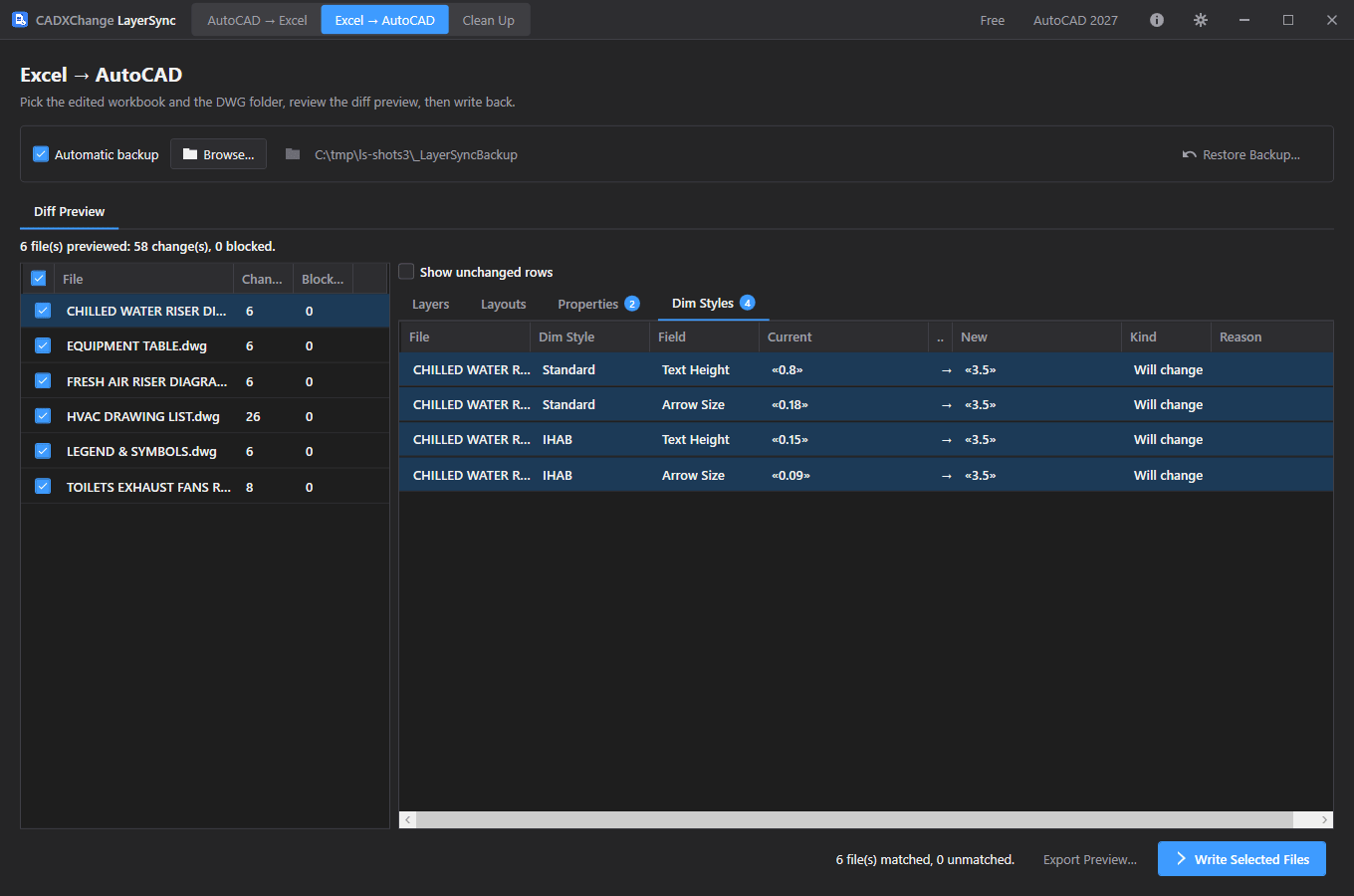
- La Diff Preview elenca ogni file abbinato con il numero di modifiche e di blocchi. Seleziona un file per vedere le sue schede Layers, Layouts, Properties e Dim Styles; ogni scheda ha un badge con il numero di righe che cambieranno o sono bloccate.
- Ogni riga è contrassegnata Will change / No change / Cannot write con un motivo. Show unchanged rows è disattivato per impostazione predefinita, così un lotto grande non nasconde le modifiche importanti.
- Export Preview… salva la griglia delle differenze in una cartella di lavoro a parte, per l'approvazione prima della scrittura.
Riscrivere e verificare
Scrivi i file spuntati, poi conferma che ogni modifica sia davvero arrivata.
- Spunta esattamente i file da includere e fai clic su Write Selected Files. Una finestra di conferma indica quanti file e quante modifiche stanno per essere scritti.
- "Automatic backup" (attivo per impostazione predefinita) copia ogni file, invariato, nella cartella di backup prima di toccarlo. Se il backup fallisce, per quel file non viene scritto nulla.
- Dopo la scrittura, LayerSync riapre ogni file salvato e confronta ciò che è memorizzato con ciò che era previsto; qualsiasi discrepanza viene indicata nel rapporto dei risultati.
- Rollback All (nel rapporto dei risultati) ripristina tutti i file toccati nell'esecuzione. Restore Backup… ripristina dal backup di un'esecuzione precedente.
Clean Up (batch PURGE)
Cosa rimuovere, e l'analisi
Scegli le categorie, aggiungi i disegni e vedi cosa verrebbe rimosso per ogni file.
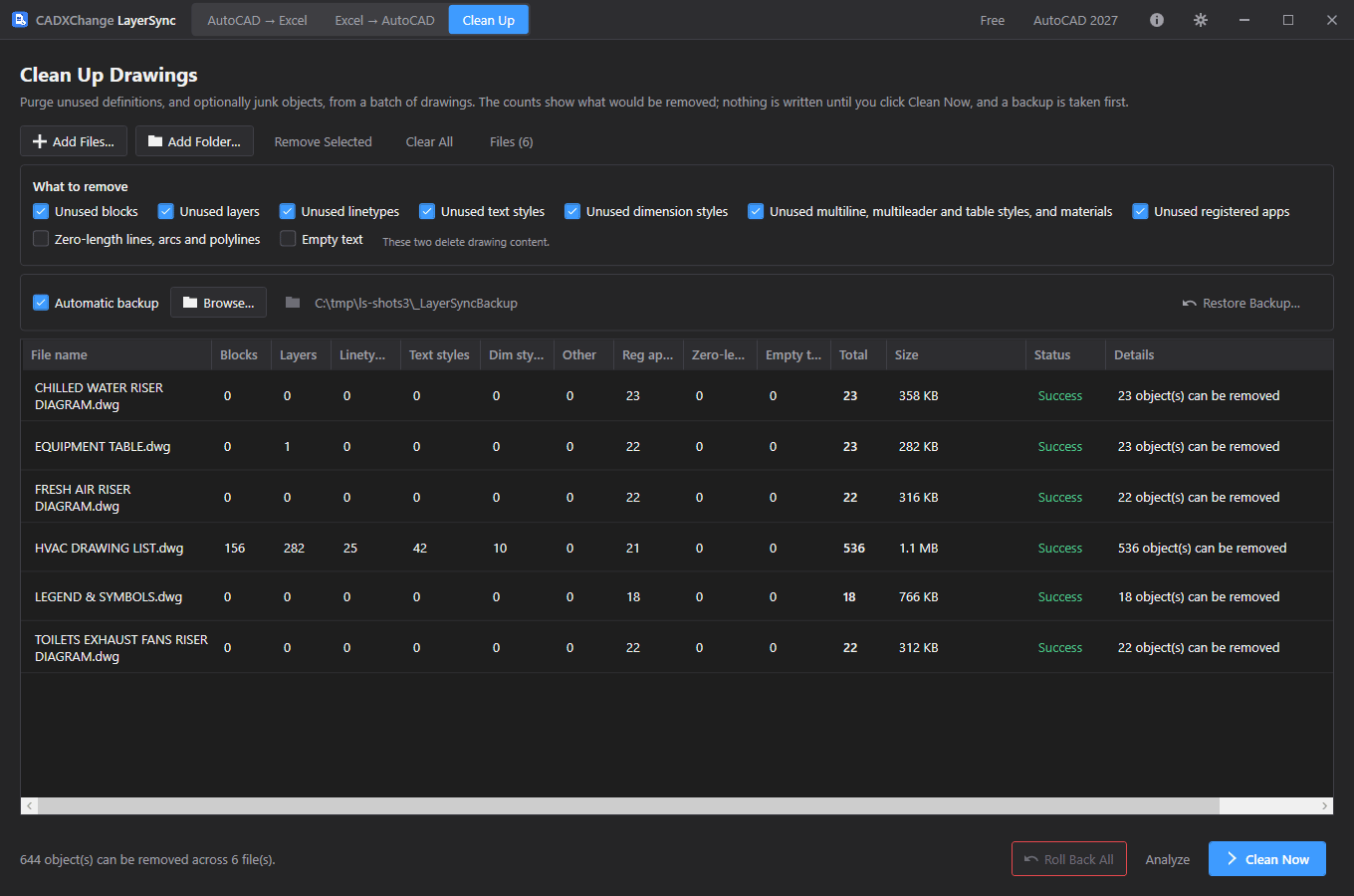
- Categorie attive per impostazione predefinita: blocchi, layer, tipi di linea, stili di testo, stili di quotatura, stili di multilinea / multi-direttrice / tabella e materiali inutilizzati, e applicazioni registrate.
- Linee, archi e polilinee di lunghezza zero ed Empty text sono disattivati per impostazione predefinita: eliminano contenuto del disegno, non solo definizioni inutilizzate. Guardano solo lo spazio modello e lo spazio carta, e saltano il testo che contiene un campo, le definizioni di attributo e tutto ciò che sta su un layer bloccato.
- Aggiungere file avvia subito l'analisi. L'analisi esegue l'intera pulizia in memoria, ripetendola finché non c'è più nulla da rimuovere, quindi gli elementi che diventano inutilizzati solo dopo la rimozione di altri sono già conteggiati. Il file su disco non viene toccato.
- La tabella mostra i conteggi per categoria, il totale e la dimensione del file. Fai doppio clic su un file (o usa Details) per elencare ogni elemento che verrebbe rimosso, raggruppato per categoria. Analyze rilancia l'analisi dopo aver cambiato le opzioni.
Pulire e annullare
Pulisci il lotto con un backup fatto prima, poi verifica.
- Clean Now salva in backup ogni file (se Automatic backup è attivo), lo pulisce e lo salva, poi riesamina il file salvato per confermare che non resti nulla da rimuovere.
- Il layer 0, Defpoints, il layer corrente, gli elementi dipendenti da una XREF, gli stili di testo e di quotatura Standard, i blocchi anonimi e di layout, e i blocchi ancora referenziati vengono sempre mantenuti.
- Cambiare le opzioni o l'elenco dei file dopo un'analisi segna i conteggi come non aggiornati finché non esegui di nuovo Analyze. Roll Back All ripristina gli originali dal backup.
- Clean Up fa solo PURGE. AUDIT non è incluso: l'API .NET di AutoCAD non ha un equivalente eseguibile su un disegno in background.
Impostazioni
Si apre dall'icona a forma di ingranaggio nella barra del titolo. Ogni campo viene salvato immediatamente — non esiste un pulsante Salva separato.
Language
Settings → GeneralEnglish / 简体中文 / 繁體中文 / 日本語 / 한국어 / Deutsch / Français / Italiano / Español. Riavvia l'app perché un cambio di lingua abbia effetto.
Predefinito: EnglishTheme
Settings → GeneralSystem / Light / Dark. Riavvia l'app perché un cambio di tema abbia effetto.
Predefinito: Match systemAutoCAD version
Settings → AutoCADQuale versione di AutoCAD installata usare per prima. Se non si carica, l'app passa automaticamente a un'altra versione installata.
Predefinito: Auto (newest installed)Max parallel AutoCAD instances
Settings → AutoCADQuanti disegni AutoCAD può elaborare in background contemporaneamente (scelte: 1, 2, 4, 6, 8, 12, 16). Un valore più alto è più veloce ma usa più CPU e memoria — abbassalo su una macchina meno potente.
Predefinito: 8Include subfolders when adding a folder
Settings → AutoCADSe Add Folder… entra ricorsivamente nelle sottocartelle o scansiona solo il livello principale.
Predefinito: OffLicenza
Lo stato della licenza è mostrato nella barra del titolo come Free, Pro, Pro (offline) o Expired, e per intero in Settings → License.
Per attivare: incolla la tua chiave di licenza in Settings → License → "License key" e fai clic su Activate. Per spostare una licenza su una nuova macchina, fai clic su "Deactivate this machine" su quella vecchia prima, poi attiva su quella nuova.
Se l'app non riesce a raggiungere il server delle licenze (nessuna connessione Internet o server temporaneamente non disponibile), una licenza Pro già attivata continua a funzionare per 14 giorni come "Pro (offline)". Riconnettiti entro quel periodo per riconvalidarla: dopo 14 giorni senza una verifica riuscita, dopo la data di scadenza dell'abbonamento o se l'orologio di sistema è stato portato indietro, la licenza risulta Expired finché non può essere riconvalidata.
L'edizione gratuita elabora fino a 10 disegni per esecuzione e una sola istanza di AutoCAD alla volta; Pro elimina entrambi i limiti.
Risoluzione dei problemi
"AutoCAD not found" o un errore di attendibilità del plugin quando l'app avvia un job
L'app guida AutoCAD in background per aprire ed elaborare ogni disegno, quindi richiede un'installazione completa e con licenza di AutoCAD 2021–2027 — AutoCAD LT non è supportato. Se AutoCAD è installato ma questo errore compare comunque, è probabile che quella versione di AutoCAD non sia mai stata avviata su questa macchina: aprila una volta (anche solo fino alla schermata del disegno), chiudila e riprova — AutoCAD considera attendibile una posizione di plugin solo dopo averla eseguita interattivamente almeno una volta.
Una riga mostra Cannot write nell'anteprima delle differenze
La colonna Reason ne spiega il motivo — per esempio il layer o lo stile di quotatura proviene da una XREF, il layer 0 non può essere rinominato né unito, un nome di layout esiste già, oppure il disegno non è stato leggibile. Le righe Cannot write non vengono mai scritte, anche se il file è spuntato.
Un cartiglio non mostra il nuovo valore della proprietà
LayerSync aggiorna i campi del disegno dopo aver scritto le proprietà. Se l'aggiornamento ha segnalato un avviso, apri il disegno ed esegui UPDATEFIELD; controlla anche che il campo del cartiglio rimandi davvero alla proprietà personalizzata che hai modificato.
La modifica di uno stile di quotatura è bloccata o fallisce
Gli stili provenienti da una XREF non possono essere modificati dal disegno ospite. Per cambiare lo stile di testo, il nome deve già esistere in quel disegno — il rapporto dei risultati indica il disegno e lo stile che hanno fallito.
Le righe che mi aspettavo di vedere sono invece nel tab Unmatched
La riscrittura abbina le righe Excel ai DWG puramente per nome file esatto nella cartella selezionata — se la cartella di lavoro è stata esportata da una cartella diversa o un file è stato rinominato dopo l'esportazione, ripunta la cartella DWG o riesporta.
File su disco
Settings → Diagnostics → Open Log Folder porta direttamente ai log in caso di problemi da risolvere.
| Impostazioni | %LocalAppData%\CADXChange\LayerSync\settings.json |
| Log | %LocalAppData%\CADXChange\LayerSync\Logs\ |
| Cartella di backup predefinita | {DWG folder}\_LayerSyncBackup |
| Cartella di esportazione predefinita | Documents\LayerSync\Exports |