
Guide/Revisione e confronto
Confrontare due disegni AutoCAD e trovare che cosa è cambiato — poi fare lo stesso per un intero set di revisioni
 Realizzato con TextCompare
Aggiornato il September 30, 2026
Un disegno torna dalla revisione e qualcuno pone la domanda semplice: che cosa è cambiato? Per un foglio la risposta onesta è sovrapporre le due versioni. Per un set di quaranta fogli è scoprire in fretta quali sono cambiati e come, esattamente.
La risposta dipende dal tipo di modifica che cerchi. Una linea che si è spostata è una modifica grafica. Una nota riformulata, o REV e DATE aggiornati nel cartiglio, sono dati e si trascurano facilmente su uno schermo pieno di geometria. Nessuno strumento li mostra bene tutti e tre, quindi questa guida li affronta uno alla volta: il DWGCOMPARE di AutoCAD per la geometria, e TextCompare e BlockCompare quando ti serve l'elenco dei valori esatti, vecchi e nuovi, in un'intera cartella di disegni.
L'esempio è un set di tre fogli in due revisioni. Nella seconda un muro è stato spostato, alcune note sono state riformulate o aggiunte, il cartiglio è stato aggiornato e in un foglio di meccanica è stato solo ingrandito un condotto. Il livello Free confronta fino a 10 disegni per lato.
1. Decidere che tipo di modifica cerchi
La geometria — linee, archi, retini, tutto ciò che è stato spostato, ridimensionato, aggiunto o eliminato — si vede meglio graficamente, ed è ciò che fa DWGCOMPARE. Il testo e gli attributi dei blocchi sono diversi: quello che vuoi è un elenco che dica che la nota 2 è passata da 1 HR a 2 HR, o che REV è passato da A a B, e questo lo dà un confronto dei dati.
Conta anche quanti sono i disegni. DWGCOMPARE ne prende due alla volta. Se hai una cartella dell'emissione precedente e una della nuova, confrontarli uno a uno è la parte che non scala.
2. Vedere le differenze di geometria con DWGCOMPARE
Apri il disegno più recente, digita DWGCOMPARE (funziona anche COMPARE) e scegli il disegno più vecchio con cui confrontarlo. AutoCAD sovrappone i due e mostra le differenze a colori: gli oggetti presenti in uno solo dei disegni sono tracciati con il colore di quel disegno, quelli comuni a entrambi con un terzo colore. La barra degli strumenti Compare permette di scorrere le modifiche e di attivare o disattivare ciascun disegno; COMPARECLOSE termina il confronto.
È lo strumento giusto per un muro spostato o un condotto ridimensionato, e per una rapida occhiata a una coppia di fogli. Quello che dà è un'immagine. Non produce un elenco di ciò che è cambiato, non dice quale attributo di un blocco è diverso e lavora sui due disegni aperti, non su una cartella.
Nel set di esempio è con DWGCOMPARE che scopriresti che il muro di A-101 si è spostato e che il condotto di M-101 è cresciuto. Queste due modifiche non si vedono nei due passi successivi, ed è proprio per questo che sono trattate a parte.
3. Elencare ogni nota modificata del set con TextCompare
Apri TextCompare, aggiungi con Add Files… o Add Folder… i disegni più vecchi in Folder A (before) e quelli più recenti in Folder B (after), poi fai clic su Scan & Match. TextCompare associa ogni disegno al suo corrispondente e mostra le coppie in Review Matches, con i punteggi di nome file e handle. Una riga evidenziata in rosso significa che i due segnali non concordano: guardala prima di proseguire. Qui A-101 è rossa perché i fogli nascono dallo stesso modello e i loro handle si sovrappongono; l'abbinamento per nome è quello giusto. Poi fai clic su Compare.
Il Comparison Report ha una sezione per coppia con il numero di voci Added, Removed, Modified e Unchanged, ed elenca solo quelle cambiate. A-101 ha una nota modificata, 2. FIRE RATING: 1 HR → 2. FIRE RATING: 2 HR, e una aggiunta, 4. VERIFY ALL DOOR WIDTHS ON SITE. A-102 ha due note riformulate: lo spessore della soletta 200 → 250 e la nota sui disegni strutturali. M-101 non ha alcuna modifica, entrambe le sue note sono invariate.
4. Elencare ogni attributo del cartiglio modificato con BlockCompare
BlockCompare funziona allo stesso modo per i blocchi. Carica le due cartelle, seleziona nella scheda Blocks il blocco che ti interessa — qui TITLEBLOCK —, fai clic su Scan & Match, conferma le coppie e fai clic su Compare. L'abbinamento avviene tramite l'handle persistente dell'oggetto di AutoCAD, quindi un cartiglio spostato resta lo stesso blocco.
Ogni blocco modificato mostra quanti campi sono cambiati, e Details… apre i valori vecchi e nuovi affiancati. In A-101 sono cambiati tre attributi: REV A → B, DATE 2026-06-01 → 2026-08-14 e DRAWN R. KING → M. OKAFOR. In A-102 sono due. M-101 ha un'istanza di blocco ed è invariata, ed è proprio questo il punto: la sua unica revisione è geometrica, quindi nessuno dei due confronti dei dati elenca qualcosa per essa.
5. Mettere insieme le tre risposte
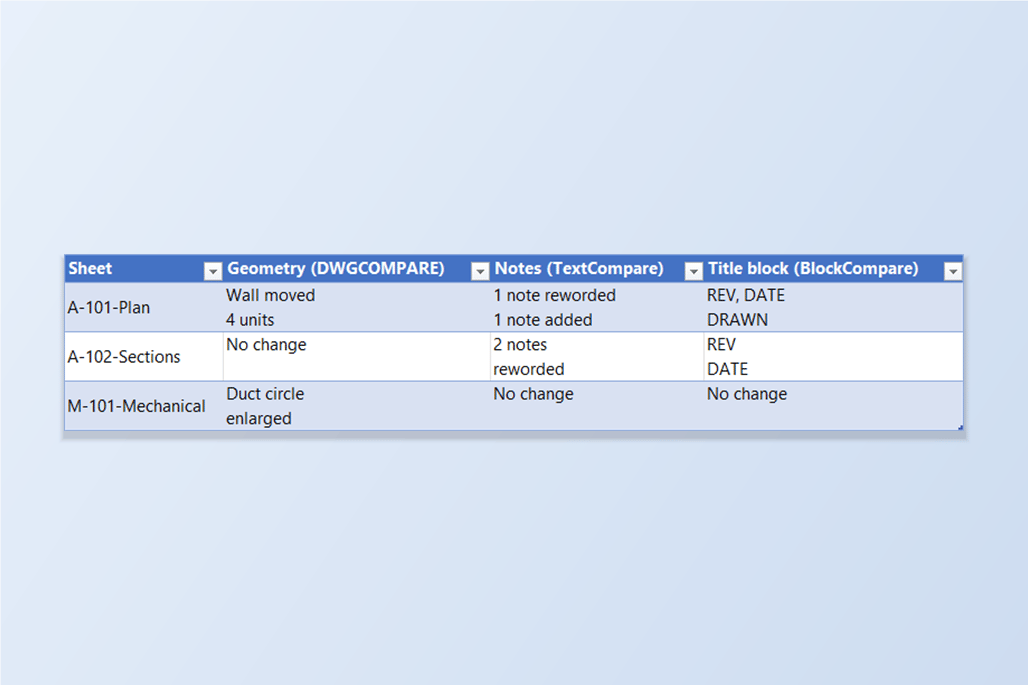
Leggendo affiancati i risultati dei tre strumenti hai l'intera revisione. A-101 ha un muro spostato (DWGCOMPARE), una nota riformulata e una aggiunta (TextCompare) e un cartiglio aggiornato (BlockCompare). A-102 ha due note riformulate e un aggiornamento del cartiglio, e niente nella geometria. M-101 ha un condotto più grande e nient'altro: compare solo in DWGCOMPARE ed è il foglio che si perderebbe affidandosi ai soli due confronti dei dati.
È una routine praticabile per un set: eseguire prima i due confronti di cartelle per ottenere l'elenco dei fogli le cui note o i cui cartigli sono cambiati, poi aprire in DWGCOMPARE le coppie di fogli che l'elenco non spiega, o di cui sai che hanno avuto modifiche di disegno.

Alcune cose da sapere. I confronti di cartelle abbinano gli oggetti per handle, quindi il disegno più recente deve essere l'originale modificato e non una copia ridisegnata o esportata, che riceve nuovi handle. Un oggetto che è stato solo spostato resta lo stesso oggetto. Entrambe le schermate del resoconto hanno Export to Excel, comodo per inviare l'elenco a chi non ha gli strumenti.
TextCompare confronta DBText e MText, e BlockCompare confronta i riferimenti di blocco e i loro attributi; nessuno dei due guarda linee, archi o retini. Per una descrizione completa dei confronti di cartelle, consulta le guide sul confronto in batch di testi e di attributi di blocco e la documentazione di TextCompare e BlockCompare. Per provarli sui tuoi disegni, scarica gli strumenti — il livello Free copre fino a 10 disegni per lato.
Prima di iniziare: domande frequenti
- Come confronto due disegni AutoCAD per vedere che cosa è cambiato?
- Per la geometria, apri il disegno più recente ed esegui DWGCOMPARE (o COMPARE), poi scegli quello più vecchio: AutoCAD sovrappone i due e mostra le differenze a colori. Per un elenco di ciò che è cambiato nelle note o negli attributi dei blocchi, confronta le due versioni con TextCompare o BlockCompare, che elencano ogni voce modificata con il suo valore vecchio e nuovo.
- DWGCOMPARE può confrontare un'intera cartella di disegni?
- No. Confronta due disegni alla volta e mostra il risultato graficamente. Per confrontare una cartella dell'emissione precedente con una della nuova, usa TextCompare per le note e BlockCompare per gli attributi dei blocchi; entrambi prendono le due cartelle e abbinano i disegni automaticamente.
- DWGCOMPARE mi dice quale testo o attributo è cambiato?
- Mostra a colori che gli oggetti differiscono, ma non elenca il testo vecchio e nuovo di una nota né quale attributo di un blocco è diverso. Un confronto delle due versioni in TextCompare o BlockCompare dà questo elenco, per esempio REV A → B.
- TextCompare o BlockCompare mostrano un muro spostato?
- No. TextCompare confronta DBText e MText, BlockCompare confronta i riferimenti di blocco e i loro attributi. Un disegno la cui unica modifica è geometrica non mostra modifiche in nessuno dei due, e per questo serve DWGCOMPARE.
- Come vengono abbinate le due versioni di un disegno?
- Tramite l'handle persistente dell'oggetto di AutoCAD, quindi un oggetto spostato resta lo stesso oggetto. Serve che il disegno più recente sia l'originale modificato: una copia ridisegnata o esportata riceve nuovi handle. TextCompare e BlockCompare abbinano anche i disegni stessi per nome file e handle e mostrano le coppie, con i conflitti in rosso, perché tu le confermi prima dell'esecuzione del confronto.
- Posso inviare le differenze a chi non ha gli strumenti?
- Sì. Il resoconto del confronto ha un pulsante Export to Excel, e la cartella di lavoro che scrive elenca ogni modifica con il suo valore vecchio e nuovo, quindi chiunque abbia Excel può leggerla.
- Che cosa mi serve e quanti disegni posso confrontare?
- Una versione completa e con licenza di AutoCAD 2021–2027 su Windows 10/11; AutoCAD LT non è supportato. Il livello Free confronta fino a 10 disegni per lato, Pro elimina questo limite.