
Guide/Standard di disegno
Rinominare e unire i layer di molti disegni secondo lo standard dei layer aziendale
 Realizzato con LayerSync
Aggiornato il September 29, 2026
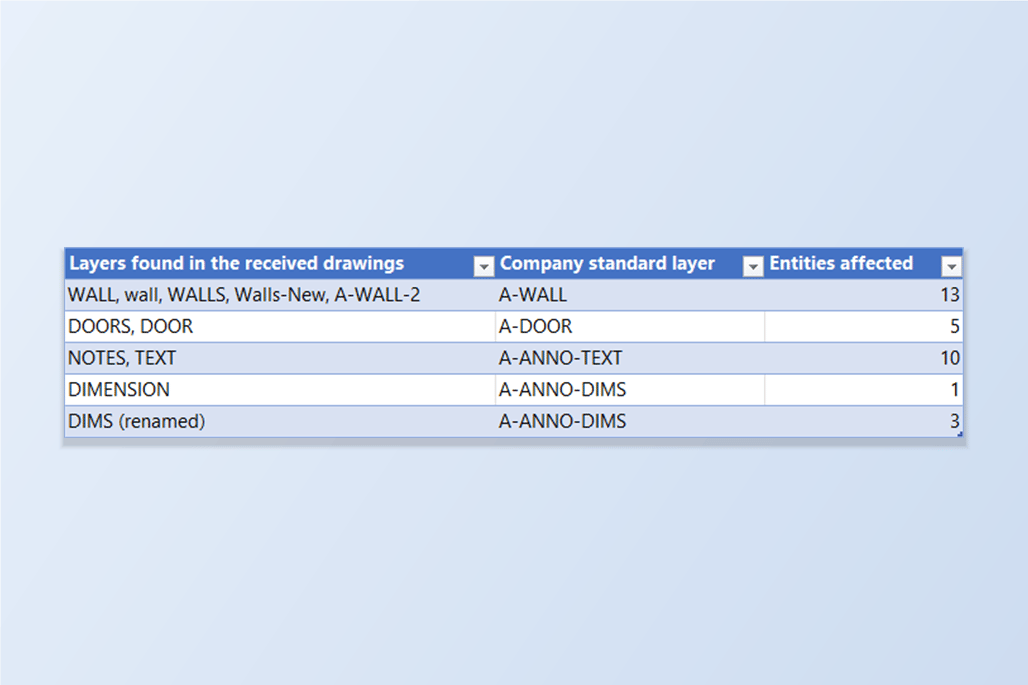
Ogni progettista dà ai layer i nomi che preferisce. I muri dell'architetto sono su A-WALL, quelli dello strutturista su WALL, qualcuno ha aggiunto Walls-New, e un disegno ha wall in minuscolo. Prima di poter stampare il set, controllarlo rispetto a uno standard o riutilizzarlo, devono diventare tutti i nomi di layer della tua azienda — in ogni disegno.
AutoCAD ha LAYMRG e il convertitore di layer (Layer Translator), ma entrambi lavorano su un solo disegno aperto per volta: con quaranta disegni si ripete quaranta volte la stessa mappatura — oppure si scrive uno script. Quello che serve è digitare la mappatura una volta e applicarla a tutto il set.
Questa guida usa LayerSync. Legge i layer di tutti i disegni in una griglia, o in un foglio Excel, dove per ogni layer anomalo digiti il layer in cui deve confluire; mostra esattamente cosa si sposterà e scrive tutti i disegni in un'unica esecuzione, dopo aver fatto un backup. L'esempio conta quattro disegni di provenienza diversa; l'edizione gratuita gestisce fino a 10 disegni per esecuzione.
1. Leggere tutti i layer di tutti i disegni
Apri LayerSync in modalità AutoCAD → Excel e aggiungi i disegni con Add Files… o Add Folder…. La scheda Layers elenca una riga per layer e per disegno, con il numero di oggetti sul layer, il colore, il tipo di linea e gli stati. Qui i quattro disegni hanno 31 layer in tutto.
La casella Search accetta i caratteri jolly * e ?, il che rende visibile il disordine: *wall* mostra ogni grafia del layer dei muri in tutto il set. Ogni disegno ha lo standard A-WALL e, accanto, WALL, Walls-New, wall, WALLS e A-WALL-2.
2. Esportare in Excel e compilare MergeInto
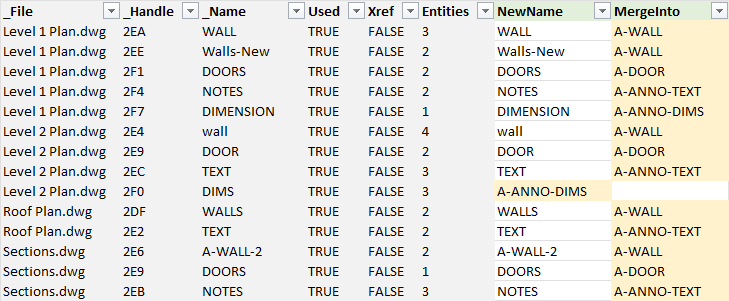
Svuota la casella Search e fai clic su Export to Excel…. Il foglio Layers della cartella di lavoro ha le stesse righe, e due colonne sono tue: NewName rinomina il layer, e MergeInto sposta tutti gli oggetti del layer su un altro layer e poi rimuove il layer rimasto vuoto. Digita in MergeInto il nome del layer standard per ogni layer anomalo — filtra il foglio per nome del layer e trascina verso il basso.
In questo esempio 13 righe ricevono un valore MergeInto: WALL, wall, WALLS, Walls-New e A-WALL-2 vanno in A-WALL, DOOR e DOORS in A-DOOR, NOTES e TEXT in A-ANNO-TEXT, DIMENSION in A-ANNO-DIMS. Un layer che nel proprio disegno non ha un gemello standard richiede invece una ridenominazione: Level 2 Plan ha DIMS ma non A-ANNO-DIMS, quindi il suo NewName è A-ANNO-DIMS. Salva la cartella di lavoro accanto ai disegni.
3. Un'anteprima prima di scrivere qualsiasi cosa
Passa a Excel → AutoCAD e scegli la cartella di lavoro. La cartella dei DWG è per impostazione predefinita quella della cartella di lavoro, e le righe vengono abbinate ai disegni tramite nome file e handle del layer. La Diff Preview elenca ogni disegno con il suo numero di modifiche — qui 14 modifiche in quattro disegni, nessuna bloccata.
Seleziona un disegno per vedere la sua scheda Layers. Un pannello Merge preview raggruppa le unioni per destinazione: A-WALL ← WALL, Walls-New — 2 layer(s) merging in, e così via, poi sotto l'elenco riga per riga. Una riga che non può essere scritta è contrassegnata Cannot write con il motivo (per esempio il layer di destinazione non esiste in quel disegno), invece di essere saltata in silenzio. Lascia attivo Automatic backup.
4. Scrivere tutti i disegni in un'unica esecuzione
Seleziona i disegni e fai clic su Write Selected Files. Ogni disegno viene prima copiato nella cartella di backup e poi scritto: gli oggetti di ogni layer unito vengono spostati sul layer di destinazione — compresi quelli dentro le definizioni di blocco — e il layer rimasto vuoto viene rimosso. LayerSync poi riapre ogni file salvato e confronta ciò che è memorizzato con ciò che era previsto.
Il Write Report mostra che ogni disegno è riuscito — 10, 8, 5 e 8 righe di layer scritte, nessun errore, nessuna discrepanza. Se un layer che viene unito è per caso il layer corrente del disegno, il layer di destinazione diventa quello corrente, così da poter essere rimosso.
5. Controllare il risultato
Torna in AutoCAD → Excel e aggiungi di nuovo i disegni. I quattro disegni avevano 10, 8, 5 e 8 layer; ora ne hanno 5, 5, 3 e 5, e il set ha 18 layer invece di 31.
Lungo la strada non si è perso nulla: DIMS è diventato A-ANNO-DIMS con i suoi 3 oggetti, e gli oggetti di ogni layer unito ora sono sulla sua destinazione, cosa che il passaggio successivo verifica a campione.
6. Verificare a campione i layer dei muri
Il filtro *wall* che nel passaggio 1 mostrava nove layer ora mostra quattro righe, un A-WALL per disegno. I loro conteggi di oggetti sono quelli propri del layer standard più tutto ciò che vi è confluito — 11, 9, 6 e 7: per Level 1 Plan 6 + 3 su WALL + 2 su Walls-New, per Level 2 Plan 5 + 4 su wall, per Roof Plan 4 + 2 su WALLS, e per Sections 5 + 2 su A-WALL-2.
Alcune regole da conoscere. Il layer indicato in MergeInto deve già esistere in quel disegno; un disegno che non ha nessuno dei tuoi layer standard richiede due esecuzioni — prima rinomina un layer con il nome standard, poi unisci il resto al suo interno. Una riga può rinominare o unire, non entrambe le cose. Il layer 0 e i layer che provengono da una XREF non possono essere uniti e rimossi; l'anteprima li segna come bloccati. L'unione cambia il layer su cui si trovano gli oggetti, quindi gli oggetti disegnati DALLAYER prendono colore, tipo di linea e spessore del layer di destinazione; se il layer standard è nuovo in un disegno, impostali nella stessa cartella di lavoro.
Tutto viene salvato in backup prima di essere scritto, e Rollback All nel rapporto ripristina gli originali. La stessa cartella di lavoro rinomina anche i layout e cambia colori e stati dei layer, e la modalità Clean Up rimuove i layer inutilizzati rimasti. Per una descrizione completa di ogni schermata e impostazione, consulta la documentazione di LayerSync. Per provarlo sui tuoi disegni, scarica LayerSync — l'edizione gratuita copre fino a 10 disegni per esecuzione.