
Guide/Testo ed etichette
Controllo ortografico di più disegni AutoCAD in un colpo solo — una decisione per ogni parola sbagliata, correzioni riscritte nei DWG
 Realizzato con TextSync
Aggiornato il September 29, 2026
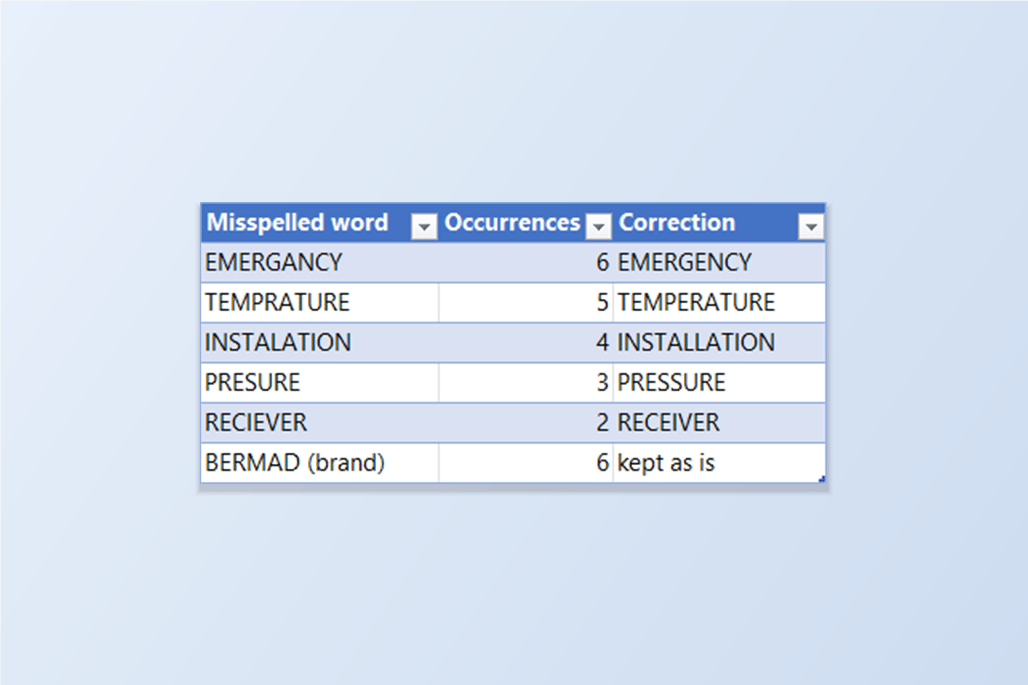
Un set di disegni parte con un refuso nelle note generali — e lo stesso refuso su altri diciannove fogli, perché le note sono state copiate da un disegno all'altro. Il comando SPELL di AutoCAD controlla il disegno aperto. Su un set significa aprire ogni file, cliccare lo stesso errore su ogni foglio e sperare di non saltarne uno; e la risposta abituale, uno script che esegue SPELL al posto tuo, si ferma comunque a ogni singola occorrenza.
L'altro problema è il rumore. Il testo dei disegni è pieno di tag, misure e abbreviazioni — P-101A, DN50, HVAC, TYP — che un dizionario non ha mai visto, e un correttore che le segnala tutte è un correttore che nessuno porta a termine.
Questa guida usa lo Spell Check di TextSync. Legge tutti i DBText e MText di un lotto di disegni, controlla le parole e raggruppa gli errori per parola invece che per occorrenza: un errore che compare venti volte è una riga e una decisione. Tag, codici, unità e abbreviazioni brevi vengono saltati per impostazione predefinita. Ciò che approvi viene riscritto nei DWG, dopo un backup. L'esempio conta sei disegni; l'edizione gratuita gestisce fino a 10 disegni per lotto.
1. Aggiungere i disegni
Apri TextSync e passa a Spell Check nella barra del titolo. Fai clic su Add Files… e scegli i disegni. Il controllo parte da solo appena i file vengono aggiunti; Check Spelling lo rilancia quando vuoi. Lascia spuntato Automatic backup.
La lingua del controllo si sceglie qui e segue la lingua dei disegni, non quella del software; per ora è l'inglese (en-US). Il testo in cinese, giapponese e coreano viene saltato — non c'è ortografia da controllare — quindi le parole inglesi in un disegno multilingue vengono comunque controllate.
Il risultato è un elenco di parole sbagliate, ciascuna con il numero di occorrenze e una correzione suggerita. Qui i sei disegni hanno dato nove parole sbagliate in 29 occorrenze.
2. Vedere dove compare ogni parola
Espandi una parola per vedere ogni punto in cui compare, raggruppato per disegno, con il layer e il testo intorno, così puoi giudicare nel contesto. TEMPRATURE compare cinque volte, in cinque disegni diversi; una delle occorrenze è in una nota che contiene anche caratteri cinesi, e viene segnalata solo la parola inglese.
Il senso del raggruppamento per parola è questo: una nota copiata in una dozzina di disegni sono una dozzina di occorrenze ma una sola riga, quindi il lavoro di revisione dipende dal numero di errori diversi, non dal numero di punti in cui sono stati digitati.
3. Decidere una volta per parola
Per ogni parola scegli un suggerimento dall'elenco a discesa oppure digita una tua correzione. La sostituzione mantiene le maiuscole dell'originale — una parola in maiuscolo viene corretta in maiuscolo. NaCLO diventa NaClO, perché una formula chimica con le maiuscole sbagliate viene proposta come primo suggerimento.
Alcune parole non sono errori. BERMAD è il nome di un produttore, DATASHEET e HYDROSTATIC sono termini reali che questo dizionario non contiene. Ignore lascia la parola com'è per questa esecuzione; Add to Dictionary la salva in modo che non venga mai più segnalata, in un dizionario condiviso da TextSync e BlockSync. Ignore All segna tutte le parole non decise come ignorate, quando vuoi riattivare solo le poche che correggerai.
Apply Top Suggestion to All inserisce il primo suggerimento per ogni parola non ancora decisa, il che è rapido per un elenco di semplici refusi. Non scrive nulla da solo: le correzioni restano nell'elenco finché non le scrivi.
4. Scrivere le correzioni e ricontrollare
Fai clic su Write Corrections to DWG. Una conferma indica quanti file e quanti oggetti di testo stanno per cambiare e dove andrà il backup — qui 6 file e 21 oggetti. Dopo la conferma, ogni disegno viene salvato in backup e poi corretto sul posto; l'MText mantiene la sua formattazione. Restore Backup… ripristina i disegni dal backup di qualsiasi esecuzione.
Esegui di nuovo Check Spelling per vedere cosa resta. Restano solo le tre parole ignorate — BERMAD, DATASHEET e HYDROSTATIC — con le loro otto occorrenze.
Conosci il limite di un correttore ortografico: sa dire soltanto se una parola manca dal dizionario, non che una parola esistente è quella sbagliata. « PRESSURE REDUCING VALUE » passa, anche se si intendeva VALVE, perché VALUE è una parola inglese perfettamente valida; lo stesso set di disegni può quindi contenere ancora errori di questo tipo, e solo una persona che legge le note li troverà.
TextSync controlla DBText e MText. I valori degli attributi di cartigli e tag sono coperti dalla modalità Spell Check di BlockSync, che usa gli stessi filtri e lo stesso dizionario. I filtri, e le abbreviazioni e i termini tecnici che saltano, si regolano in Settings. Per una descrizione completa di ogni schermata e impostazione, consulta la documentazione di TextSync. Per provarlo sui tuoi disegni, scarica TextSync — l'edizione gratuita copre fino a 10 disegni per lotto.