
Guide/Testo ed etichette
Traduci in blocco testi ed etichette su più disegni AutoCAD
 Realizzato con TextSync
Aggiornato il September 17, 2026
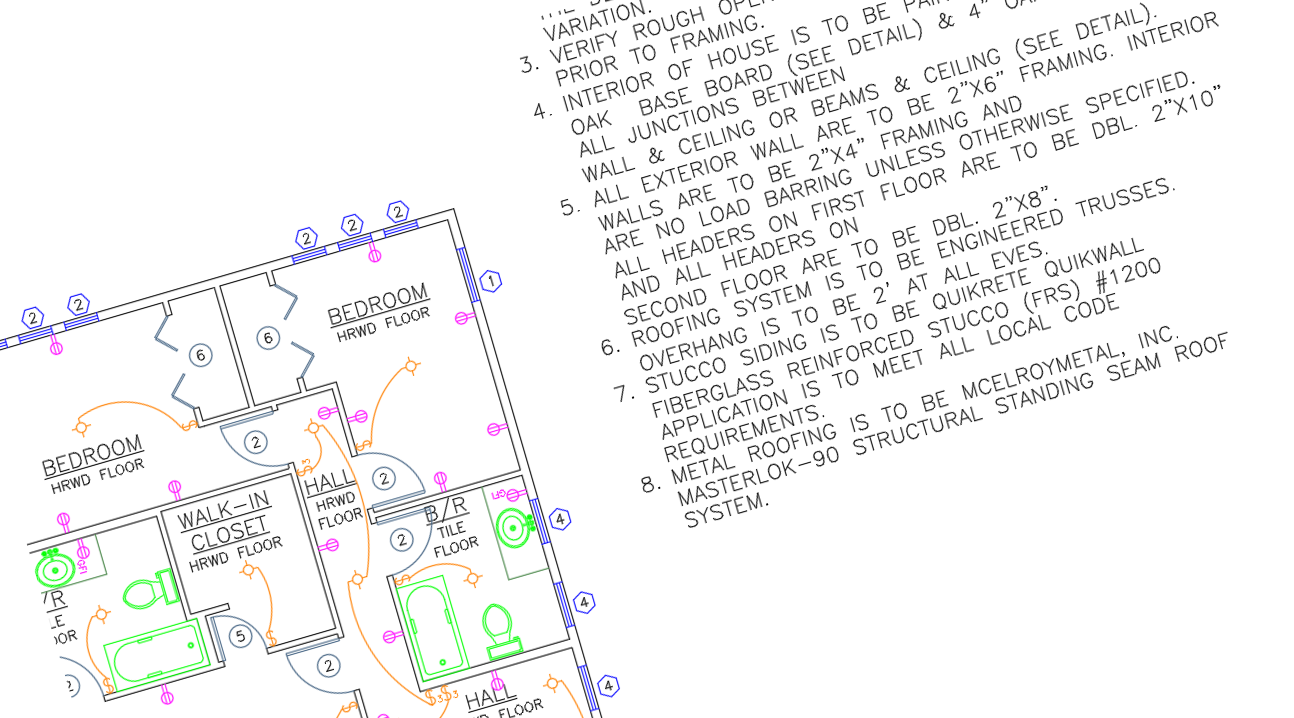
Un set di disegni che deve essere consegnato in più di una lingua di solito significa che la geometria resta invariata e cambiano solo note, etichette e richiami — ma non esiste un modo pulito per estrarre solo il testo da un DWG, consegnarlo a un traduttore, e reinserirlo nel punto giusto.
Il comando Find/Replace di AutoCAD lavora su una stringa, un file alla volta, e copiare e incollare il testo in un documento fa perdere ogni contesto su quale entità lo abbia generato — così è facile tradurre una nota e poi non avere un modo affidabile per rimetterla esattamente dove appartiene.
Questa guida usa TextSync per esportare ogni stringa DBText e MText da un batch di disegni in Excel, tradurre i valori, e riscriverli esattamente nell'entità da cui provengono — abbinati per file e handle, non per posizione o per tentativi.
1. Esporta ogni stringa di testo in Excel
Apri TextSync e aggiungi i disegni da tradurre — Add Files… per un set specifico, oppure Add Folder… per un intero albero di progetto.
Parallel processing velocizza un batch di grandi dimensioni leggendo più file contemporaneamente.
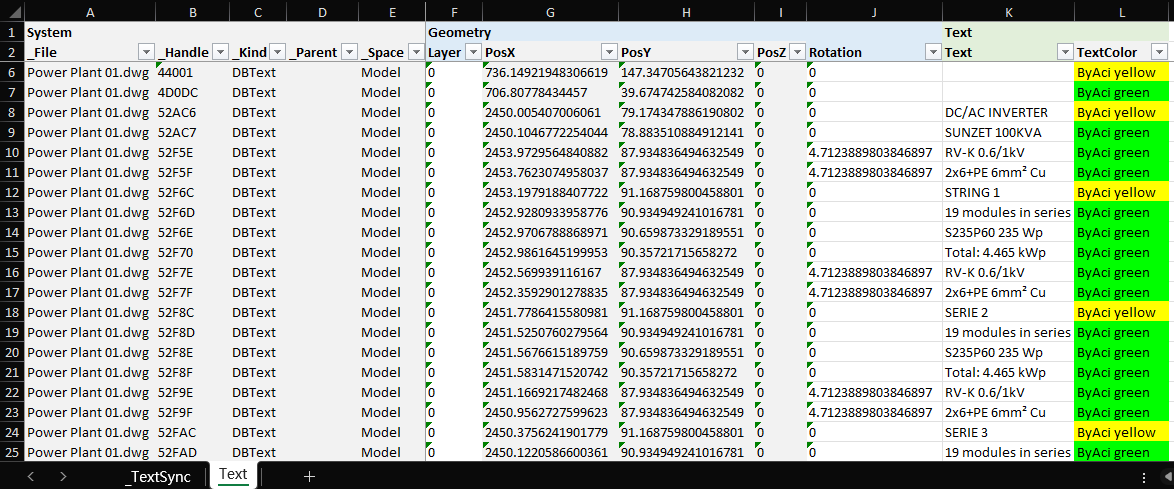
Fai clic su Export to Excel. TextSync scrive una riga per ogni stringa DBText o MText, su tutti i file, in un'unica cartella di lavoro.
2. Traduci la colonna Text
Ogni riga contiene le colonne di sistema (_File, _Handle, _Kind, _Layer) più la geometria, e una colonna Text con la stringa vera e propria. Un traduttore ha bisogno solo di quella colonna — il resto identifica a cosa appartiene ogni stringa e non va toccato.
Modifica la colonna Text sul posto con il valore tradotto, allo stesso modo per una nota o un'etichetta — a TextSync non importa da quale tipo di entità provenga una riga. Lavorare su un unico foglio piatto significa anche che un traduttore (o uno strumento di traduzione) non deve mai aprire AutoCAD.
Salva la cartella di lavoro una volta tradotta ogni riga.
3. Abbina i file e rivedi prima di riscrivere
Passa al tab Excel → Text, indica la cartella di lavoro tradotta, e conferma la cartella DWG — TextSync imposta di default la cartella della stessa cartella di lavoro e riabbina i file per nome esatto.
Matched Files elenca quante entità di testo sono state trovate in ciascun file. Tutto ciò che nella cartella di lavoro non ha un disegno corrispondente compare in Unmatched invece di fallire silenziosamente.
Lascia selezionato Automatic backup — ogni file che sta per essere scritto viene prima copiato in una cartella di backup, così una traduzione sbagliata o una riga mal abbinata è sempre recuperabile.
4. Riscrivi e verifica
Fai clic su Write Back. TextSync scrive ogni stringa tradotta esattamente nell'entità da cui era stata esportata, abbinata per file e handle anziché per posizione — così riordinare o aggiungere righe in Excel non confonde mai quale testo finisce dove.
Il Write-Back Report conferma i conteggi di successo/fallimento per file e dove è stato salvato il backup. Se una traduzione va rifatta, Rollback All ripristina ogni file dell'esecuzione dal proprio backup con un clic.
Lo stesso flusso esporta → traduci → anteprima → riscrivi funziona per qualsiasi modifica di testo in blocco, non solo per la traduzione — aggiornamenti terminologici, un cambio di nome dell'azienda, oppure l'unificazione della formulazione in un progetto nato da più modelli vecchi.
Per una panoramica completa di ogni schermata e impostazione, consulta la documentazione di TextSync. Per provarlo sui tuoi disegni, scarica TextSync — il livello Free copre fino a 3 disegni per batch.