
Guide/Testo ed etichette
Correggere i font SHX mancanti in un intero progetto AutoCAD in un solo passaggio
 Realizzato con TextSync
Aggiornato il September 26, 2026
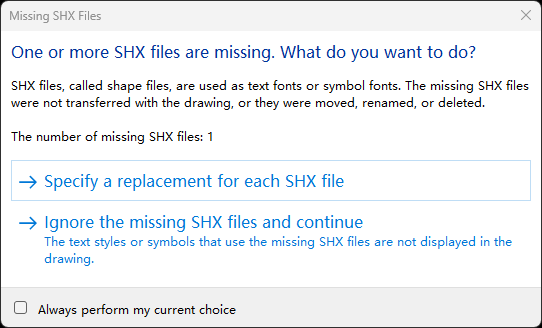
Apri un disegno ricevuto da un consulente o da un vecchio progetto e AutoCAD si ferma per segnalare file SHX mancanti — poi di nuovo al foglio successivo, e a quello dopo. Se vai avanti senza, il testo viene mostrato con un font sostitutivo: i caratteri cinesi, giapponesi o coreani diventano punti interrogativi, le spaziature si spostano e il foglio stampato non corrisponde più a quello emesso.
Le soluzioni abituali funzionano tutte un disegno alla volta, o solo sul tuo computer: ripuntare ogni stile nella finestra STILE, un file di mappatura dei font che nessun altro ha, oppure copiare in giro i font mancanti — ammesso che qualcuno li abbia ancora. Niente di tutto questo corregge i disegni per la prossima persona che li apre.
Questa guida usa Batch Edit Styles di TextSync per elencare ogni stile di testo di un intero set di disegni, mostrare quali puntano a font che questo computer non trova e ripuntarli ai tuoi font standard in un'unica riscrittura — poi usa la stessa schermata per uniformare i fattori di larghezza di tutto il set.
1. Caricare i disegni e vedere quali font mancano
Apri TextSync e passa a Batch Edit Styles dal selettore nella barra del titolo. Fai clic su Add Files… e scegli i disegni — ogni stile di testo di ogni file viene letto subito in un'unica griglia, una riga per stile e per disegno.
Ogni Font o Big Font che non si trova su questo computer appare in rosso, e il banner sopra la griglia elenca i file di font mancanti con il numero di stili e disegni che li usano. TextSync cerca dove cerca AutoCAD: la cartella del disegno, il percorso di ricerca dei file di supporto del tuo profilo AutoCAD, la cartella Fonts di AutoCAD e le cartelle dei font di Windows.
Seleziona Show only missing fonts per nascondere tutti gli stili già a posto.
2. Scegliere i font sostitutivi
Uno stile di testo SHX ha due posizioni per i font. Font copre lettere latine e numeri; Big Font copre i caratteri cinesi, giapponesi o coreani. Un Font mancante si può sostituire con il font standard del tuo studio — txt.shx, simplex.shx e romans.shx sono inclusi in ogni AutoCAD. Un Big Font mancante richiede un altro big font, e AutoCAD ne installa uno per lingua: gbcbig.shx per il cinese semplificato, chineset.shx per il cinese tradizionale, extfont.shx per il giapponese e whgtxt.shx per il coreano.
I menu a discesa Font e Big Font elencano i file SHX della cartella Fonts di AutoCAD, già divisi in font normali e big font come nella finestra Stile di testo di AutoCAD. Puoi anche digitare un nome di file, ad esempio un font aziendale che si trova in un percorso di supporto condiviso.
Scegli font che ha chiunque aprirà questi disegni. Un font presente solo sul tuo computer sposta semplicemente l'avviso di font mancante sulla persona successiva.
3. Sostituire i font in tutti i disegni
Restringi la griglia alle righe da modificare. Digita parte del nome del file mancante nel filtro dell'intestazione della colonna Font: restano solo gli stili che usano quel font — in tutti i disegni dell'elenco.
Nella barra Batch edit seleziona Font, scegli il sostituto e fai clic su Apply to All. Si applica a ogni riga mostrata dai filtri, selezionata o no. Seleziona anche Big Font per sostituire un big font mancante nello stesso passaggio. Seleziona solo i campi da modificare: un campo senza segno di spunta non viene mai toccato. Lo screenshot imposta anche, già che c'è, un fattore di larghezza standard — se ne parla al passaggio 5.
La marcatura rossa si aggiorna man mano, e quando non resta nessun font mancante il banner scompare.
Sostituire il font di uno stile cambia solo il font. Altezza e fattore di larghezza del testo restano esattamente come prima, compreso il testo su una riga il cui fattore di larghezza era stato regolato a mano.
4. Riscrivere e controllare in AutoCAD
Fai clic su Write Styles Back. Vengono scritti solo gli stili che hai modificato, e un disegno senza stili modificati non viene toccato; la conferma indica quanti disegni verranno scritti.
Lascia selezionato Automatic backup — ogni disegno viene copiato nella cartella di backup prima della modifica, e Restore Backup… ne recupera qualunque in seguito, anche dopo la chiusura di TextSync.
Apri uno dei disegni in AutoCAD: gli stili corretti non attivano più l'avviso di SHX mancanti, e il loro testo appare nel nuovo font.
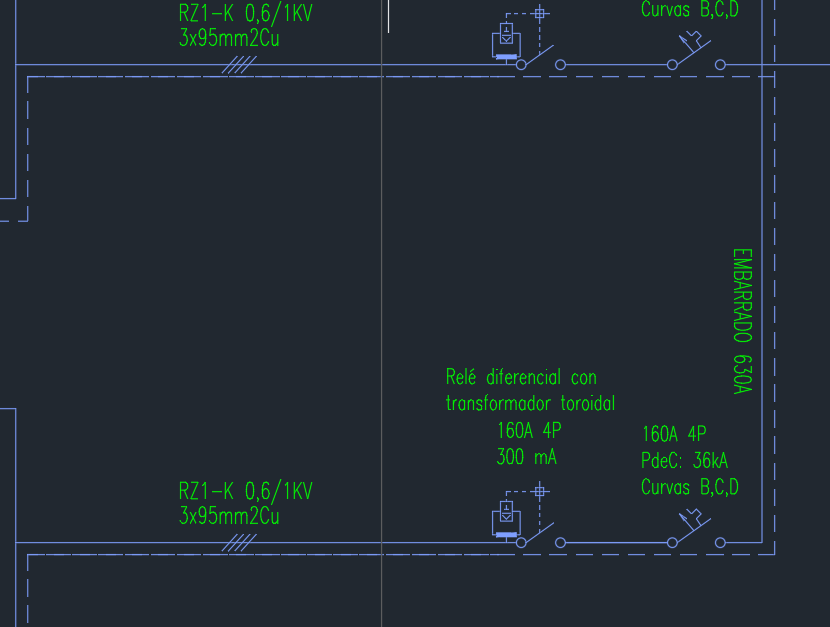
5. Uniformare i fattori di larghezza nella stessa schermata
La stessa barra di modifica in blocco si occupa dell'altra metà della pulizia degli stili di testo. Un progetto nato da più modelli ha spesso lo stesso stile con fattore di larghezza 0,7 in un disegno e 0,8 in quello successivo.
Filtra per nome di stile, seleziona Width Factor, digita il valore standard e fai clic su Apply to All. Alla riscrittura, ogni testo su una riga (DBText) che usa quello stile riceve il nuovo fattore di larghezza, nello spazio modello e in ogni layout. Il MText mantiene la propria formattazione.
Fixed Height funziona allo stesso modo, ma solo sopra lo zero: una Fixed Height pari a 0 significa che lo stile non fissa un'altezza, quindi il testo esistente mantiene la sua.
Per aggiungere uno stile standard che manca in alcuni disegni, Create Text Style lo aggiunge a ogni disegno caricato che non ha ancora uno stile con quel nome e salta gli altri.
Cosa non è coperto: l'avviso di SHX mancanti può venire anche da un font applicato direttamente dentro un MText (scelto nell'editor di MText invece che tramite lo stile), da un xref collegato — i suoi stili si chiamano XREF|STILE e si correggono nel disegno dell'xref stesso — o da file di forme usati da tipi di linea complessi, come ltypeshp.shx. Se dopo la riscrittura AutoCAD segnala ancora file SHX mancanti, si tratta di uno di questi casi.
La marcatura rossa riflette solo questo computer. Un font in una cartella che solo l'AutoCAD di un collega cerca risulta mancante qui; se è disponibile su ogni computer che apre questi disegni, non serve sostituirlo.
Per una panoramica completa di ogni schermata e impostazione, consulta la documentazione di TextSync. Per provarlo sui tuoi disegni, scarica TextSync — il piano gratuito gestisce fino a 10 disegni per batch.