
Guide/Revisione e confronto
Verifica che un elenco di approvvigionamento corrisponda ancora all'ultima revisione del disegno AutoCAD
 Realizzato con BlockCompare
Aggiornato il September 21, 2026
Un elenco di approvvigionamento o di strumentazione viene di solito bloccato ben prima che un set di disegni sia completato. Qualcuno estrae un elenco di tag — strumenti, valvole, apparecchiature — dalla revisione P&ID corrente in quel momento, lo invia agli acquisti, e la progettazione continua in parallelo, perché deve farlo, su qualsiasi programma reale. Quando i disegni raggiungono la milestone successiva, nessuno può dire con certezza se quell'elenco sia ancora corretto senza aprire entrambe le revisioni e controllare a occhio.
AutoCAD non dispone di un modo nativo per rispondere a "la cosa che ho già ordinato è cambiata?". Un tag su un P&ID non si segnala da solo quando il suo numero di modello o la descrizione del servizio vengono rivisti — il simbolo appare identico a schermo, quindi una modifica di specifica è esattamente il tipo di cosa che sfugge a un confronto visivo. Anche riverificare un intero set di disegni rispetto a un elenco di tag precedente, foglio per foglio, non è sostenibile.
Questa guida usa BlockCompare per confrontare le istanze di blocco da cui è stato costruito un elenco di approvvigionamento — qui, TempatureGauge e VALVE — tra la revisione da cui l'elenco è stato emesso e quella corrente, e ottenere un conteggio preciso Added / Removed / Modified più un confronto a livello di campo di tutto ciò che è cambiato.
1. Aggiungi la revisione emessa per l'approvvigionamento e quella corrente
Apri BlockCompare e carica in Folder A la revisione da cui l'elenco era stato originariamente costruito, e in Folder B la revisione corrente. Add Folder… importa un intero albero di progetto in una volta; Add Files… funziona per un set scelto a mano — qui, due fogli di diagramma di flusso per lato.
Comparison Options riporta ciò che ha trovato su entrambi i lati prima di procedere — qui, 2 definizioni di blocco, 1 livello e 2 file. Nel tab Blocks, seleziona solo le definizioni da cui l'elenco è effettivamente costruito — TempatureGauge e VALVE — così il confronto resta concentrato sulle categorie di elementi che interessano agli acquisti, non su ogni blocco del disegno.
Lascia Match strategy su Hybrid (predefinito) e Confidence al suo valore predefinito, poi fai clic su Scan & Match per leggere ogni file su entrambi i lati e proporre gli abbinamenti file-file.
2. Conferma gli abbinamenti dei file
La schermata Review Matches elenca ogni File A accanto al File B proposto da BlockCompare, con un punteggio Filename %, Handle % e Combined %. Su un progetto in cui i fogli mantengono lo stesso nome file tra le revisioni, questa è di solito una formalità, come qui — entrambi gli abbinamenti hanno segnato 100% su ogni segnale — ma vale la pena darci un'occhiata prima di fidarsi dei numeri nella schermata successiva.
Una riga evidenziata in rosso indicherebbe che i segnali di nome file e handle sono in disaccordo su quale file abbinare — vale un controllo manuale, specialmente se qualche foglio è stato rinominato o suddiviso tra le due revisioni.
Una volta che ogni abbinamento sembra corretto, fai clic su Compare.
3. Verifica cosa è realmente cambiato — quantità e specifica
Il Comparison Report raggruppa i risultati per ogni coppia di file abbinata, con un conteggio Added / Removed / Modified per ciascuna — la prima cosa da leggere, poiché una voce Added o Removed significa che la quantità sullo stesso elenco di approvvigionamento è ora sbagliata, non solo una specifica. Qui, entrambe le coppie mostrano Added: 0 e Removed: 0 — la quantità di strumenti e valvole non è cambiata — ma tra le due, 8 istanze risultano Modified.
Poiché l'abbinamento avviene per handle dell'oggetto e non per posizione, uno strumento spostato sul foglio tra le revisioni compare comunque come la stessa istanza, non come uno rimosso e uno aggiunto altrove — così i conteggi Added/Removed riflettono variazioni reali di quantità, non semplicemente geometria spostata.
Fai clic su Details… su una voce Modified per vedere esattamente cosa è cambiato campo per campo — qui, su TempatureGauge 2BC, Attribute:NAME è cambiato da Inlet Tempature a Gas Inlet Tempature e Attribute:MODEL è cambiato da TA3201 a TA3201A. La quantità sull'elenco di approvvigionamento è ancora corretta; il codice articolo su di esso no — esattamente il tipo di modifica che un confronto visivo mancherebbe del tutto.
4. Esporta in Excel e consegna agli acquisti
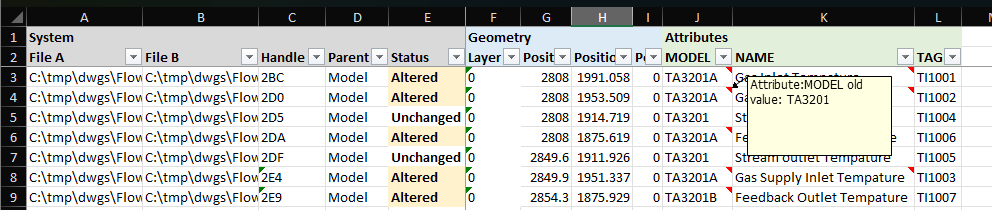
Fai clic su Export to Excel dalla schermata Comparison Report. BlockCompare scrive una riga per ogni istanza confrontata, con le colonne File A, File B, Handle, Parent e Status a sinistra, la geometria al centro, e una coppia di colonne per ogni attributo — MODEL, NAME, TAG, e così via — a destra.
Gli acquisti non hanno bisogno di BlockCompare o AutoCAD installati per leggerlo — è un foglio piatto e filtrabile. Le righe modificate sono segnalate direttamente, e passando il mouse su una cella segnalata si vede il vecchio valore — qui, MODEL mostra TA3201A con un suggerimento che conferma che il vecchio valore era TA3201, così un revisore può vedere esattamente cosa è cambiato senza mai tornare a BlockCompare.
Funziona anche come registro permanente: allegalo all'ordine di acquisto rivisto come prova di esattamente quali numeri di modello e descrizioni siano cambiati tra la versione che era stata ordinata e la versione ora corrente.
Lo stesso flusso prima/dopo, filtrato su tipi di blocco specifici, funziona per qualsiasi elenco bloccato in anticipo e che necessita di verifiche periodiche rispetto a una progettazione in evoluzione — un indice di strumentazione, un conteggio valvole da un P&ID, un computo di apparecchiature o accessori — e coglie la modifica che un confronto visivo ha più probabilità di perdere: la quantità che resta invariata mentre la specifica sottostante cambia silenziosamente.
Per una panoramica completa di ogni schermata e impostazione, consulta la documentazione di BlockCompare. Per provarlo sui tuoi disegni, scarica BlockCompare — il livello Free copre fino a 3 disegni per lato.