
RisorseLibrerie di simboli DWG
Dettagli in sezione di muri e fondazioni in calcestruzzo gratis (DWG): fondazioni, muri interrati, muri di sostegno, giunti
Dettagli in sezione di muri e fondazioni in calcestruzzo: 70 blocchi AutoCAD (DWG) pronti all'uso, da scaricare gratis e usare nei tuoi progetti, in un unico ZIP o un simbolo alla volta.
70 blocchi di dettaglio in sezione per muri e fondazioni in calcestruzzo, a dimensione reale in millimetri, calcestruzzo sezionato con tratteggio a 45 gradi, armature a punti e linee: muri in sezione orizzontale (spessore 150-400, una o due reti, calcestruzzo non armato, angolo, nodo a T, lesena e pilastro); fondazioni (travi rovesce 600-1200 di larghezza, fondazione a gradoni, fondazione con dente, plinto con pilastro, trave di fondazione, platea con bordo ispessito, bordo di platea); muri interrati e di sostegno (muro interrato con fondazione e platea, con impermeabilizzazione, membrana drenante, ghiaia e drenaggio perimetrale, con isolamento esterno o risega per mattoni, muretto, muri di sostegno a mensola con e senza dente e drenaggio, muro a gravità, muro a L); muri isolati, prefabbricati e in blocchi (muri con casseri isolanti, pannello sandwich, pannello tilt-up, pannello prefabbricato con mensola, isolamento esterno e interno, muro a cassa vuota, muro in blocchi cavi vuoto e riempito); attacchi e giunti (muro e solaio a terra, muro che attraversa un solaio, muro e copertura con parapetto o sbalzo, mensola e appoggio di lastra alveolare, ripresa di getto con waterstop, giunto di dilatazione, giunto di controllo, cordolo con ferri di ripresa); aperture (architrave, testa e soglia di finestra con gocciolatoio, soglia di porta, apertura in pianta); campiture e parti (calcestruzzo, cemento armato, magrone, ghiaia, riporto compattato, linea del terreno, isolante rigido, membrana, waterstop, taglio capillare, barra con uncino, staffa); e simboli per dettagli, quote e tipi di muro.
Versione 1.0 · aggiornata il 31 ottobre 2026 · Scopri le novità
Usi AutoCAD 2017 o una versione precedente? Scarica il formato 2010
Diritti d'autore: CADXChange. Puoi usare e modificare i simboli liberamente nei tuoi disegni e progetti, anche commerciali; l'indicazione della fonte e un link servono solo se li pubblichi. Ti chiediamo di non ridistribuire né rivendere la libreria. Ogni ZIP contiene un normale file DWG in formato AutoCAD 2018 e un README, senza bisogno di componenti aggiuntivi. Fornita così com'è, senza garanzie. Condizioni d'uso della libreria (CXL-1.0)
Librerie di simboli correlate
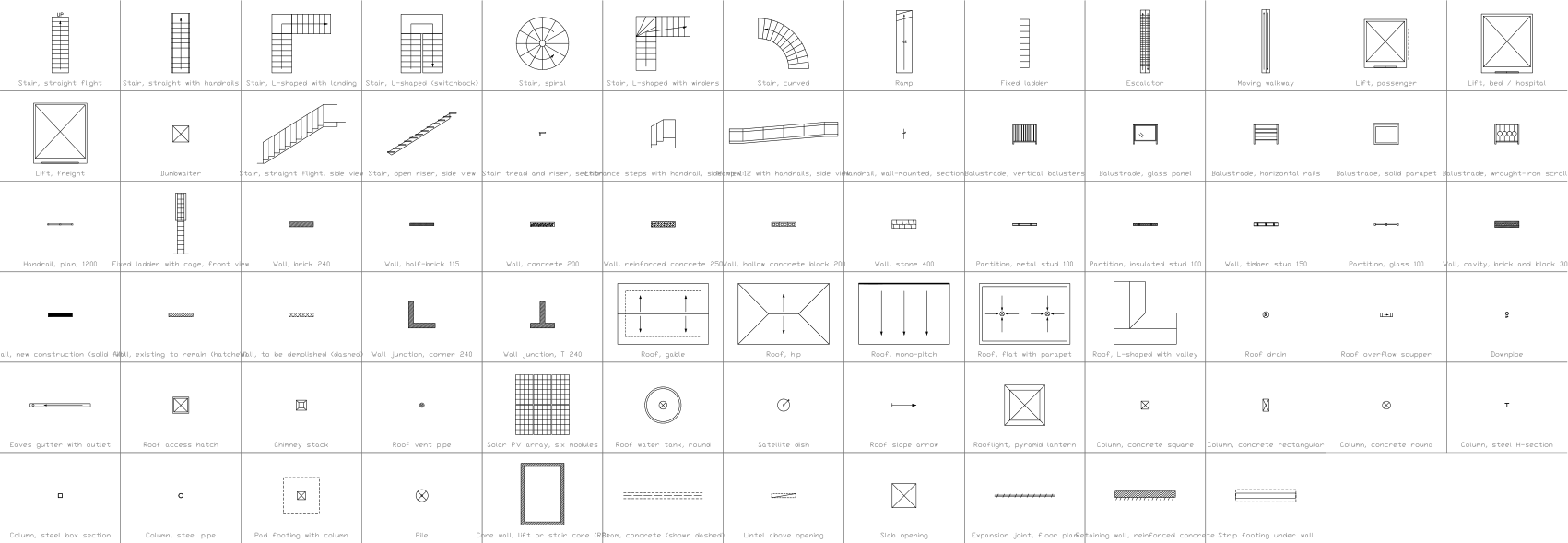
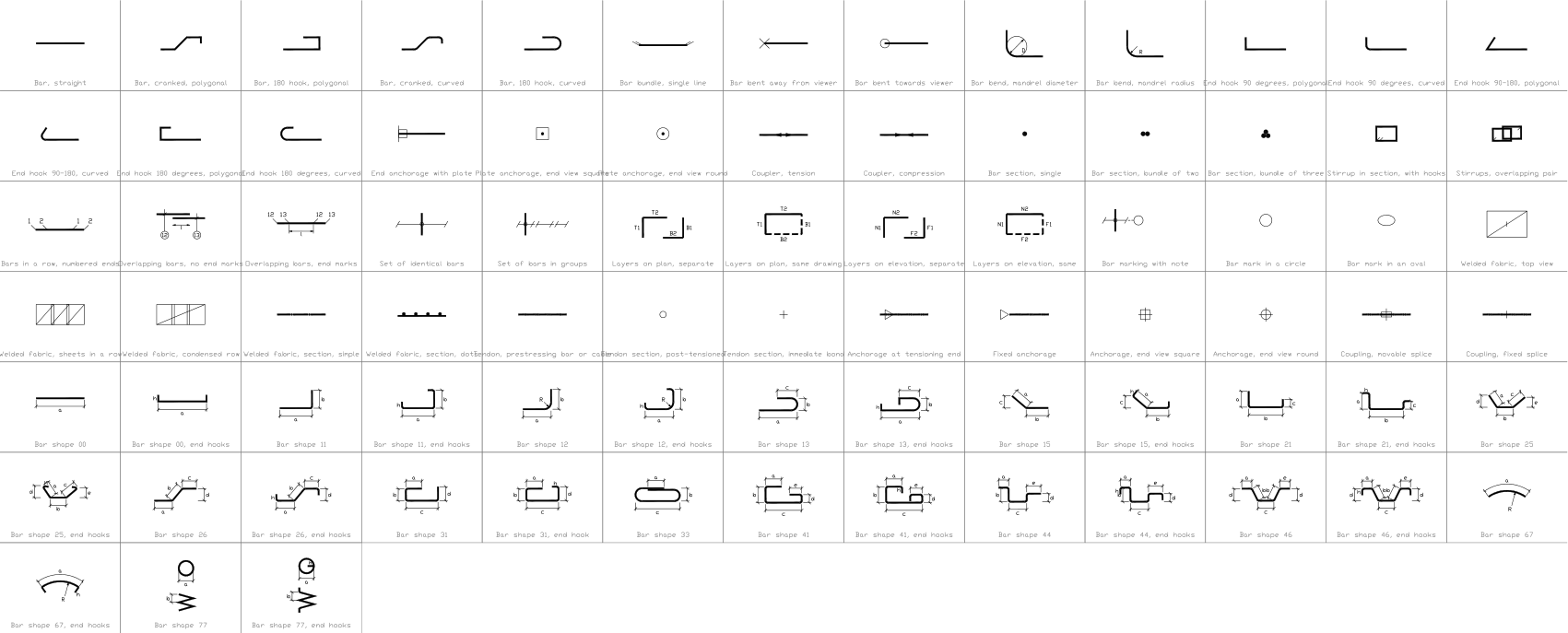
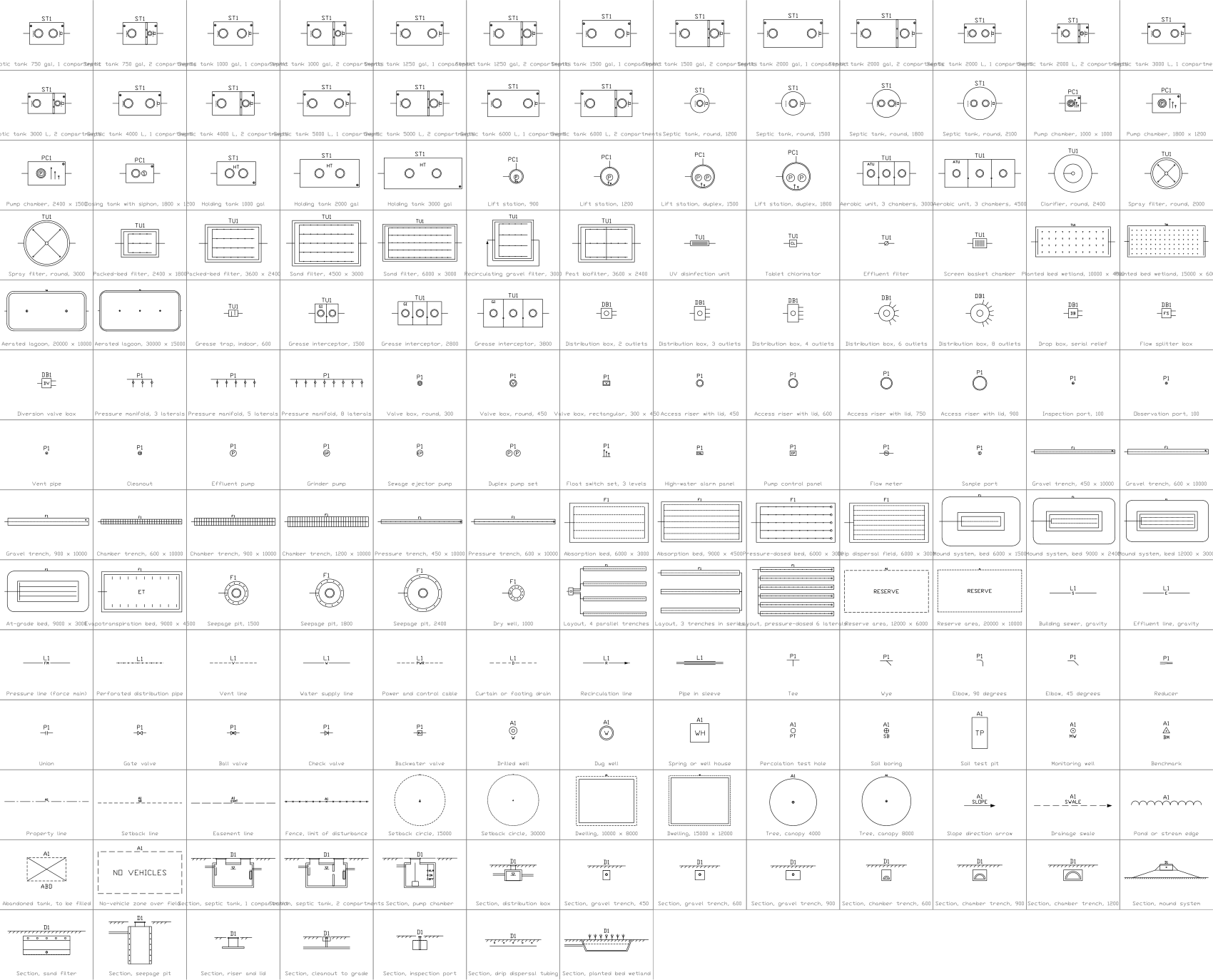
Tutti i 70 simboli
70 simboli su 70
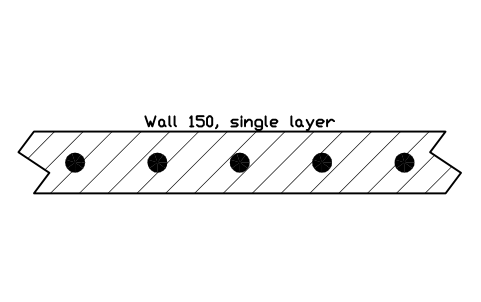
Muro 150, un'armatura
Wall 150, single layer
CWS_WALL_150_1LAttributi
DESIGNATIONSIZECONCRETE_GRADEREINFORCEMENTCOVER_MMFINISHDETAIL_NOREMARKSDESC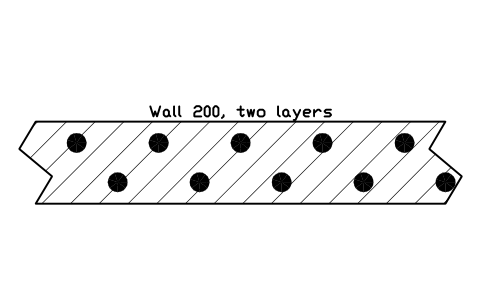
Muro 200, due armature
Wall 200, two layers
CWS_WALL_200_2LAttributi
DESIGNATIONSIZECONCRETE_GRADEREINFORCEMENTCOVER_MMFINISHDETAIL_NOREMARKSDESC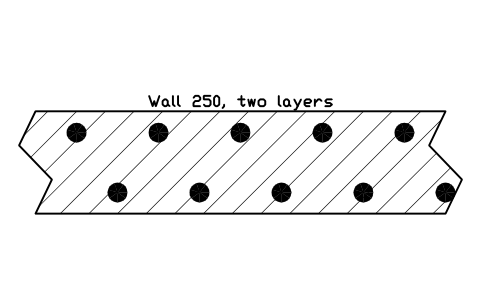
Muro 250, due armature
Wall 250, two layers
CWS_WALL_250_2LAttributi
DESIGNATIONSIZECONCRETE_GRADEREINFORCEMENTCOVER_MMFINISHDETAIL_NOREMARKSDESC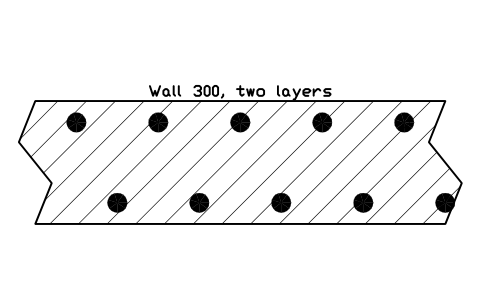
Muro 300, due armature
Wall 300, two layers
CWS_WALL_300_2LAttributi
DESIGNATIONSIZECONCRETE_GRADEREINFORCEMENTCOVER_MMFINISHDETAIL_NOREMARKSDESC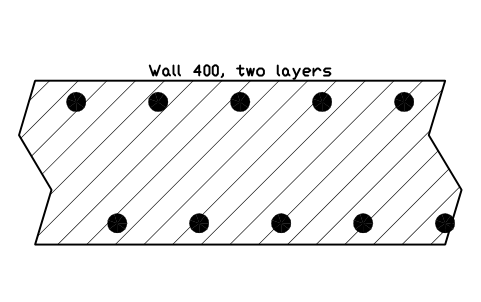
Muro 400, due armature
Wall 400, two layers
CWS_WALL_400_2LAttributi
DESIGNATIONSIZECONCRETE_GRADEREINFORCEMENTCOVER_MMFINISHDETAIL_NOREMARKSDESC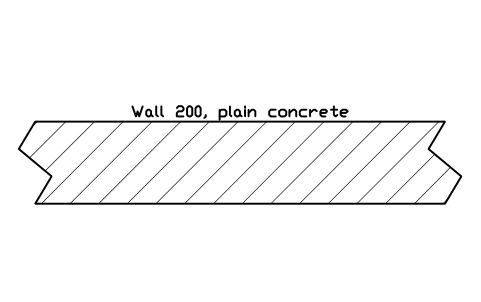
Muro 200, calcestruzzo non armato
Wall 200, plain concrete
CWS_WALL_200_PLAINAttributi
DESIGNATIONSIZECONCRETE_GRADEREINFORCEMENTCOVER_MMFINISHDETAIL_NOREMARKSDESC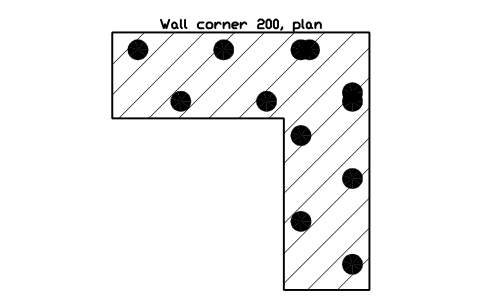
Angolo di muro 200, pianta
Wall corner 200, plan
CWS_WALL_CORNER_200Attributi
DESIGNATIONSIZECONCRETE_GRADEREINFORCEMENTCOVER_MMFINISHDETAIL_NOREMARKSDESC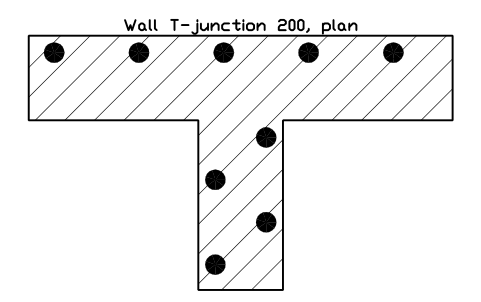
Nodo a T di muri 200, pianta
Wall T-junction 200, plan
CWS_WALL_TEE_200Attributi
DESIGNATIONSIZECONCRETE_GRADEREINFORCEMENTCOVER_MMFINISHDETAIL_NOREMARKSDESC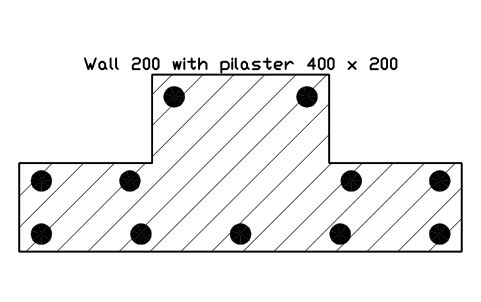
Muro 200 con lesena 400 x 200
Wall 200 with pilaster 400 x 200
CWS_WALL_PILASTERAttributi
DESIGNATIONSIZECONCRETE_GRADEREINFORCEMENTCOVER_MMFINISHDETAIL_NOREMARKSDESC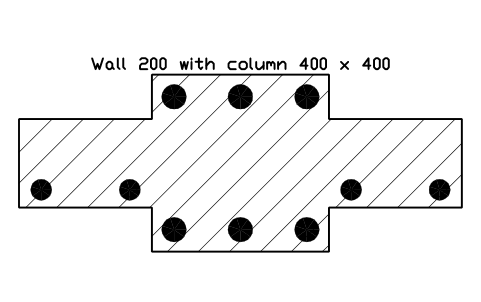
Muro 200 con pilastro 400 x 400
Wall 200 with column 400 x 400
CWS_WALL_COLUMNAttributi
DESIGNATIONSIZECONCRETE_GRADEREINFORCEMENTCOVER_MMFINISHDETAIL_NOREMARKSDESC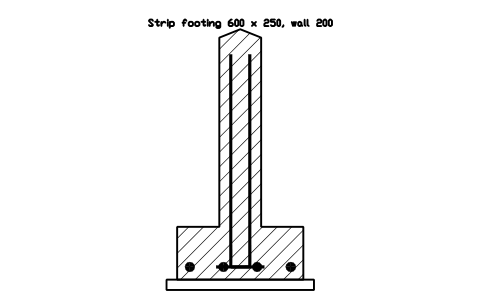
Fondazione continua 600 x 250, muro 200
Strip footing 600 x 250, wall 200
CWS_FOOT_600_W200Attributi
DESIGNATIONSIZECONCRETE_GRADEREINFORCEMENTCOVER_MMFINISHDETAIL_NOREMARKSDESC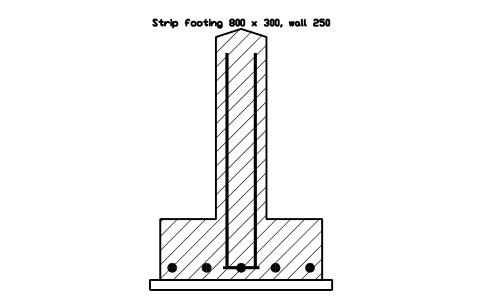
Fondazione continua 800 x 300, muro 250
Strip footing 800 x 300, wall 250
CWS_FOOT_800_W250Attributi
DESIGNATIONSIZECONCRETE_GRADEREINFORCEMENTCOVER_MMFINISHDETAIL_NOREMARKSDESC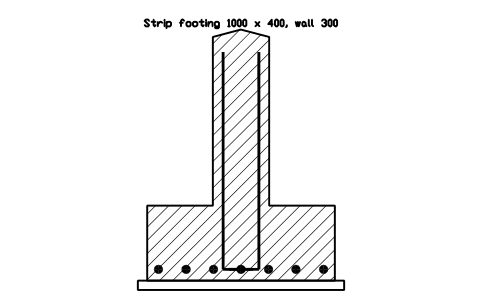
Fondazione continua 1000 x 400, muro 300
Strip footing 1000 x 400, wall 300
CWS_FOOT_1000_W300Attributi
DESIGNATIONSIZECONCRETE_GRADEREINFORCEMENTCOVER_MMFINISHDETAIL_NOREMARKSDESC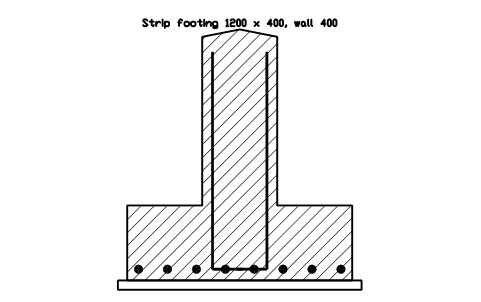
Fondazione continua 1200 x 400, muro 400
Strip footing 1200 x 400, wall 400
CWS_FOOT_1200_W400Attributi
DESIGNATIONSIZECONCRETE_GRADEREINFORCEMENTCOVER_MMFINISHDETAIL_NOREMARKSDESC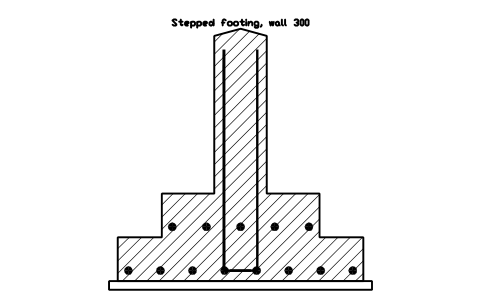
Fondazione a gradoni, muro 300
Stepped footing, wall 300
CWS_FOOT_STEPPEDAttributi
DESIGNATIONSIZECONCRETE_GRADEREINFORCEMENTCOVER_MMFINISHDETAIL_NOREMARKSDESC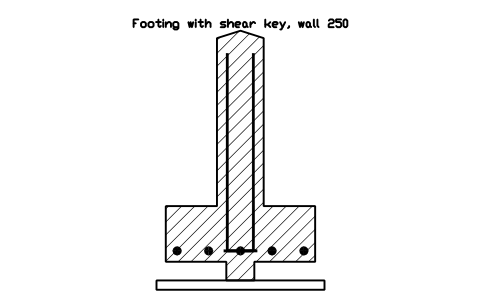
Fondazione con dente, muro 250
Footing with shear key, wall 250
CWS_FOOT_KEYEDAttributi
DESIGNATIONSIZECONCRETE_GRADEREINFORCEMENTCOVER_MMFINISHDETAIL_NOREMARKSDESC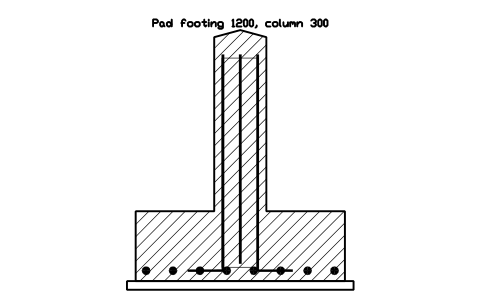
Plinto 1200, pilastro 300
Pad footing 1200, column 300
CWS_FOOT_PAD_COLUMNAttributi
DESIGNATIONSIZECONCRETE_GRADEREINFORCEMENTCOVER_MMFINISHDETAIL_NOREMARKSDESC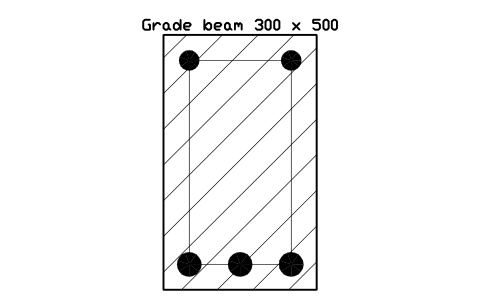
Trave di fondazione 300 x 500
Grade beam 300 x 500
CWS_GRADE_BEAM_300X500Attributi
DESIGNATIONSIZECONCRETE_GRADEREINFORCEMENTCOVER_MMFINISHDETAIL_NOREMARKSDESC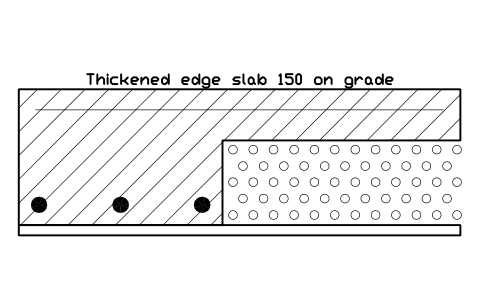
Platea 150 con bordo ispessito
Thickened edge slab 150 on grade
CWS_SLAB_EDGE_THICKAttributi
DESIGNATIONSIZECONCRETE_GRADEREINFORCEMENTCOVER_MMFINISHDETAIL_NOREMARKSDESC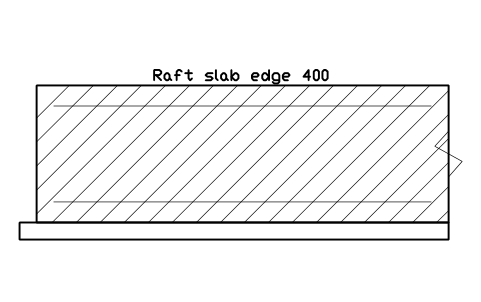
Bordo di platea 400
Raft slab edge 400
CWS_RAFT_EDGE_400Attributi
DESIGNATIONSIZECONCRETE_GRADEREINFORCEMENTCOVER_MMFINISHDETAIL_NOREMARKSDESC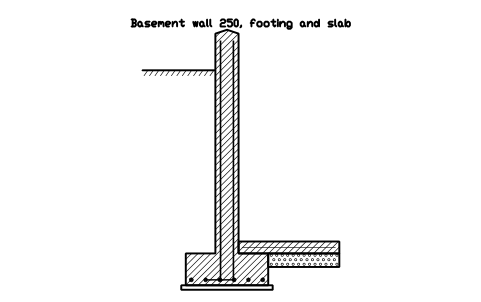
Muro interrato 250, fondazione e platea
Basement wall 250, footing and slab
CWS_BASEMENT_250Attributi
DESIGNATIONSIZECONCRETE_GRADEREINFORCEMENTCOVER_MMFINISHDETAIL_NOREMARKSDESC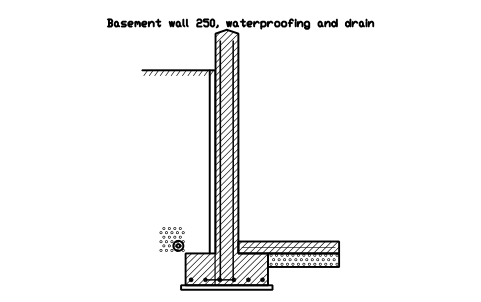
Muro interrato 250, impermeabilizzazione e drenaggio
Basement wall 250, waterproofing and drain
CWS_BASEMENT_250_WPAttributi
DESIGNATIONSIZECONCRETE_GRADEREINFORCEMENTCOVER_MMFINISHDETAIL_NOREMARKSDESC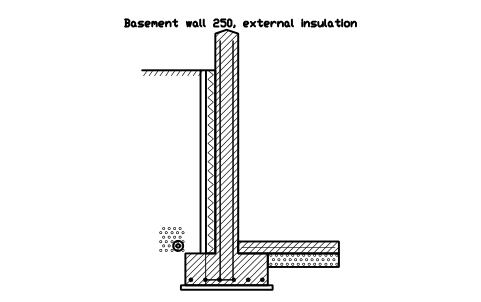
Muro interrato 250, isolamento esterno
Basement wall 250, external insulation
CWS_BASEMENT_250_INSAttributi
DESIGNATIONSIZECONCRETE_GRADEREINFORCEMENTCOVER_MMFINISHDETAIL_NOREMARKSDESC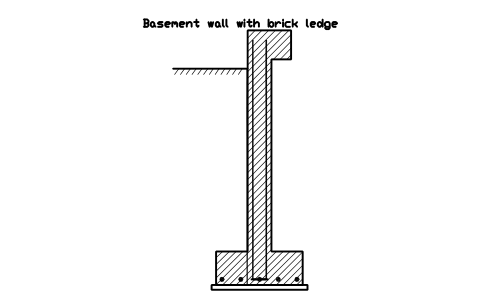
Muro interrato con risega per mattoni
Basement wall with brick ledge
CWS_BASEMENT_LEDGEAttributi
DESIGNATIONSIZECONCRETE_GRADEREINFORCEMENTCOVER_MMFINISHDETAIL_NOREMARKSDESC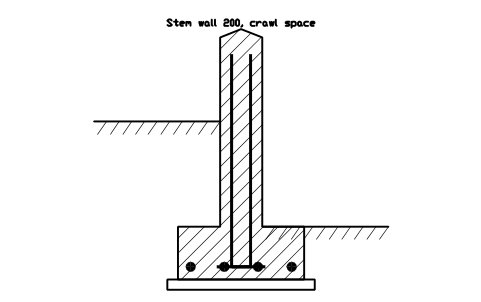
Muretto 200, vespaio
Stem wall 200, crawl space
CWS_STEMWALL_200Attributi
DESIGNATIONSIZECONCRETE_GRADEREINFORCEMENTCOVER_MMFINISHDETAIL_NOREMARKSDESC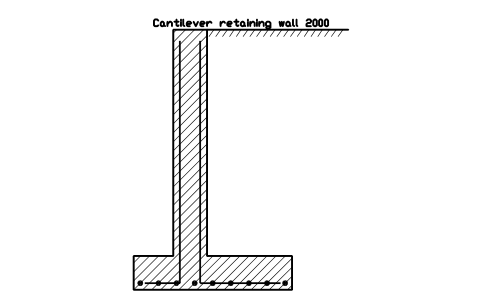
Muro di sostegno a mensola 2000
Cantilever retaining wall 2000
CWS_RETAIN_CANT_2000Attributi
DESIGNATIONSIZECONCRETE_GRADEREINFORCEMENTCOVER_MMFINISHDETAIL_NOREMARKSDESC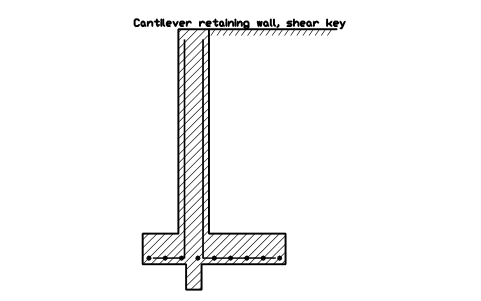
Muro di sostegno a mensola, dente
Cantilever retaining wall, shear key
CWS_RETAIN_CANT_KEYAttributi
DESIGNATIONSIZECONCRETE_GRADEREINFORCEMENTCOVER_MMFINISHDETAIL_NOREMARKSDESC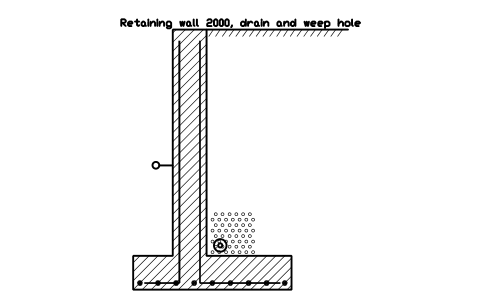
Muro di sostegno 2000, drenaggio e barbacane
Retaining wall 2000, drain and weep hole
CWS_RETAIN_CANT_DRAINAttributi
DESIGNATIONSIZECONCRETE_GRADEREINFORCEMENTCOVER_MMFINISHDETAIL_NOREMARKSDESC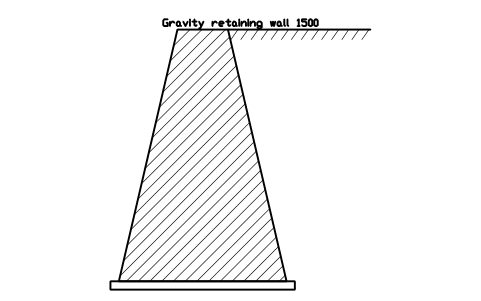
Muro a gravità 1500
Gravity retaining wall 1500
CWS_RETAIN_GRAVITY_1500Attributi
DESIGNATIONSIZECONCRETE_GRADEREINFORCEMENTCOVER_MMFINISHDETAIL_NOREMARKSDESC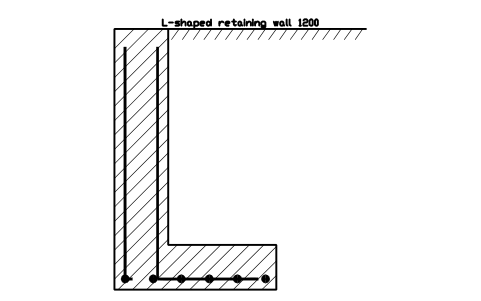
Muro di sostegno a L 1200
L-shaped retaining wall 1200
CWS_RETAIN_L_1200Attributi
DESIGNATIONSIZECONCRETE_GRADEREINFORCEMENTCOVER_MMFINISHDETAIL_NOREMARKSDESC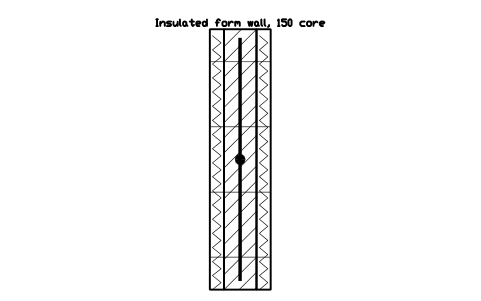
Muro con casseri isolanti, nucleo 150
Insulated form wall, 150 core
CWS_ICF_150Attributi
DESIGNATIONSIZECONCRETE_GRADEREINFORCEMENTCOVER_MMFINISHDETAIL_NOREMARKSDESC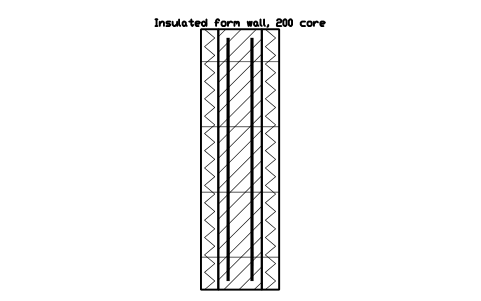
Muro con casseri isolanti, nucleo 200
Insulated form wall, 200 core
CWS_ICF_200Attributi
DESIGNATIONSIZECONCRETE_GRADEREINFORCEMENTCOVER_MMFINISHDETAIL_NOREMARKSDESC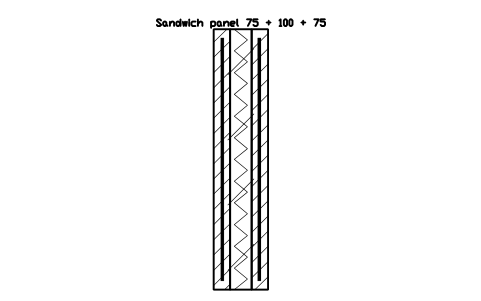
Pannello sandwich 75 + 100 + 75
Sandwich panel 75 + 100 + 75
CWS_SANDWICH_75Attributi
DESIGNATIONSIZECONCRETE_GRADEREINFORCEMENTCOVER_MMFINISHDETAIL_NOREMARKSDESC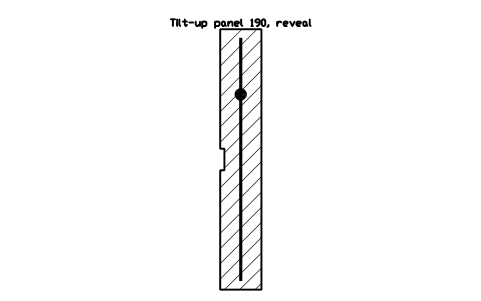
Pannello tilt-up 190, scanalatura
Tilt-up panel 190, reveal
CWS_TILTUP_190Attributi
DESIGNATIONSIZECONCRETE_GRADEREINFORCEMENTCOVER_MMFINISHDETAIL_NOREMARKSDESC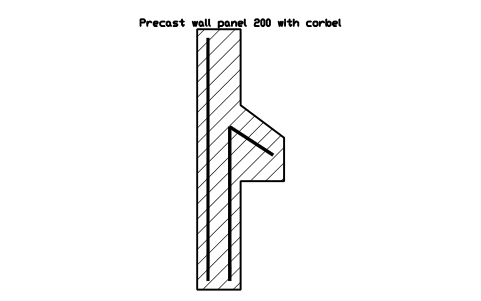
Pannello prefabbricato 200 con mensola
Precast wall panel 200 with corbel
CWS_PRECAST_CORBELAttributi
DESIGNATIONSIZECONCRETE_GRADEREINFORCEMENTCOVER_MMFINISHDETAIL_NOREMARKSDESC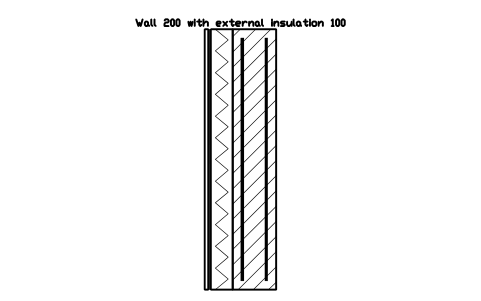
Muro 200 con isolamento esterno 100
Wall 200 with external insulation 100
CWS_ETICS_200_100Attributi
DESIGNATIONSIZECONCRETE_GRADEREINFORCEMENTCOVER_MMFINISHDETAIL_NOREMARKSDESC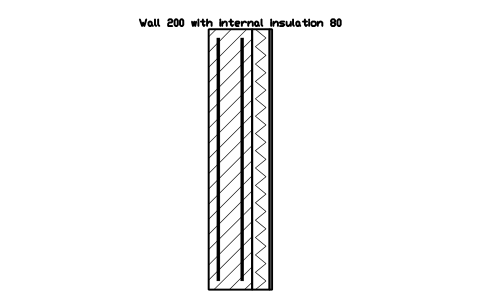
Muro 200 con isolamento interno 80
Wall 200 with internal insulation 80
CWS_INTERNAL_INS_200Attributi
DESIGNATIONSIZECONCRETE_GRADEREINFORCEMENTCOVER_MMFINISHDETAIL_NOREMARKSDESC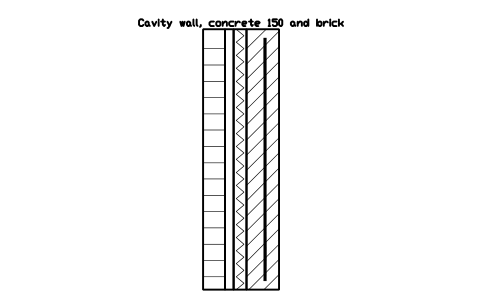
Muro a cassa vuota, calcestruzzo 150 e mattoni
Cavity wall, concrete 150 and brick
CWS_CAVITY_150_BRICKAttributi
DESIGNATIONSIZECONCRETE_GRADEREINFORCEMENTCOVER_MMFINISHDETAIL_NOREMARKSDESC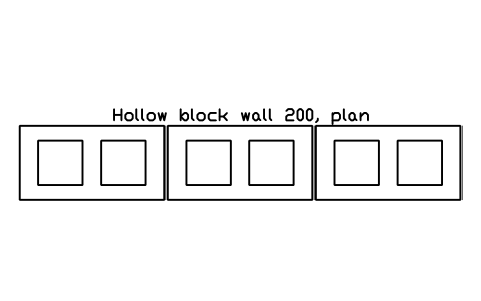
Muro in blocchi cavi 200, pianta
Hollow block wall 200, plan
CWS_BLOCK_200_PLANAttributi
DESIGNATIONSIZECONCRETE_GRADEREINFORCEMENTCOVER_MMFINISHDETAIL_NOREMARKSDESC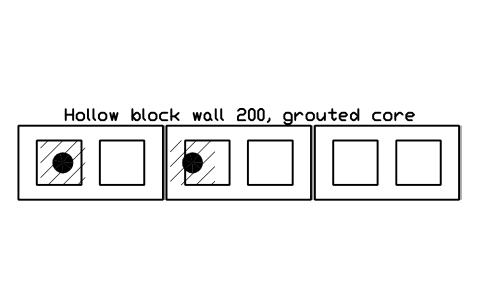
Muro in blocchi cavi 200, riempito
Hollow block wall 200, grouted core
CWS_BLOCK_200_GROUTAttributi
DESIGNATIONSIZECONCRETE_GRADEREINFORCEMENTCOVER_MMFINISHDETAIL_NOREMARKSDESC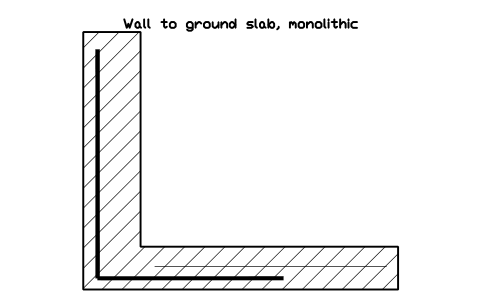
Muro e platea, monolitico
Wall to ground slab, monolithic
CWS_JOINT_WALL_SLABAttributi
DESIGNATIONSIZECONCRETE_GRADEREINFORCEMENTCOVER_MMFINISHDETAIL_NOREMARKSDESC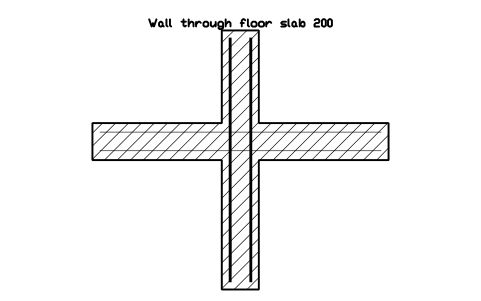
Muro che attraversa un solaio 200
Wall through floor slab 200
CWS_JOINT_WALL_FLOORAttributi
DESIGNATIONSIZECONCRETE_GRADEREINFORCEMENTCOVER_MMFINISHDETAIL_NOREMARKSDESC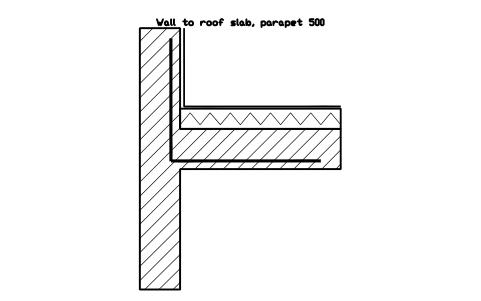
Muro e copertura, parapetto 500
Wall to roof slab, parapet 500
CWS_JOINT_PARAPET_500Attributi
DESIGNATIONSIZECONCRETE_GRADEREINFORCEMENTCOVER_MMFINISHDETAIL_NOREMARKSDESC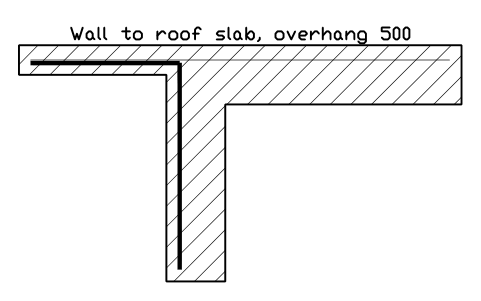
Muro e copertura, sbalzo 500
Wall to roof slab, overhang 500
CWS_JOINT_ROOF_OVERHANGAttributi
DESIGNATIONSIZECONCRETE_GRADEREINFORCEMENTCOVER_MMFINISHDETAIL_NOREMARKSDESC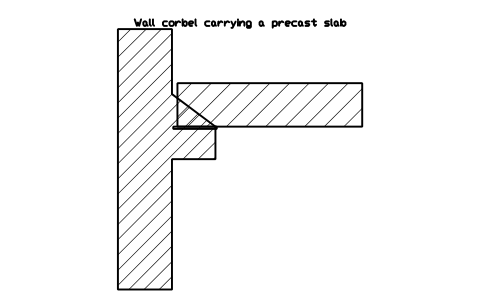
Mensola di muro con lastra prefabbricata
Wall corbel carrying a precast slab
CWS_JOINT_CORBEL_SLABAttributi
DESIGNATIONSIZECONCRETE_GRADEREINFORCEMENTCOVER_MMFINISHDETAIL_NOREMARKSDESC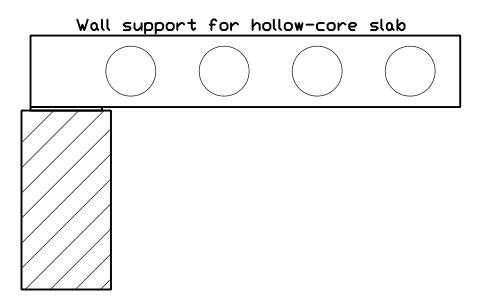
Appoggio di lastra alveolare su muro
Wall support for hollow-core slab
CWS_JOINT_HOLLOWCOREAttributi
DESIGNATIONSIZECONCRETE_GRADEREINFORCEMENTCOVER_MMFINISHDETAIL_NOREMARKSDESC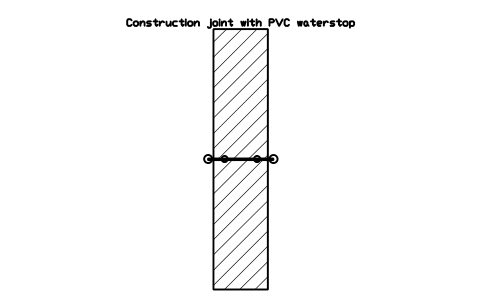
Ripresa di getto con waterstop in PVC
Construction joint with PVC waterstop
CWS_JOINT_WATERSTOPAttributi
DESIGNATIONSIZECONCRETE_GRADEREINFORCEMENTCOVER_MMFINISHDETAIL_NOREMARKSDESC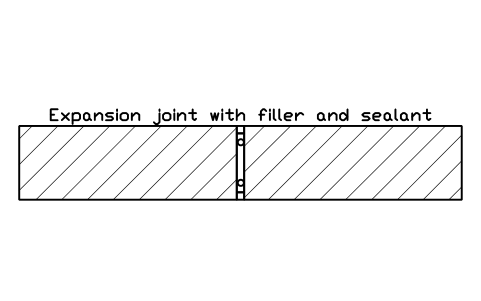
Giunto di dilatazione con riempitivo e sigillante
Expansion joint with filler and sealant
CWS_JOINT_EXPANSIONAttributi
DESIGNATIONSIZECONCRETE_GRADEREINFORCEMENTCOVER_MMFINISHDETAIL_NOREMARKSDESC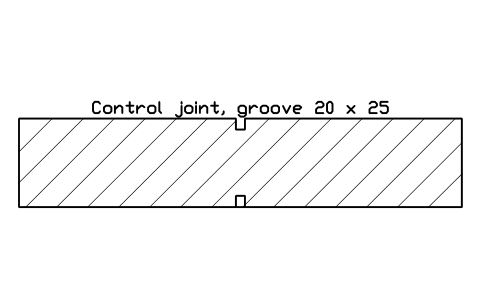
Giunto di controllo, scanalatura 20 x 25
Control joint, groove 20 x 25
CWS_JOINT_CONTROLAttributi
DESIGNATIONSIZECONCRETE_GRADEREINFORCEMENTCOVER_MMFINISHDETAIL_NOREMARKSDESC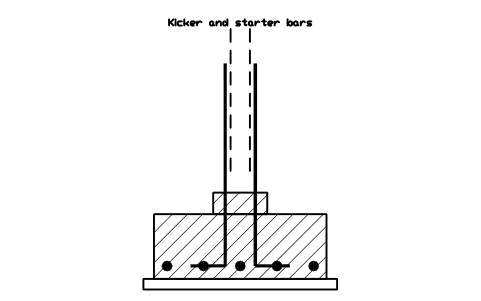
Cordolo con ferri di ripresa
Kicker and starter bars
CWS_JOINT_KICKERAttributi
DESIGNATIONSIZECONCRETE_GRADEREINFORCEMENTCOVER_MMFINISHDETAIL_NOREMARKSDESC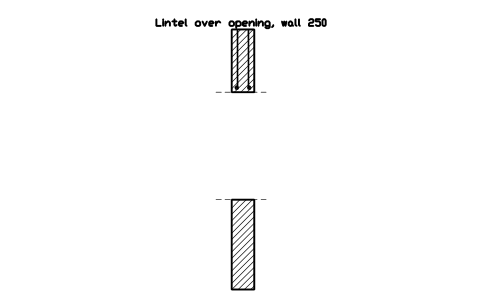
Architrave sopra apertura, muro 250
Lintel over opening, wall 250
CWS_OPEN_LINTELAttributi
DESIGNATIONSIZECONCRETE_GRADEREINFORCEMENTCOVER_MMFINISHDETAIL_NOREMARKSDESC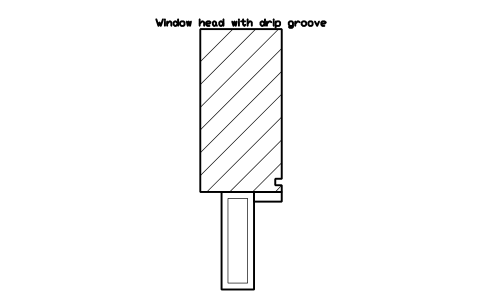
Testa di finestra con gocciolatoio
Window head with drip groove
CWS_OPEN_HEAD_DRIPAttributi
DESIGNATIONSIZECONCRETE_GRADEREINFORCEMENTCOVER_MMFINISHDETAIL_NOREMARKSDESC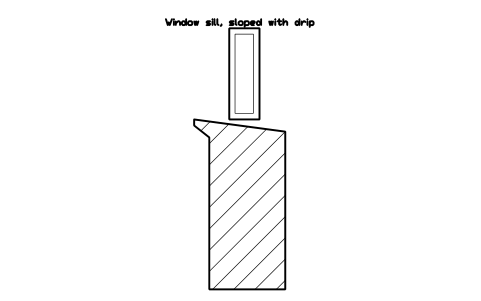
Soglia di finestra inclinata con gocciolatoio
Window sill, sloped with drip
CWS_OPEN_SILL_DRIPAttributi
DESIGNATIONSIZECONCRETE_GRADEREINFORCEMENTCOVER_MMFINISHDETAIL_NOREMARKSDESC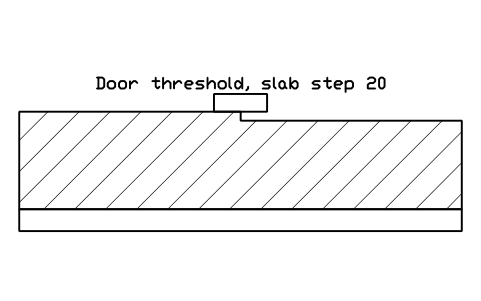
Soglia di porta, dislivello 20
Door threshold, slab step 20
CWS_OPEN_THRESHOLDAttributi
DESIGNATIONSIZECONCRETE_GRADEREINFORCEMENTCOVER_MMFINISHDETAIL_NOREMARKSDESC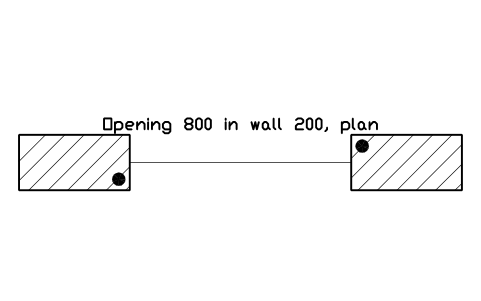
Apertura 800 in muro 200, pianta
Opening 800 in wall 200, plan
CWS_OPEN_PLAN_800Attributi
DESIGNATIONSIZECONCRETE_GRADEREINFORCEMENTCOVER_MMFINISHDETAIL_NOREMARKSDESC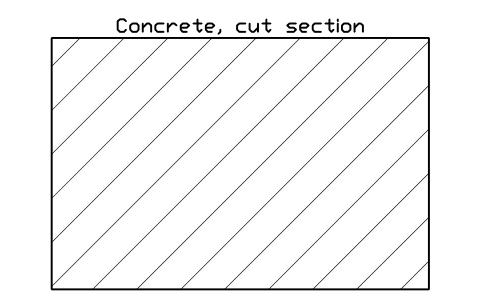
Calcestruzzo, sezione
Concrete, cut section
CWS_SW_CONCRETEAttributi
DESIGNATIONSIZEMATERIALDETAIL_NOREMARKSDESC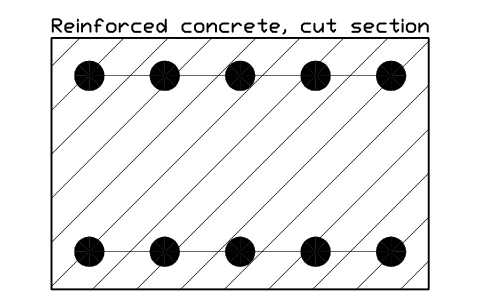
Cemento armato, sezione
Reinforced concrete, cut section
CWS_SW_REINFORCEDAttributi
DESIGNATIONSIZEMATERIALDETAIL_NOREMARKSDESC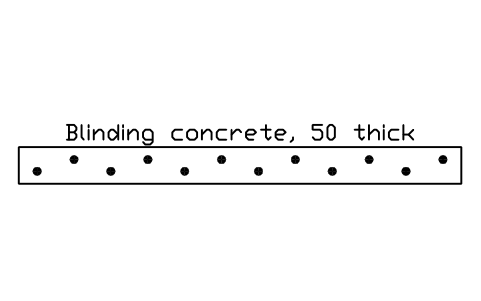
Magrone, spessore 50
Blinding concrete, 50 thick
CWS_SW_BLINDINGAttributi
DESIGNATIONSIZEMATERIALDETAIL_NOREMARKSDESC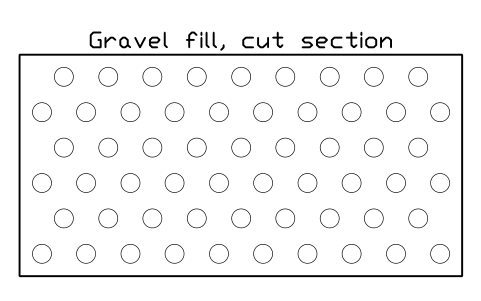
Riempimento di ghiaia, sezione
Gravel fill, cut section
CWS_SW_GRAVELAttributi
DESIGNATIONSIZEMATERIALDETAIL_NOREMARKSDESC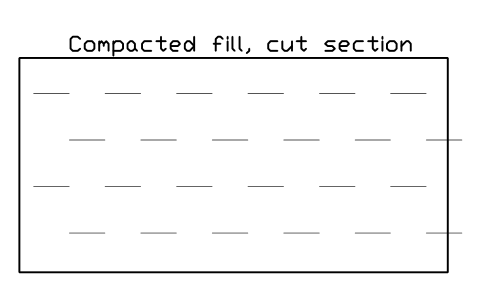
Riporto compattato, sezione
Compacted fill, cut section
CWS_SW_COMPACTEDAttributi
DESIGNATIONSIZEMATERIALDETAIL_NOREMARKSDESC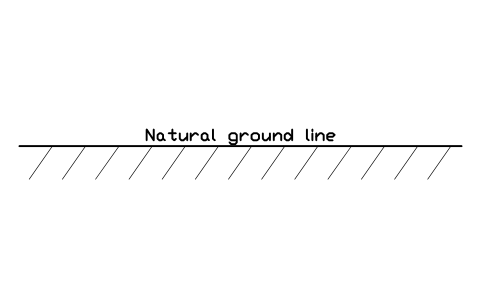
Linea del terreno naturale
Natural ground line
CWS_SW_EARTHAttributi
DESIGNATIONSIZEMATERIALDETAIL_NOREMARKSDESC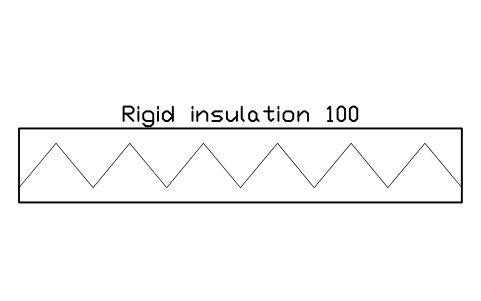
Isolante rigido 100
Rigid insulation 100
CWS_SW_INSULATIONAttributi
DESIGNATIONSIZEMATERIALDETAIL_NOREMARKSDESC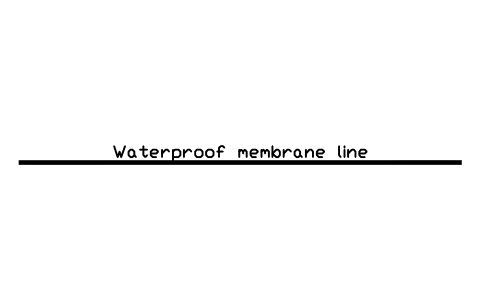
Linea di membrana impermeabile
Waterproof membrane line
CWS_SW_MEMBRANEAttributi
DESIGNATIONSIZEMATERIALDETAIL_NOREMARKSDESC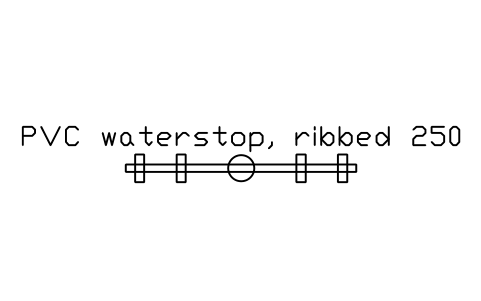
Waterstop in PVC nervato 250
PVC waterstop, ribbed 250
CWS_SW_WATERSTOPAttributi
DESIGNATIONSIZEMATERIALDETAIL_NOREMARKSDESC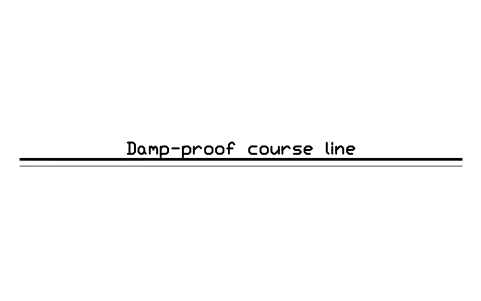
Linea di taglio capillare
Damp-proof course line
CWS_SW_DPCAttributi
DESIGNATIONSIZEMATERIALDETAIL_NOREMARKSDESC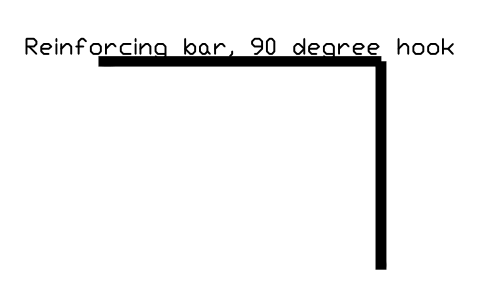
Barra d'armatura, uncino a 90 gradi
Reinforcing bar, 90 degree hook
CWS_SW_BAR_HOOKAttributi
DESIGNATIONSIZEMATERIALDETAIL_NOREMARKSDESC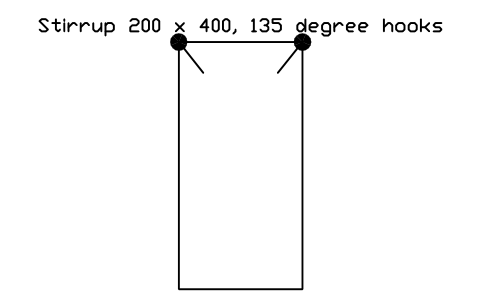
Staffa 200 x 400, uncini a 135 gradi
Stirrup 200 x 400, 135 degree hooks
CWS_SW_STIRRUPAttributi
DESIGNATIONSIZEMATERIALDETAIL_NOREMARKSDESC

Manca un simbolo? Dicci quale.
Attributi per le distinte base
Ogni blocco ha accanto una descrizione visibile (per esempio Strip footing 800 x 300, wall 250). Gli attributi invisibili sono SIZE, CONCRETE_GRADE, REINFORCEMENT, COVER_MM, FINISH, DETAIL_NO e REMARKS; campiture e parti portano SIZE, MATERIAL, DETAIL_NO e REMARKS.
Con BlockSync esporti in Excel i dettagli di una tavola e ottieni un elenco con classe del calcestruzzo, armature e numeri di dettaglio. Lo confronti con il disegno e riscrivi le correzioni in un solo passaggio, con anteprima e copia di sicurezza.
Come usare la libreria
- Decomprimi il file e apri il DWG. Copia i simboli che ti servono nella tua pianta, oppure trascina i blocchi da DesignCenter (ADCENTER).
- I blocchi sono disegnati a dimensione reale, 1 unità di disegno = 1 mm. Inseriscili in scala 1 in un disegno in millimetri, oppure disegna il dettaglio in 1:1 e imposta la scala della finestra; in un disegno in metri scalali di 0,001. Il foglio del catalogo riduce ogni blocco alla sua cella, i blocchi restano a dimensione reale.
- Nelle sezioni verticali x va a destra e y verso l'alto; il punto di inserimento è l'asse del muro alla quota di estradosso della fondazione, per le sezioni in pianta il centro del taglio. I muri interrati hanno il terreno a sinistra, i muri di sostegno a destra: usa SPECCHIO per l'altro lato. Il calcestruzzo sezionato è tratteggiato a 45 gradi con linee sottili, quindi si stampa uguale ovunque; le armature tagliate in trasversale sono punti, quelle lungo la sezione linee spesse.
- I dettagli sono disegnati come sezioni tipo, non come un progetto o un prodotto preciso: strati esatti, misure, diametri delle armature e dati dei produttori vanno presi dal tuo progetto e dalle schede tecniche. Gli attacchi pronti mostrano una soluzione sensata da cui partire, non l'unica; scomponi un blocco per cambiare uno strato.
Sulle misure
Per questi dettagli non esiste un disegno normato, quindi i blocchi usano misure comuni nella pratica: muri da 150 a 400 mm, fondazioni continue larghe 600-1200 mm, magrone di 50 mm, scanalature e giunti di 20-25 mm, copriferro di 40-50 mm. Adattale al tuo progetto; i blocchi fanno risparmiare tempo di disegno, non fissano una misura.
I blocchi sono disegni nostri e la libreria non è certificata. Mostrano il principio e gli strati di un dettaglio, non un progetto: classe del calcestruzzo, diametri e passo delle armature, copriferro, impermeabilizzazione, spessore dell'isolante e drenaggio derivano dal calcolo strutturale e dalle norme applicabili al tuo progetto, e vanno verificati dall'ingegnere responsabile.
Cosa cambia in ogni versione
Versione 1.0 · 31 ottobre 2026
Nuovi simboli (70)
Muro 150, un'armatura · Muro 200, due armature · Muro 250, due armature · Muro 300, due armature · Muro 400, due armature · Muro 200, calcestruzzo non armato · Angolo di muro 200, pianta · Nodo a T di muri 200, pianta · Muro 200 con lesena 400 x 200 · Muro 200 con pilastro 400 x 400 · Fondazione continua 600 x 250, muro 200 · Fondazione continua 800 x 300, muro 250 · Fondazione continua 1000 x 400, muro 300 · Fondazione continua 1200 x 400, muro 400 · Fondazione a gradoni, muro 300 · Fondazione con dente, muro 250 · Plinto 1200, pilastro 300 · Trave di fondazione 300 x 500 · Platea 150 con bordo ispessito · Bordo di platea 400 · Muro interrato 250, fondazione e platea · Muro interrato 250, impermeabilizzazione e drenaggio · Muro interrato 250, isolamento esterno · Muro interrato con risega per mattoni · Muretto 200, vespaio · Muro di sostegno a mensola 2000 · Muro di sostegno a mensola, dente · Muro di sostegno 2000, drenaggio e barbacane · Muro a gravità 1500 · Muro di sostegno a L 1200 · Muro con casseri isolanti, nucleo 150 · Muro con casseri isolanti, nucleo 200 · Pannello sandwich 75 + 100 + 75 · Pannello tilt-up 190, scanalatura · Pannello prefabbricato 200 con mensola · Muro 200 con isolamento esterno 100 · Muro 200 con isolamento interno 80 · Muro a cassa vuota, calcestruzzo 150 e mattoni · Muro in blocchi cavi 200, pianta · Muro in blocchi cavi 200, riempito · altri 30
Domande frequenti
- Quali dettagli contiene la libreria?
- Muri in sezione orizzontale, fondazioni, muri interrati e di sostegno, muri isolati, prefabbricati e in blocchi, attacchi e giunti, aperture, campiture e parti, e simboli per dettagli, quote e tipi di muro. Le librerie di architettura hanno i simboli di muri e scale in pianta, la libreria delle armature i segni della ISO 3766. Questa aggiunge le sezioni attraverso il muro stesso.
- Posso ricavare un elenco dei dettagli dal disegno?
- Sì. Ogni dettaglio porta SIZE, CONCRETE_GRADE, REINFORCEMENT, COVER_MM, FINISH e DETAIL_NO come attributi invisibili. Compilali nell'editor degli attributi, esporta i blocchi con BlockSync e ordina per numero di dettaglio o per tavola. I valori di esempio sono segnaposto, non valori di progetto.
- Posso usare i simboli in progetti commerciali?
- Sì. Sono liberi da usare e modificare nei tuoi progetti, anche commerciali. Sono forniti così come sono, senza garanzia. Ti chiediamo di non ridistribuire né rivendere la libreria; vedi le condizioni d'uso della libreria.
- In cosa differisce dalle librerie di architettura e di armature?
- Le librerie di architettura disegnano muri, scale e tetti come simboli in pianta e prospetto, la libreria delle armature contiene i segni e le forme delle barre della ISO 3766. Questa contiene i dettagli sezionati: come appaiono in sezione un muro, una fondazione, un giunto o un attacco, con i loro strati. Lo stile è lo stesso, puoi usarle insieme nella stessa tavola.
- Posso cambiare un simbolo o aggiungere attributi?
- Sì. Apri il DWG, modifica un blocco con BEDIT per cambiarlo o aggiungere attributi e salva. Per aggiornare i disegni che contengono già il blocco, esegui ATTSYNC o sostituisci il blocco. Fai prima un backup: i valori degli attributi possono andare persi se ATTSYNC è usato senza cautela.
- Dove trovo una raccolta completa di questi simboli per AutoCAD?
- AutoCAD include solo pochi blocchi di esempio, quindi una raccolta completa di simboli viene da una libreria. Scarica lo ZIP di questa pagina e apri il DWG: ogni simbolo è un blocco. Inseriscilo con INSERT (palette Blocchi, scheda Librerie, poi scegli il DWG) o trascinalo da DesignCenter (ADCENTER). Puoi anche scaricare un solo simbolo.